我管理的工作组
一、功能介绍
1、功能说明
管理者分组管理成员工作完成情况;
月方向使用流程:【添加工作】-【提交工作】-【审核工作】-【汇报工作】-【检查工作】,在我的管理的工作组中完成审核工作、检查工作,也可以在我管理的工作组内添加工作组。
模块入口:首页 → 月方向 → 我管理的工作组
2、角色与权限
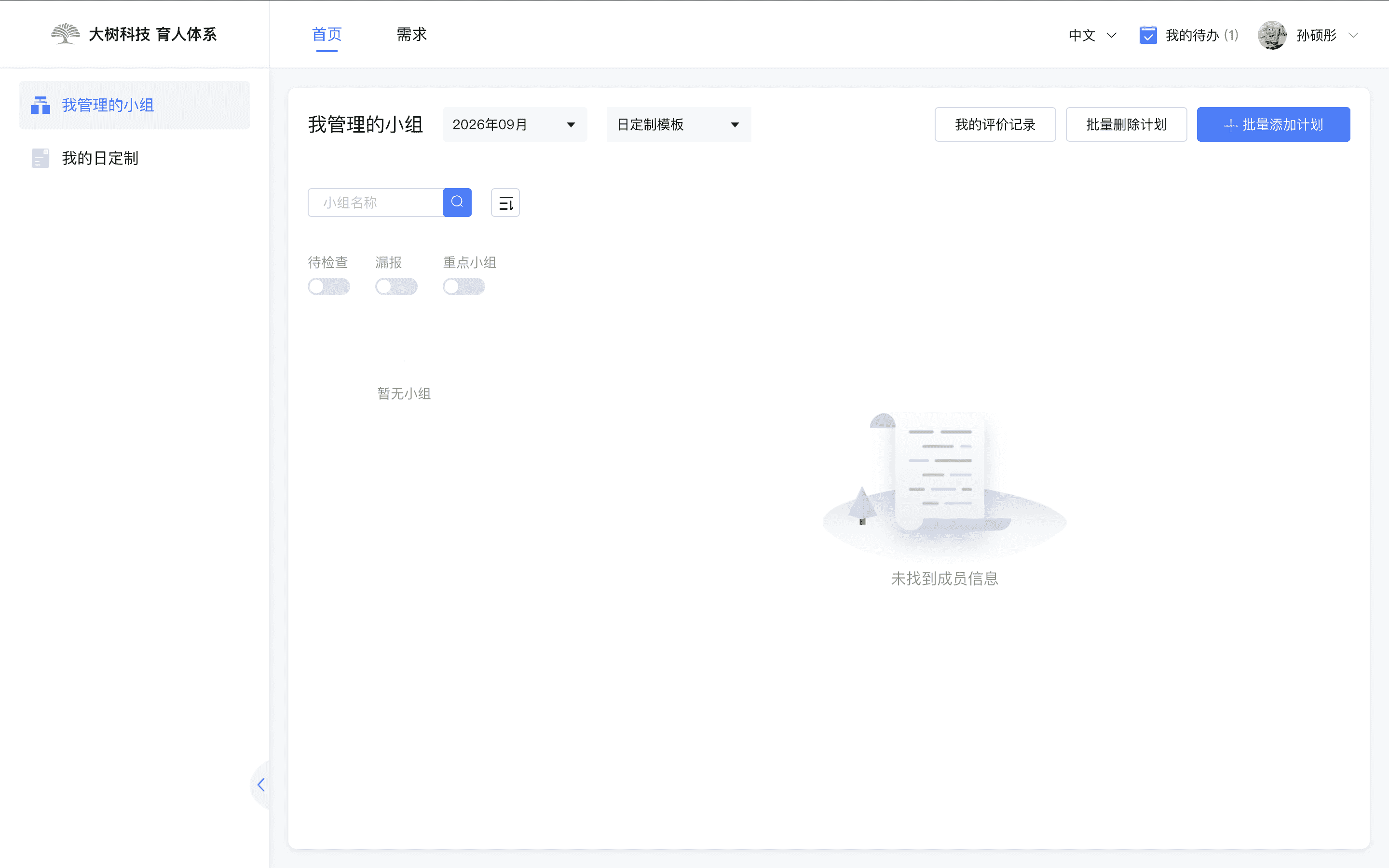
 小组管理者可通过该功能查看、添加组员,并检查组内成员的工作情况。非小组管理者无内容。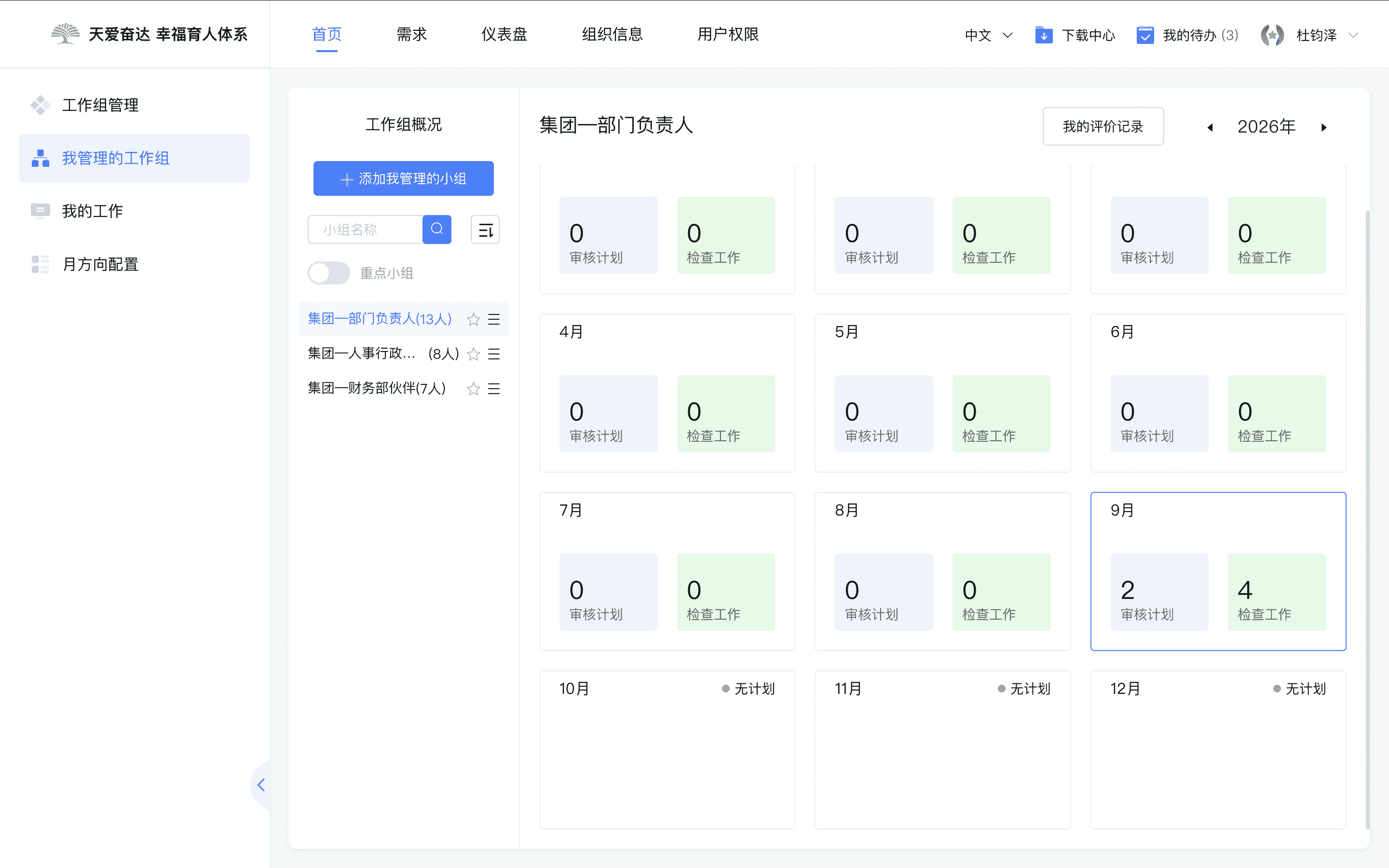
二、操作流程
1.我管理的工作组概况
分组展示小组内我需要审核、检查的工作数量;
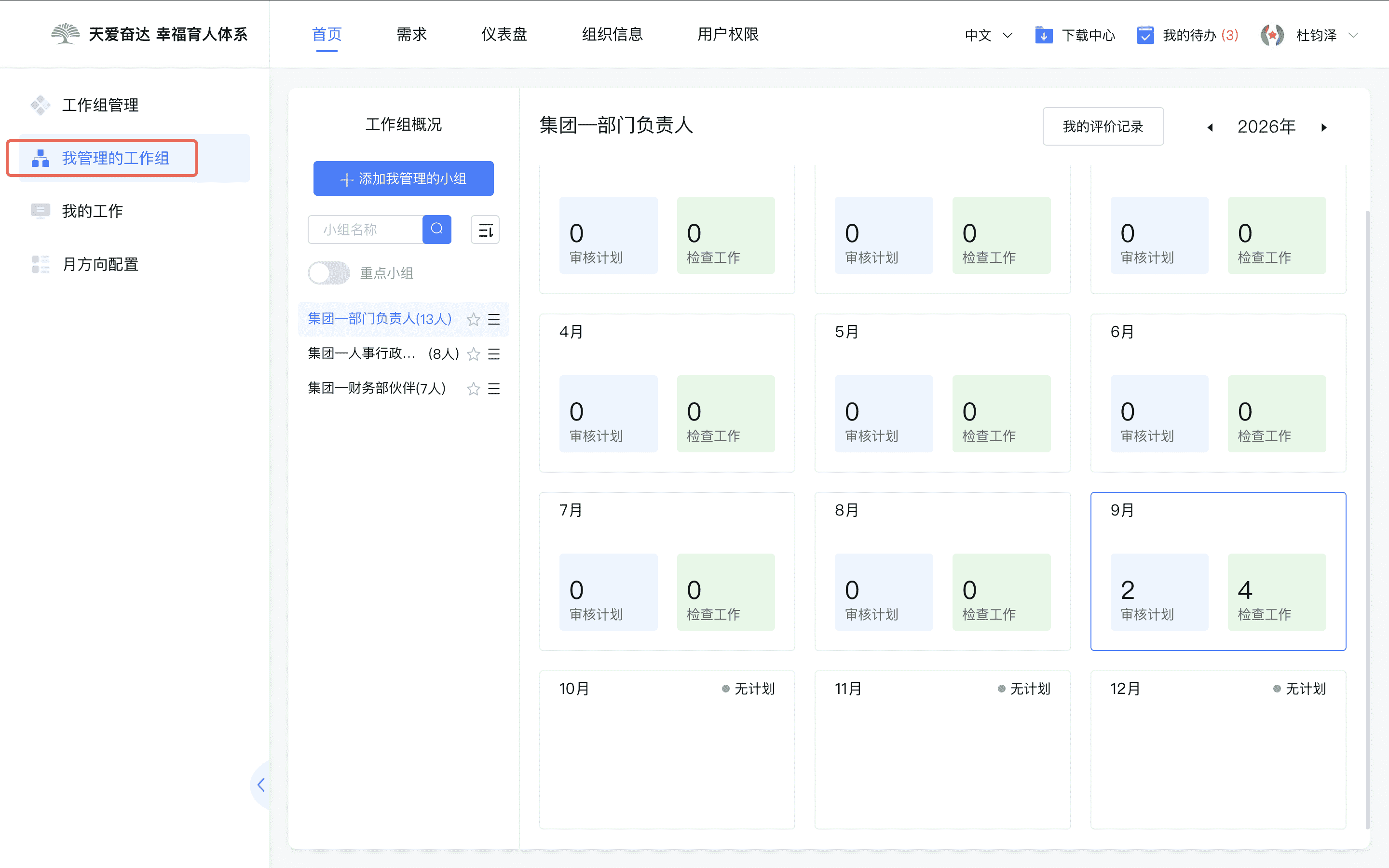
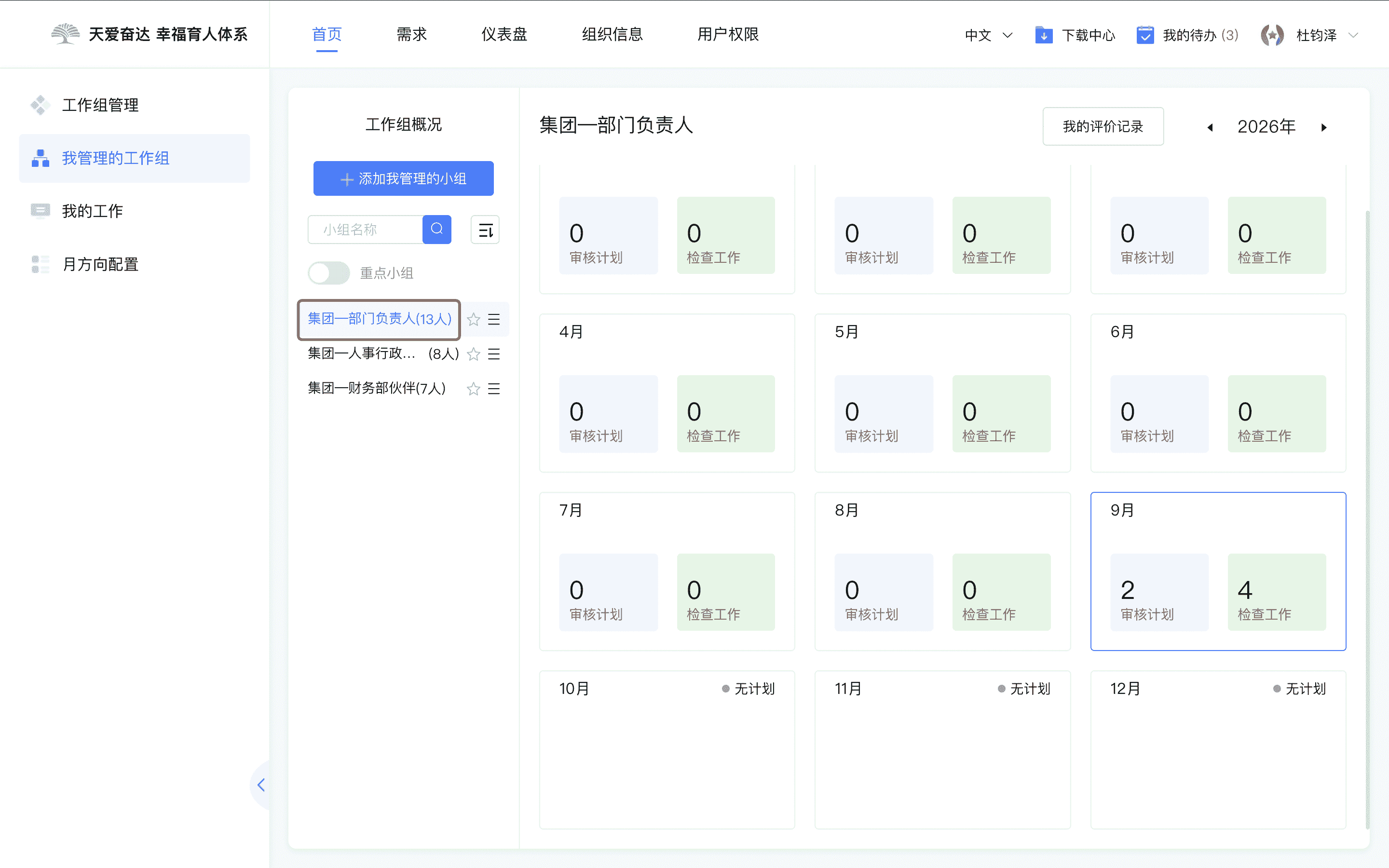
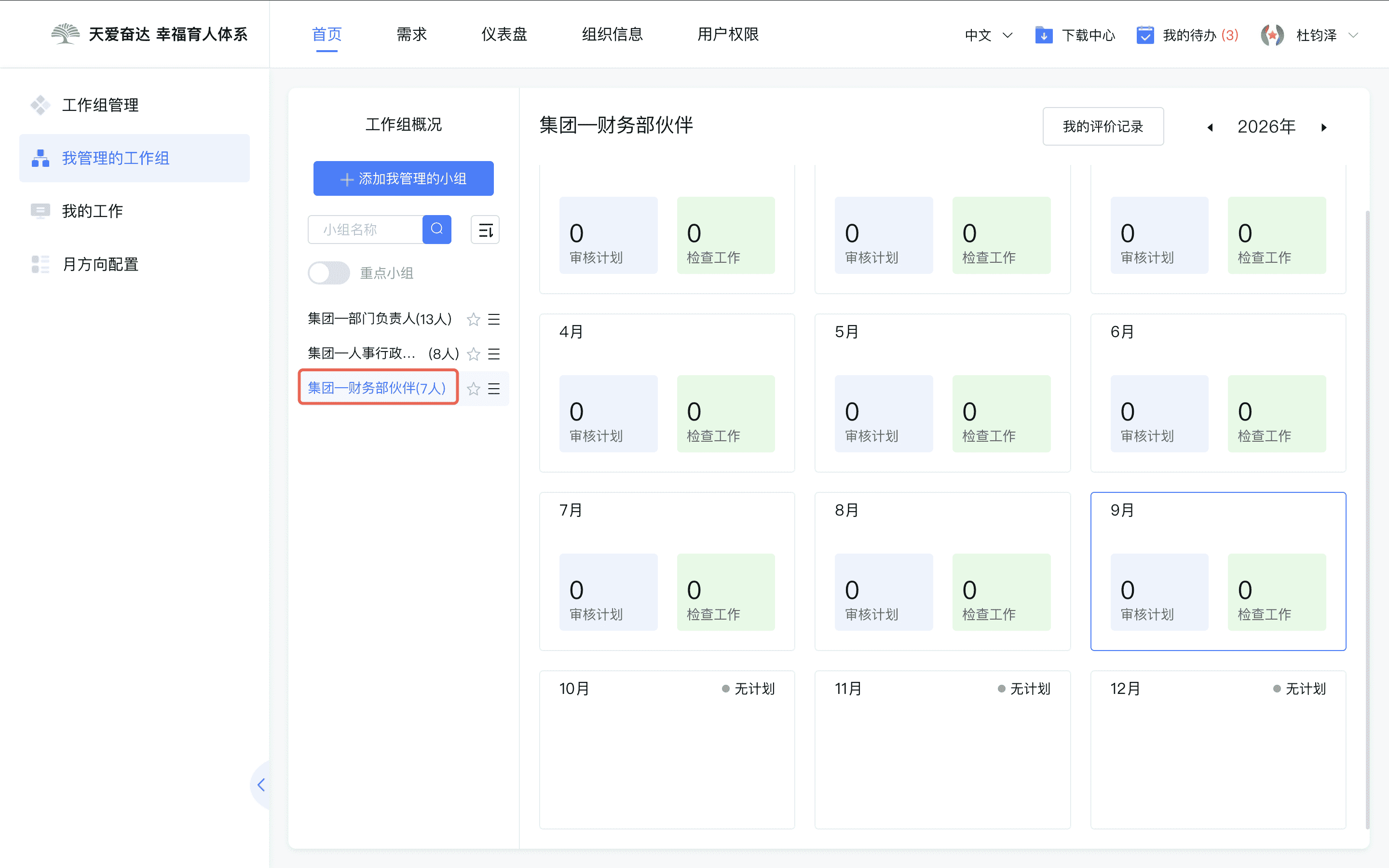
点击不同的小组,可查看不同小组的概况;
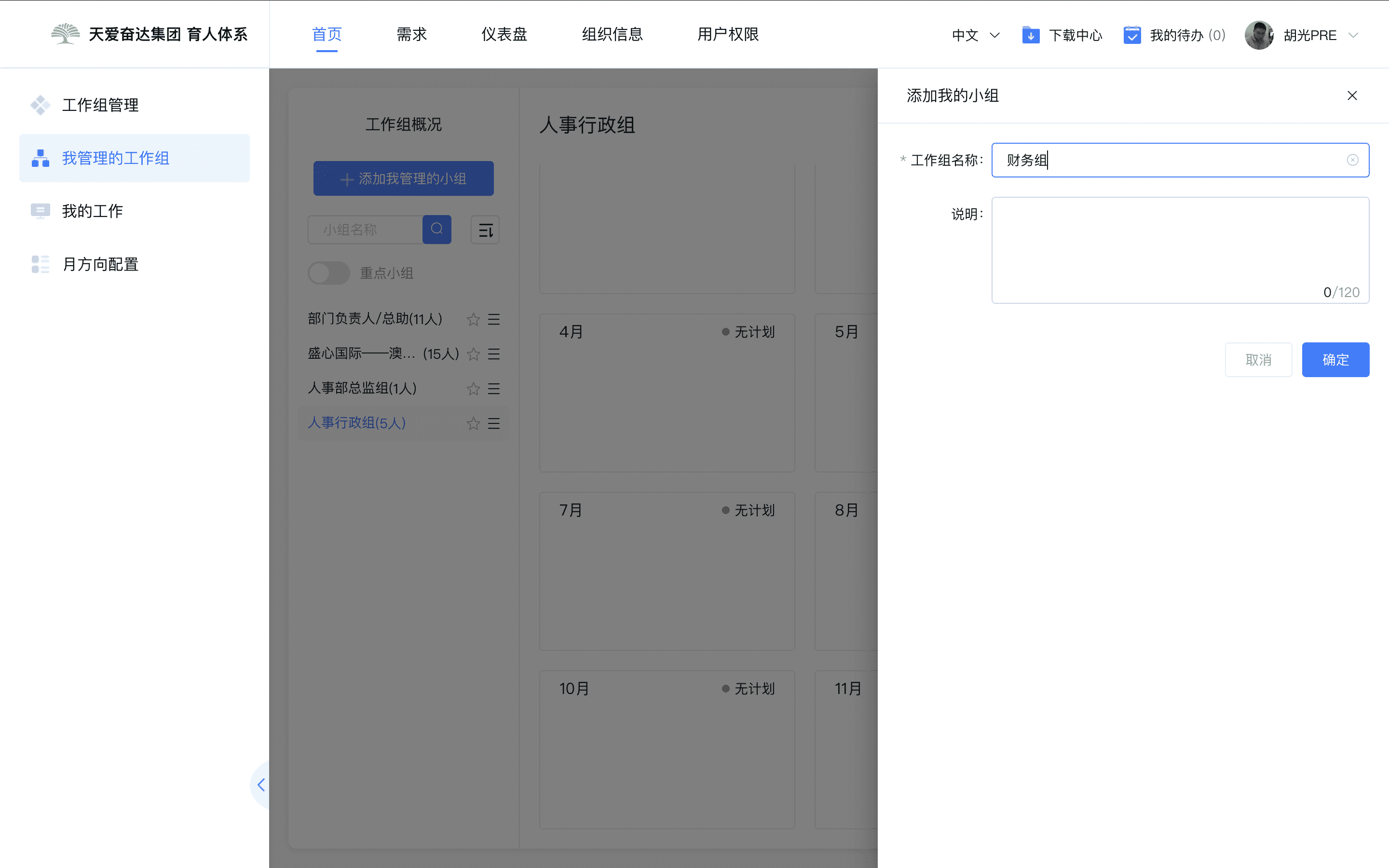
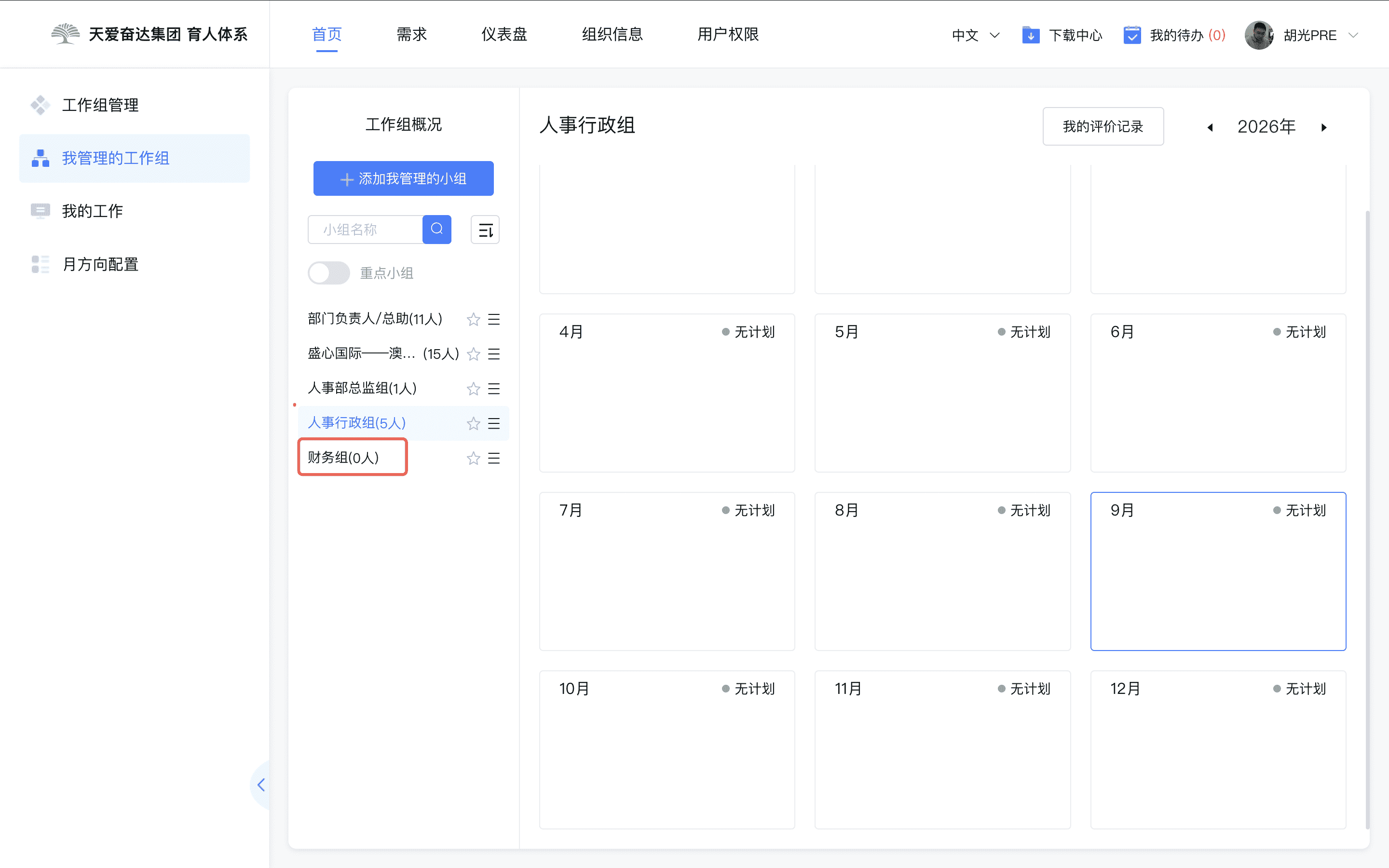
1.1 添加我管理的工作组
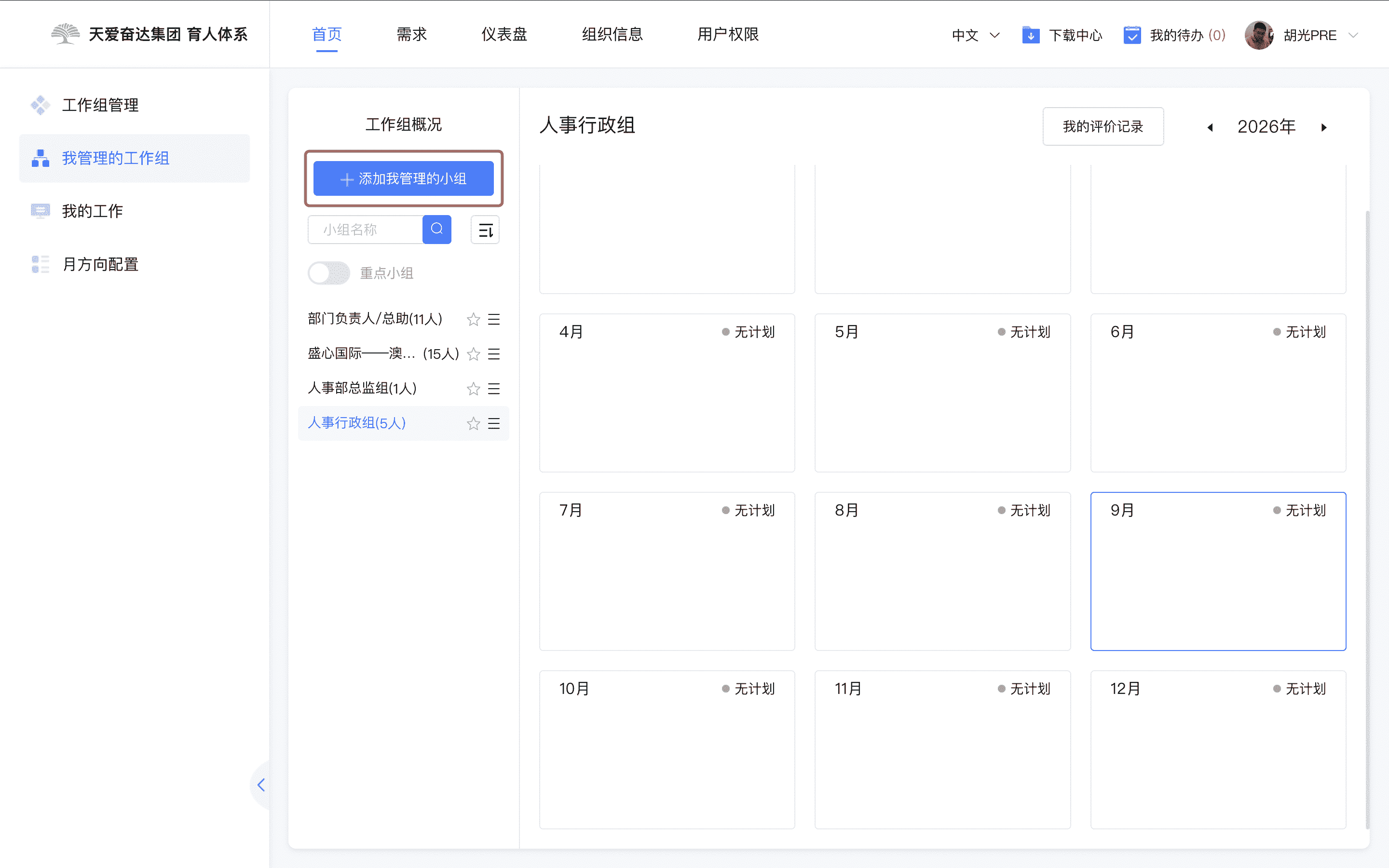
在我管理的工作组页面中也可以对工作组进行管理;
点击【添加我管理的小组】,可直接添加“我”作为管理者的小组;
1.2 编辑工作组
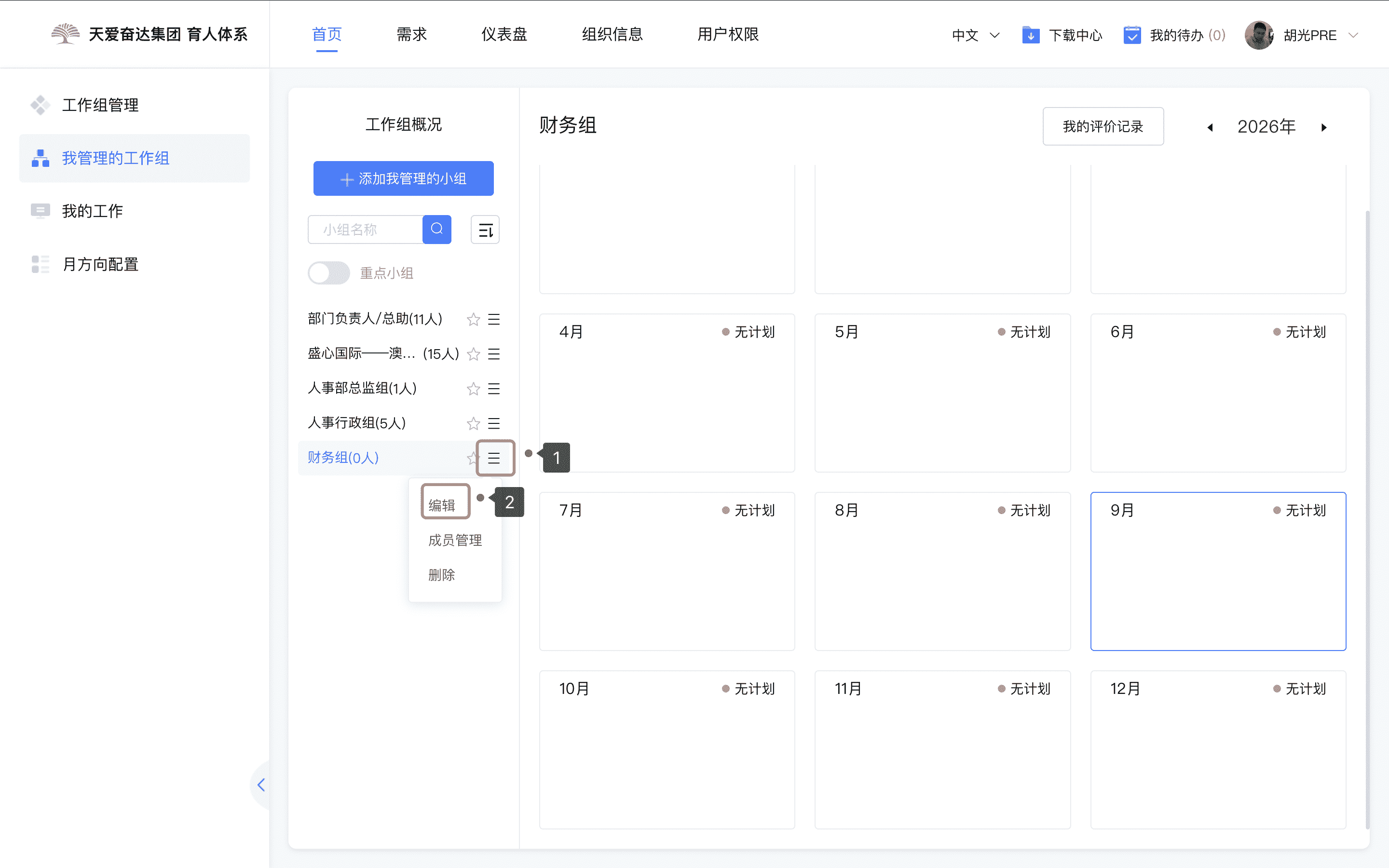
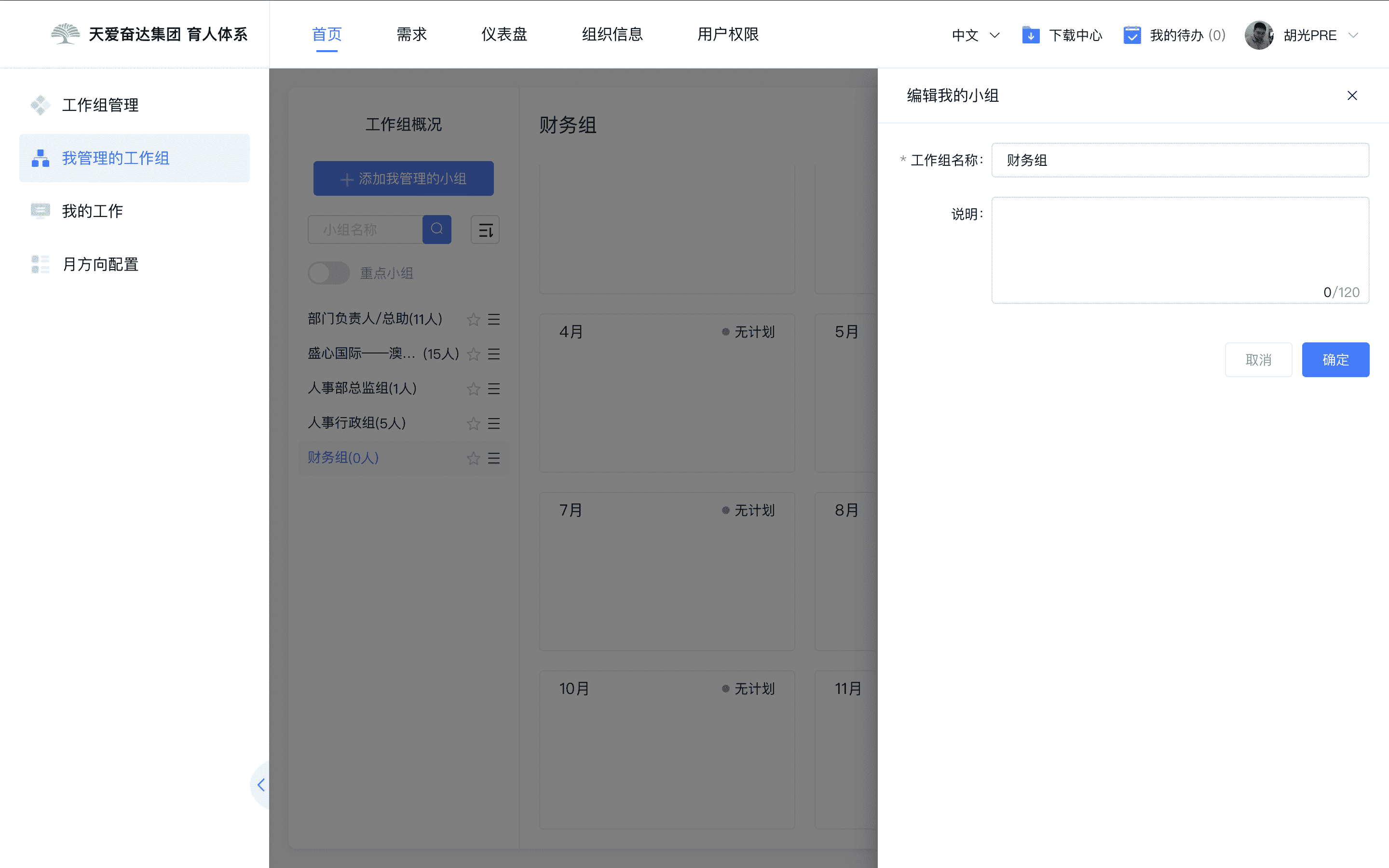
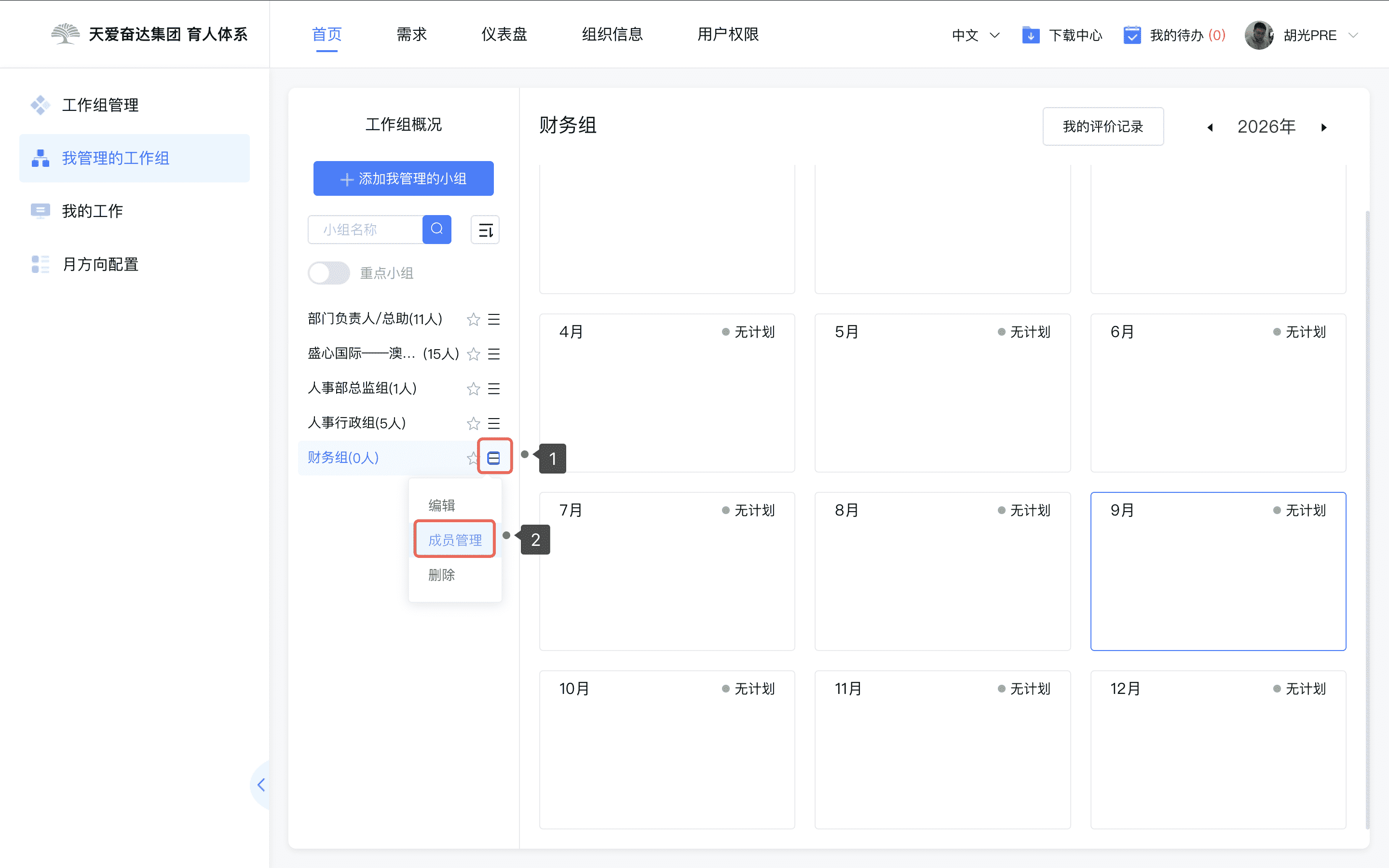
点击小组右侧图标即可选择【编辑】,只可编辑工作组的名称及说明;
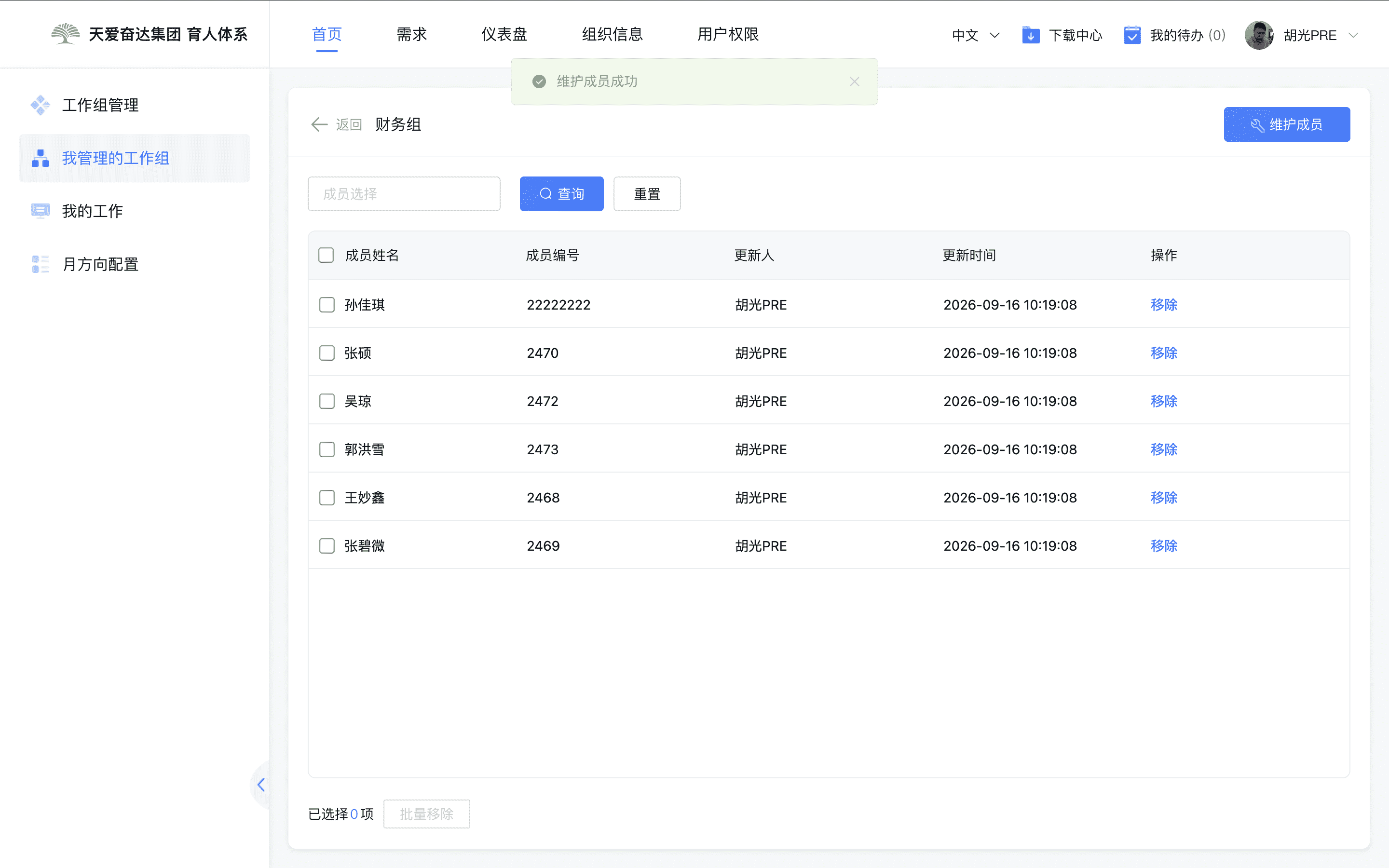
1.3 成员管理
点击小组右侧图标即可选择【成员管理】,成员管理中维护成员操作同{工作组管理-维护工作组成员};
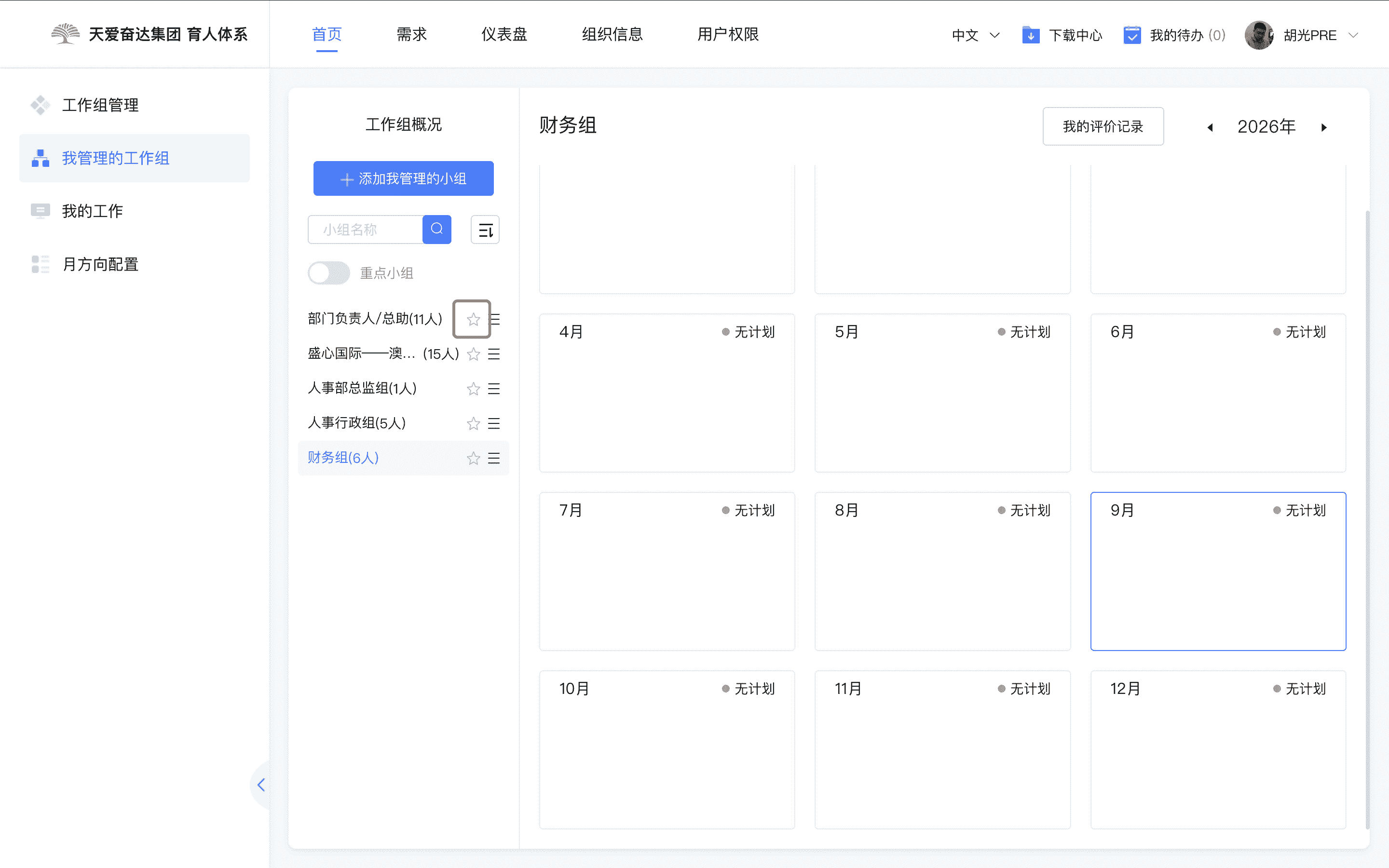
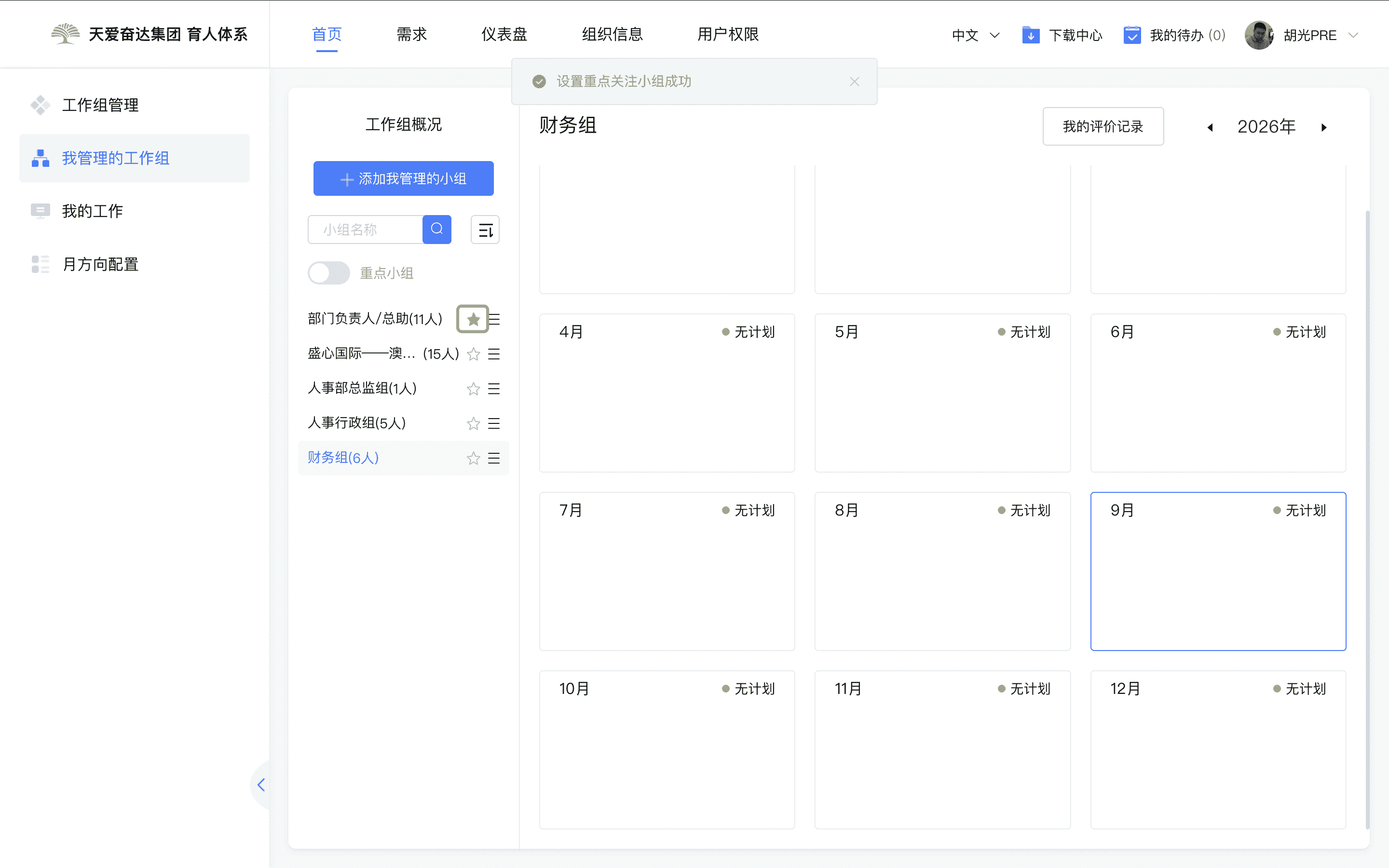
1.4 标记重点工作组
可通过点亮星星图标,标记重点小组;
1.5 筛选/查找工作组
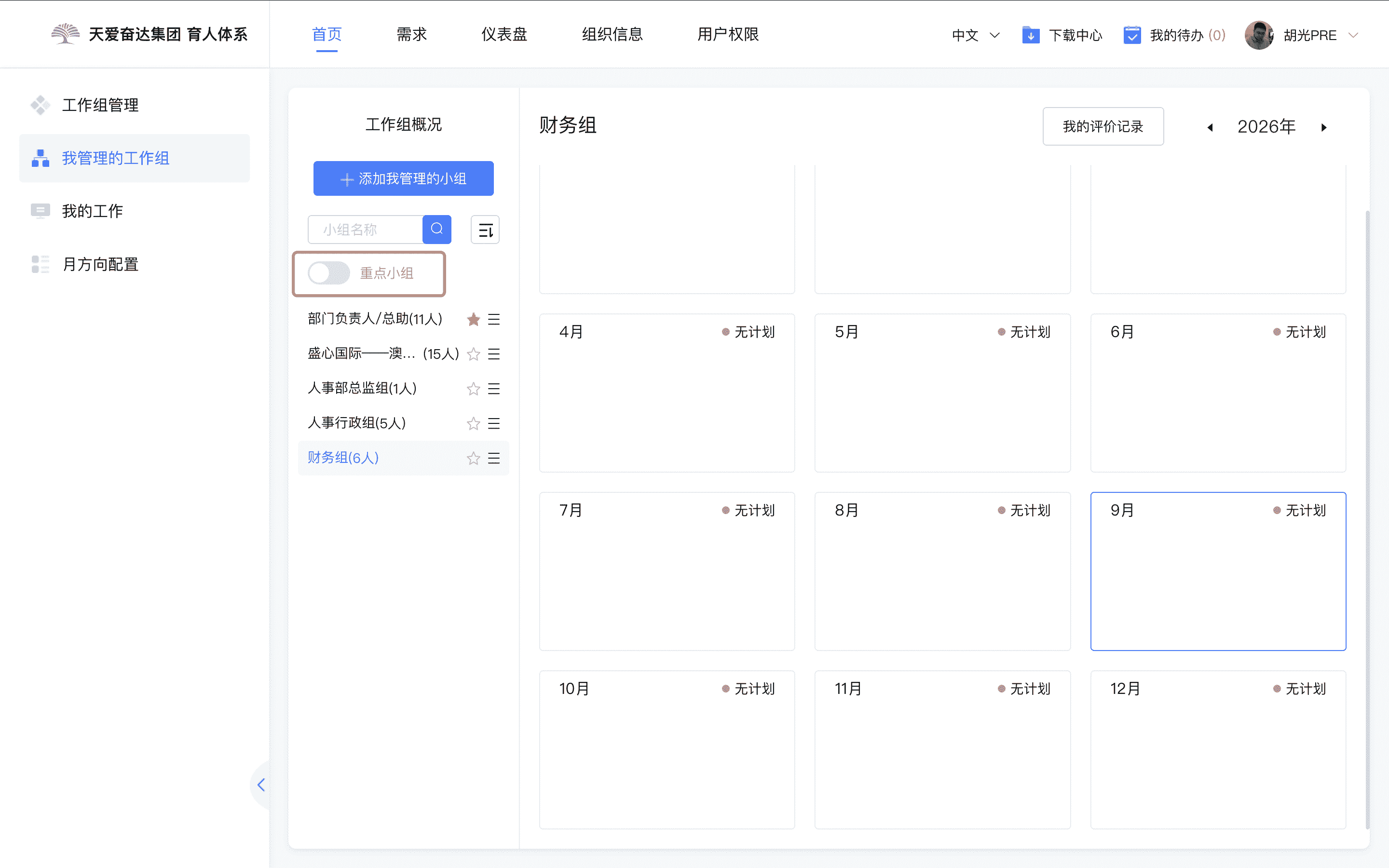
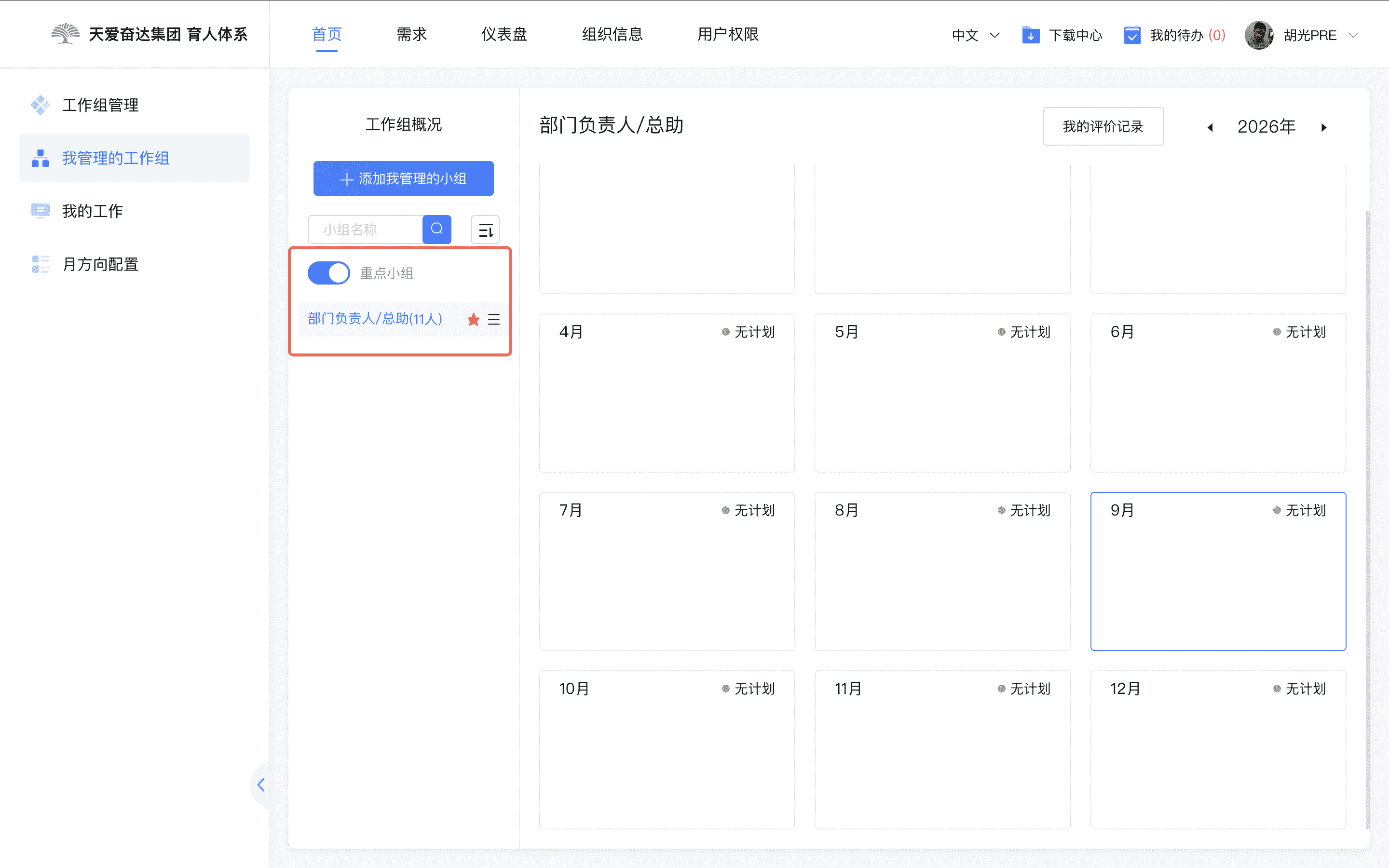
1.5.1 筛选重点小组
开启【重点小组】按钮,可以直接筛选出重点小组,查看重点小组成员工作汇报情况;
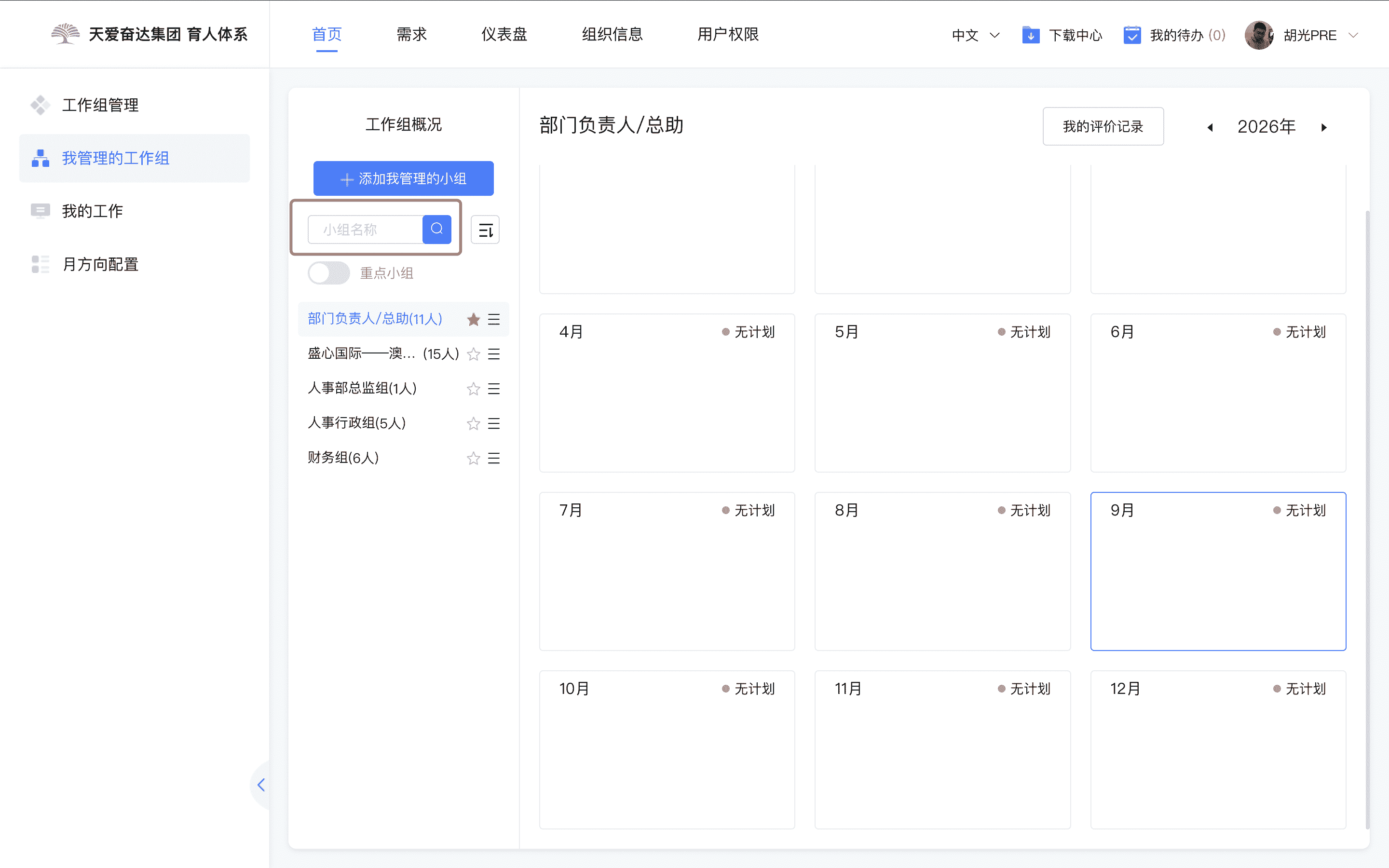
1.5.2 通过搜索查找小组
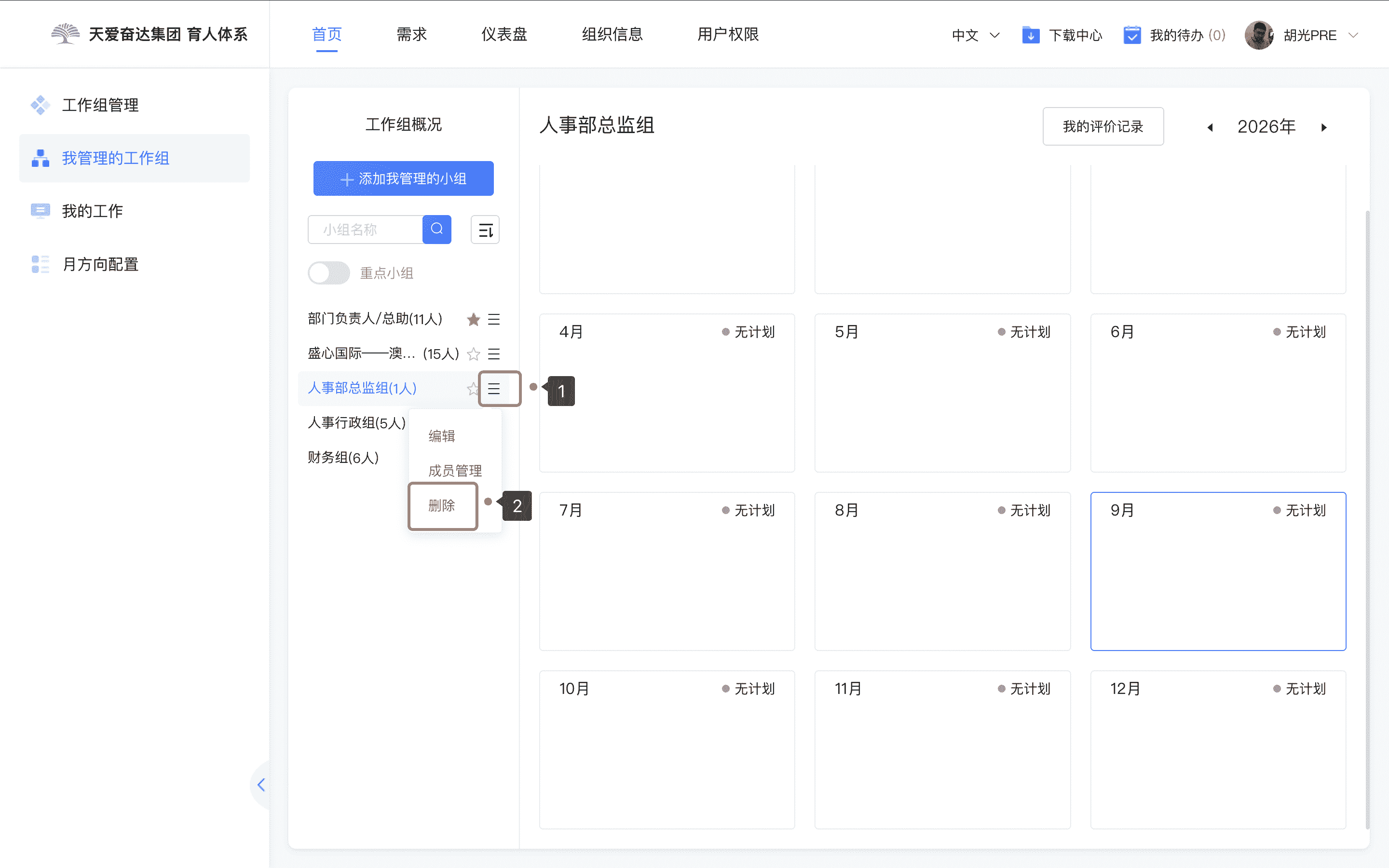
1.6 删除工作组
点击小组右侧图标即可选择【删除】,操作同{工作组管理-删除工作组};
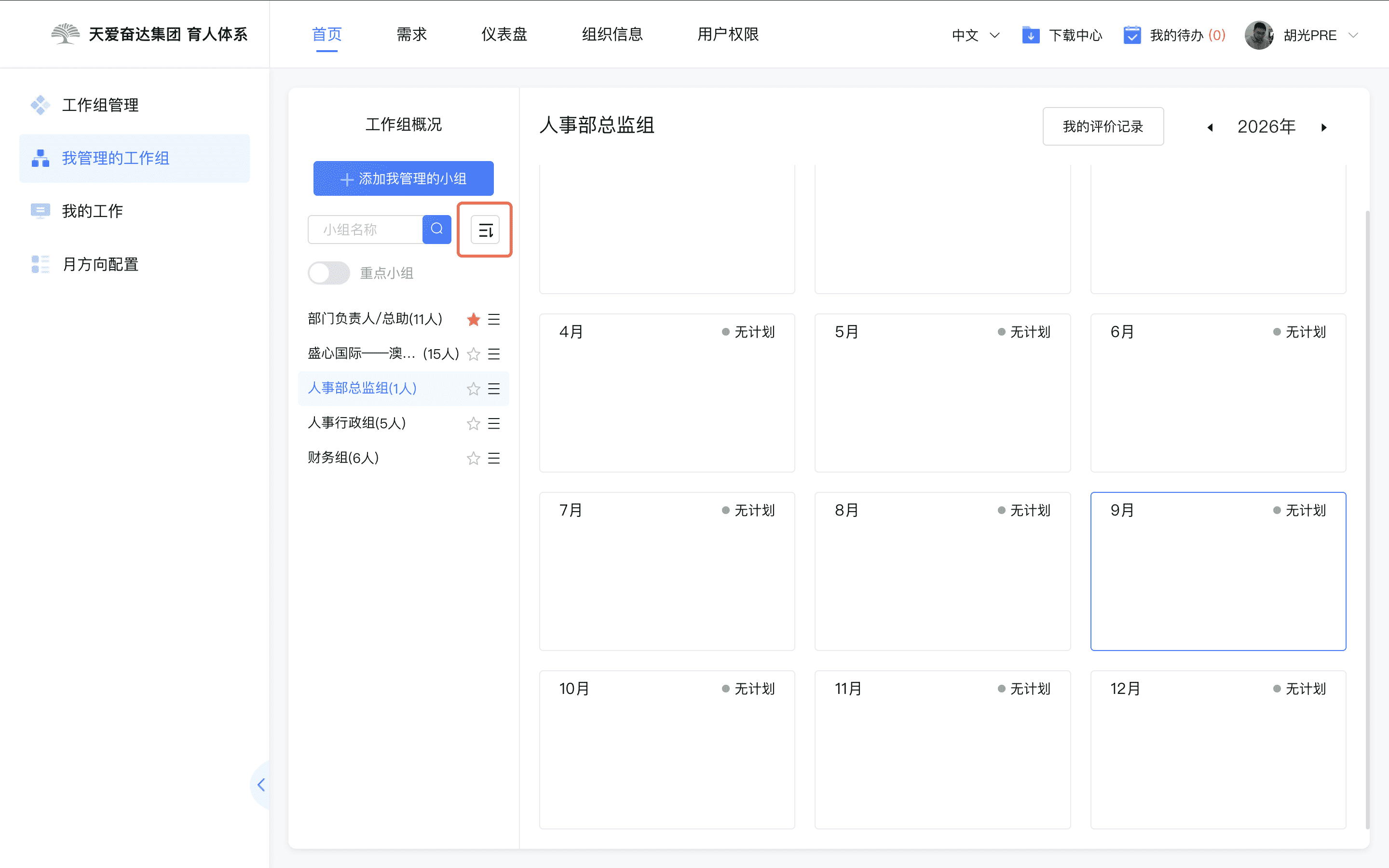
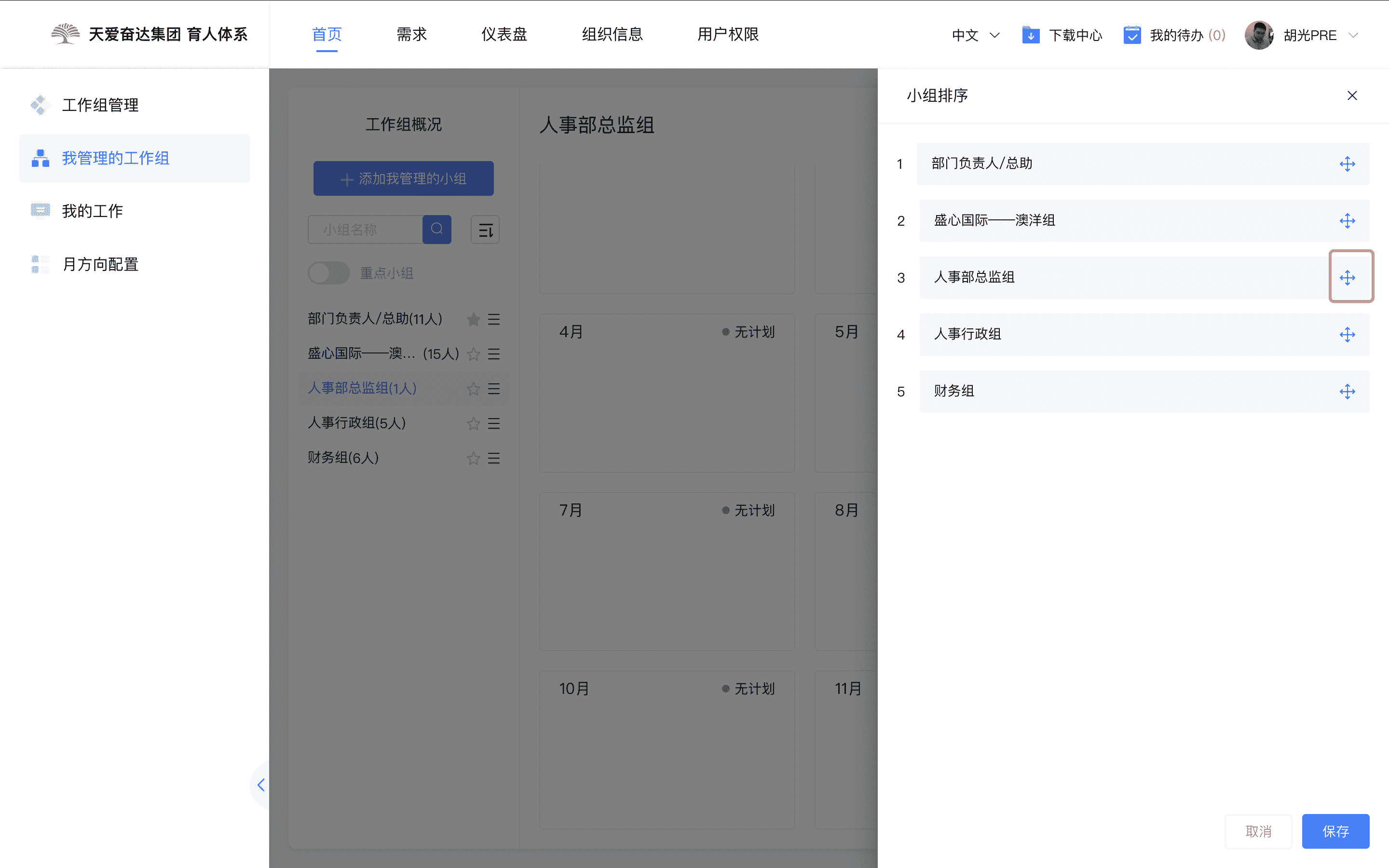
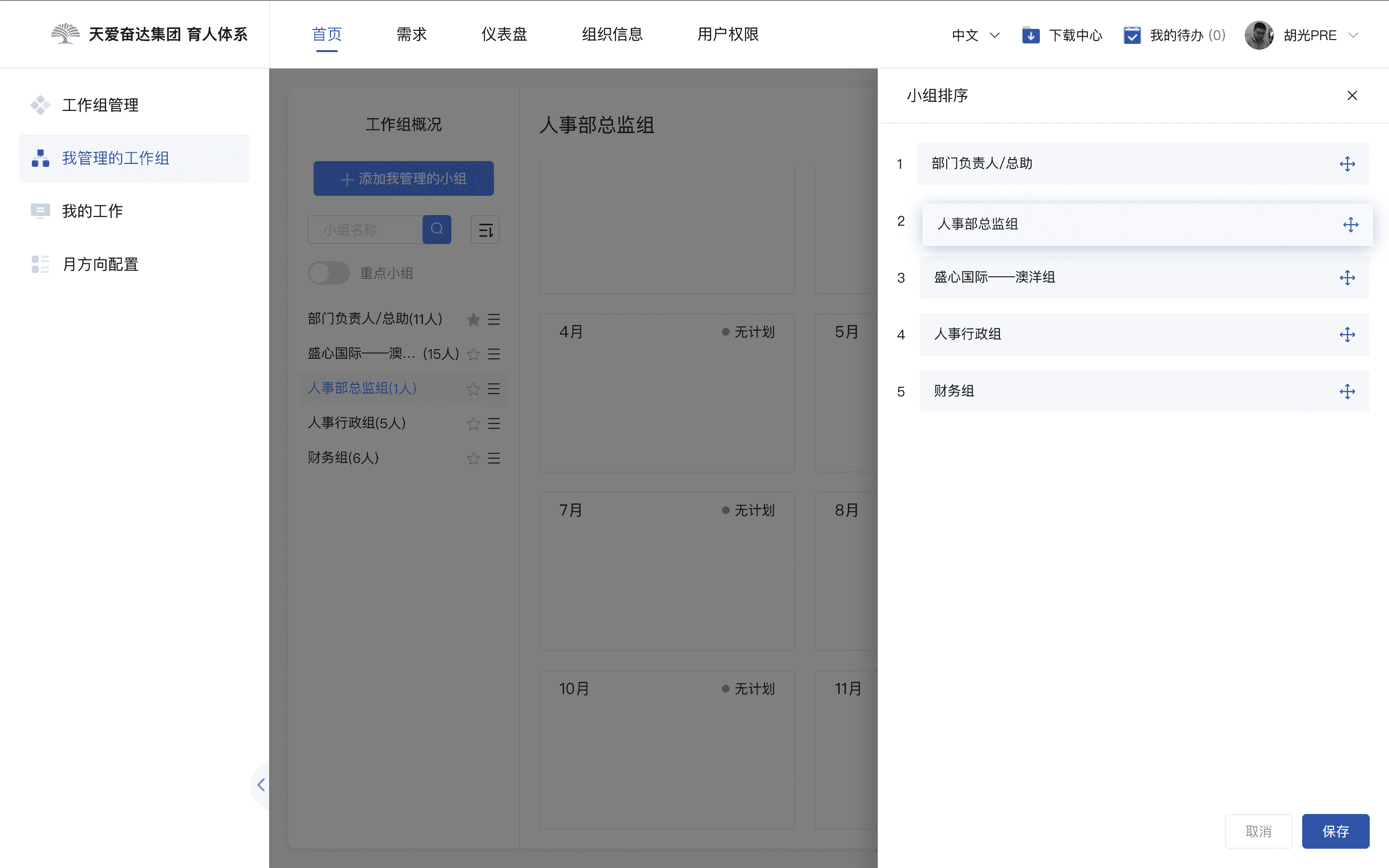
1.7 为小组排序
管理者可根据需求调整小组排列的顺序;点击排序图标,拖拽小组名称即可;
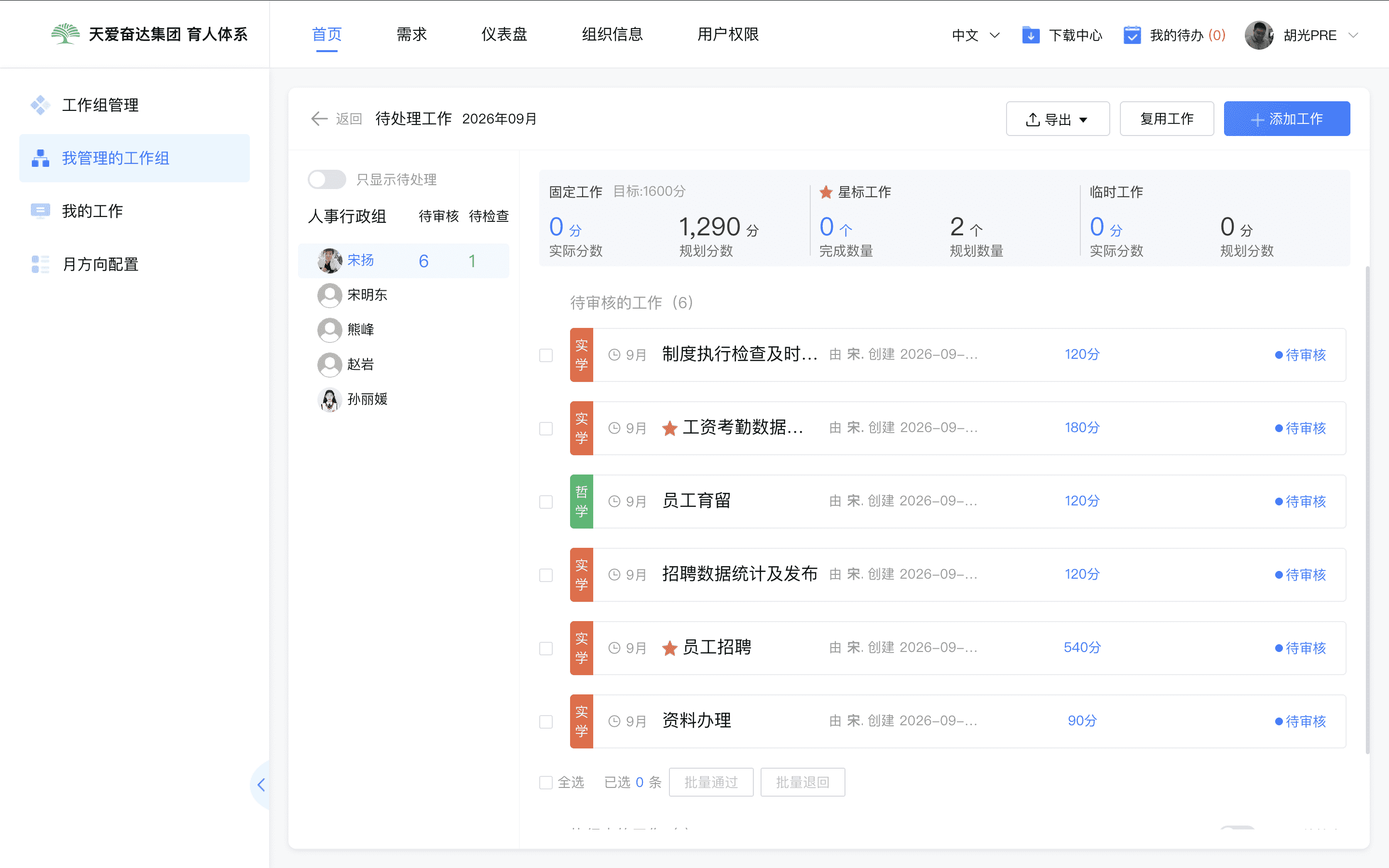
2.“我”待处理工作概况
选择小组可查看每月待处理的工作数量,包括:审核计划和检查工作;
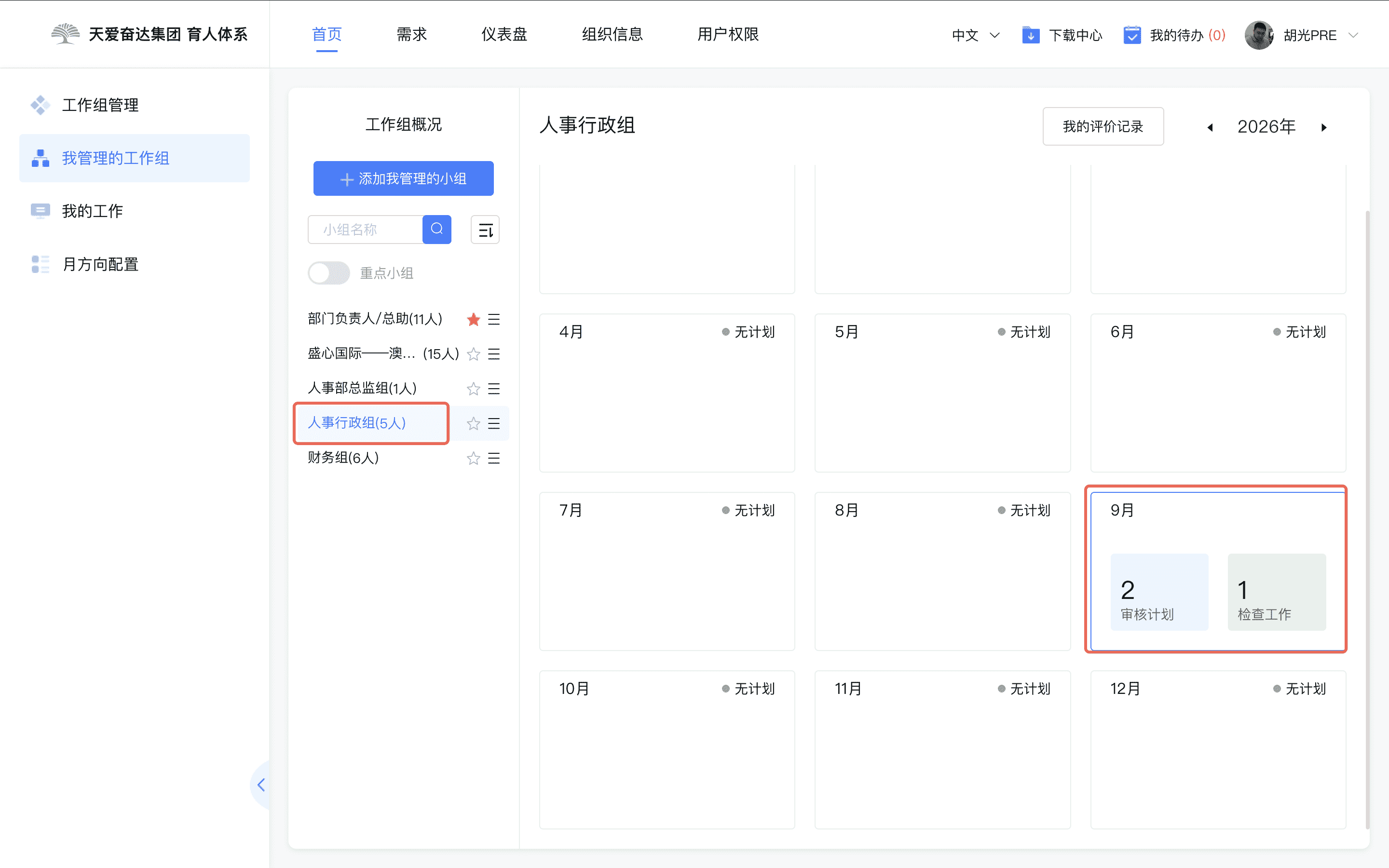
选择小组-再点击需要处理工作的月份,进入小组成员工作列表,可查看小组成员每个成员工作情况,包括:每项工作内容进展(不包括草稿状态的工作),固定工作、星标工作、临时工作积分情况等。;
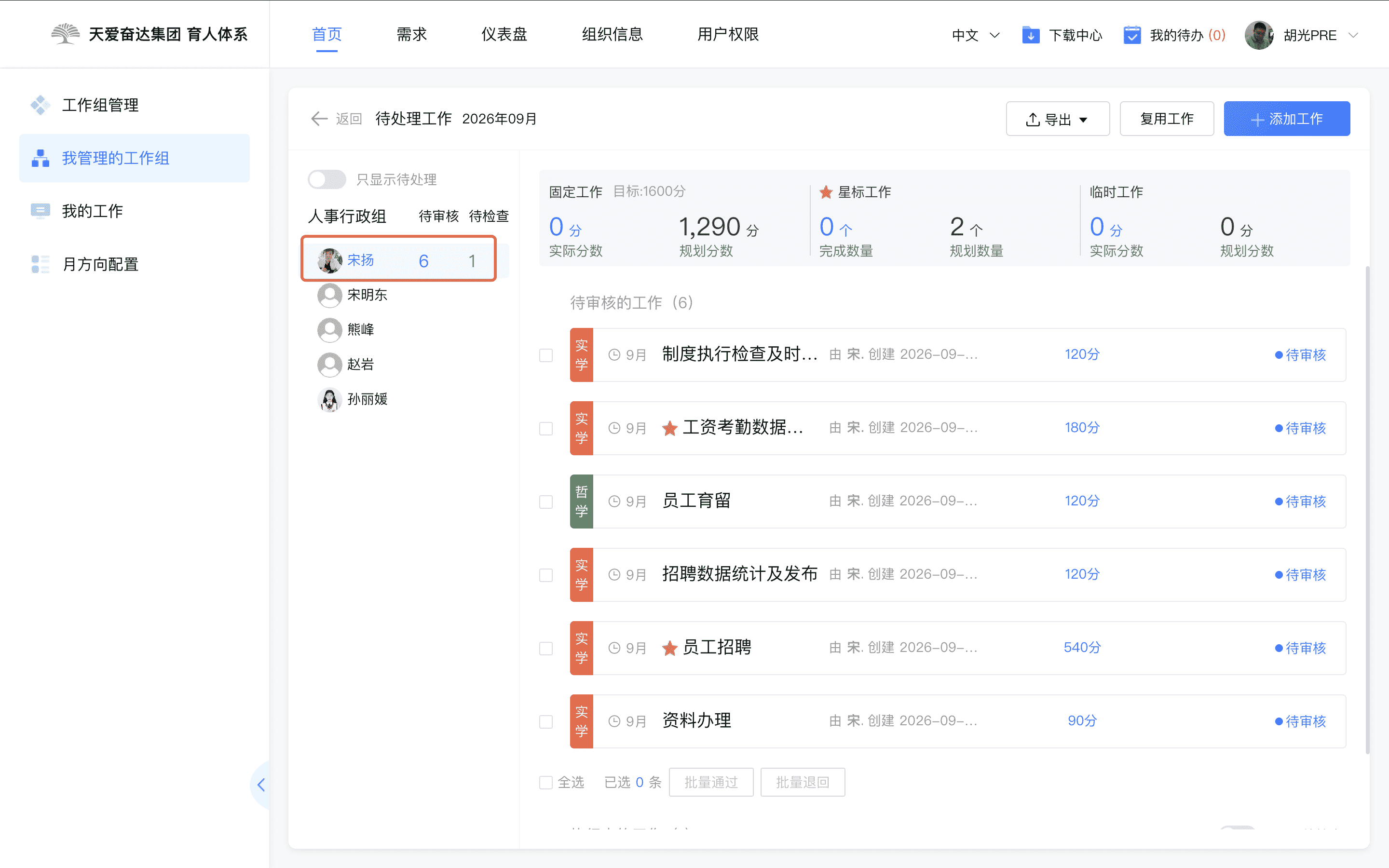
左侧可查看小组成员待处理工作数量,开启【只显示待处理】可快速查看需要处理工作的成员;
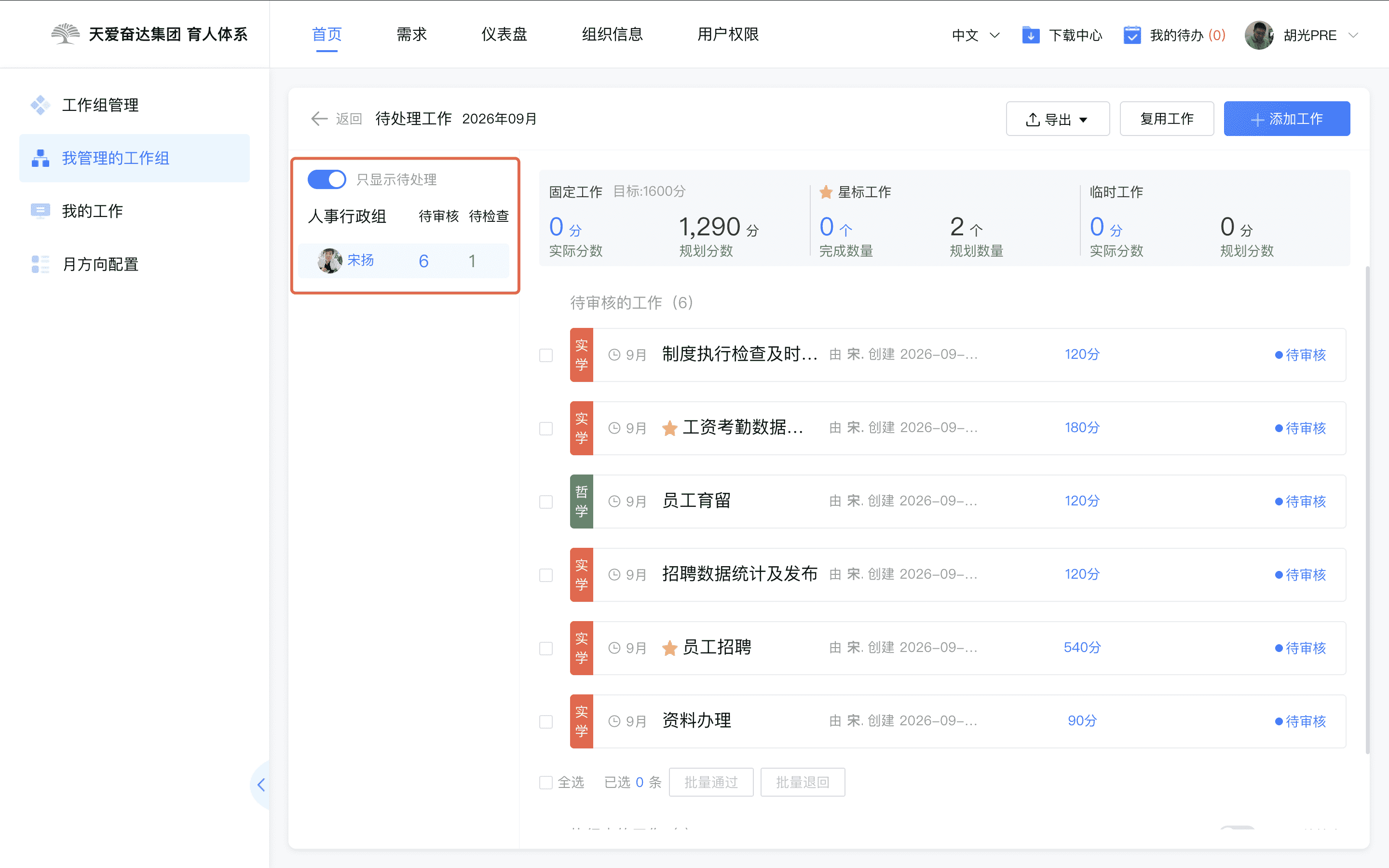
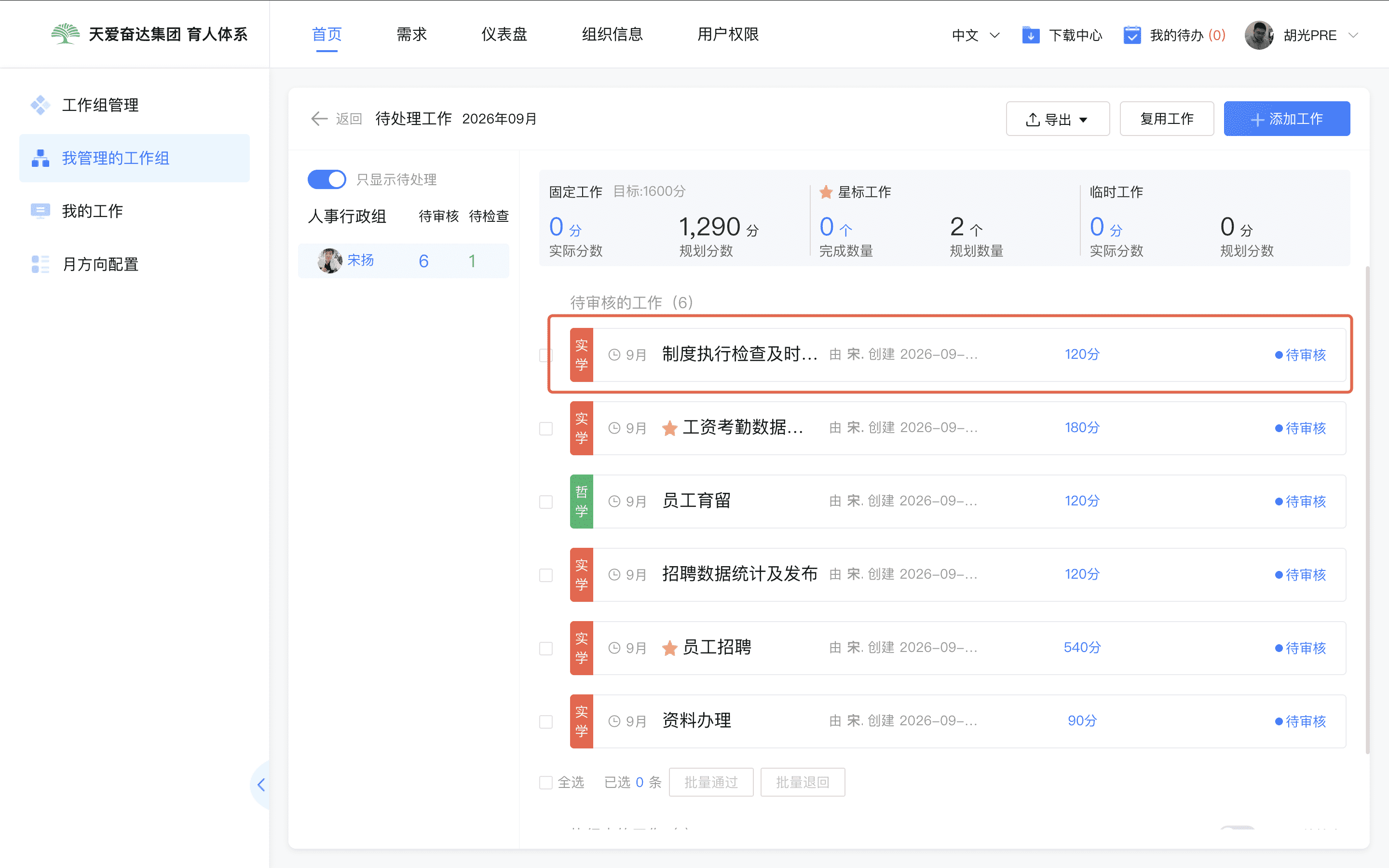
3.审核工作计划
审核小组内成员的工作计划;
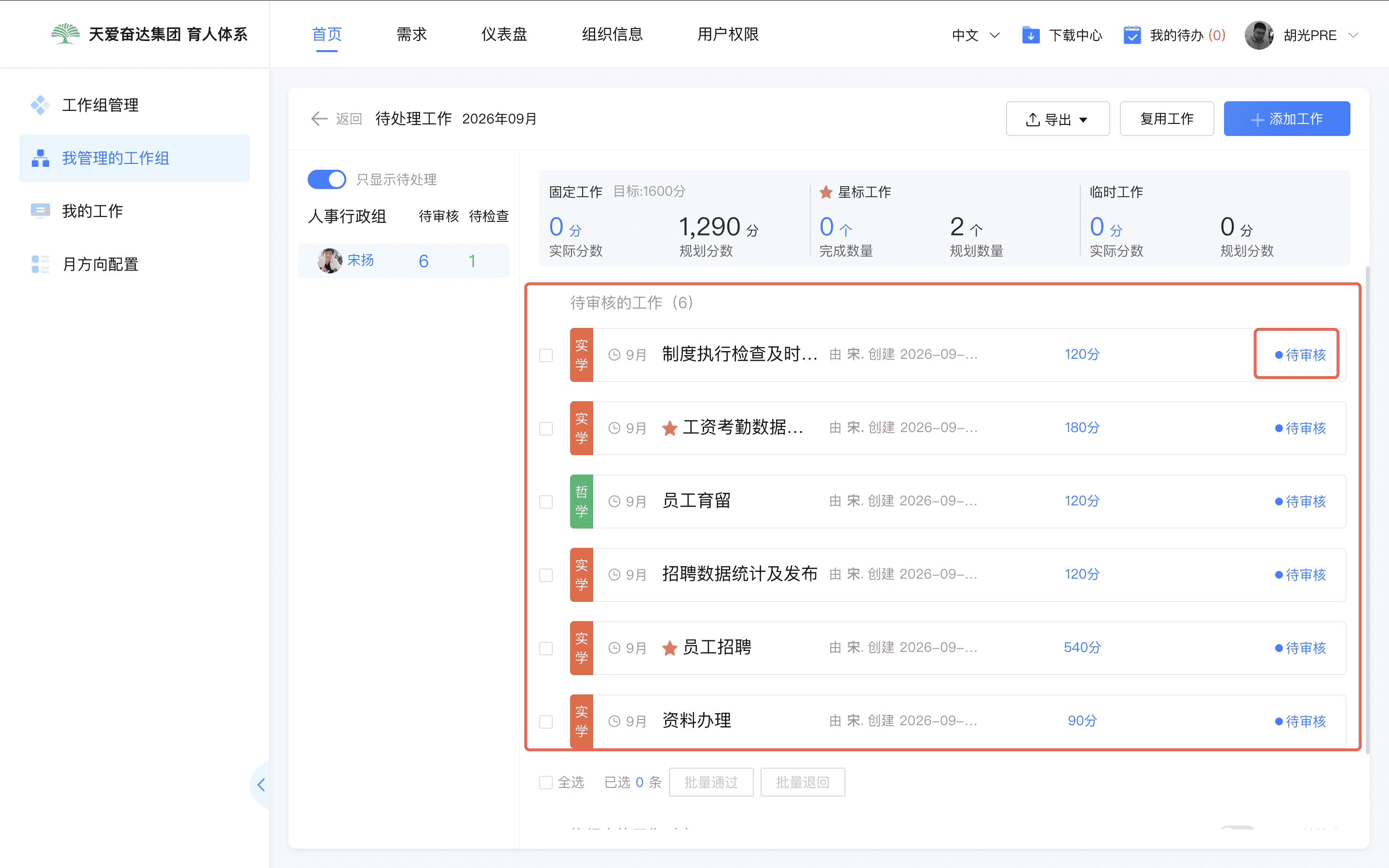
点击工作名称,可查看工作内容详情;
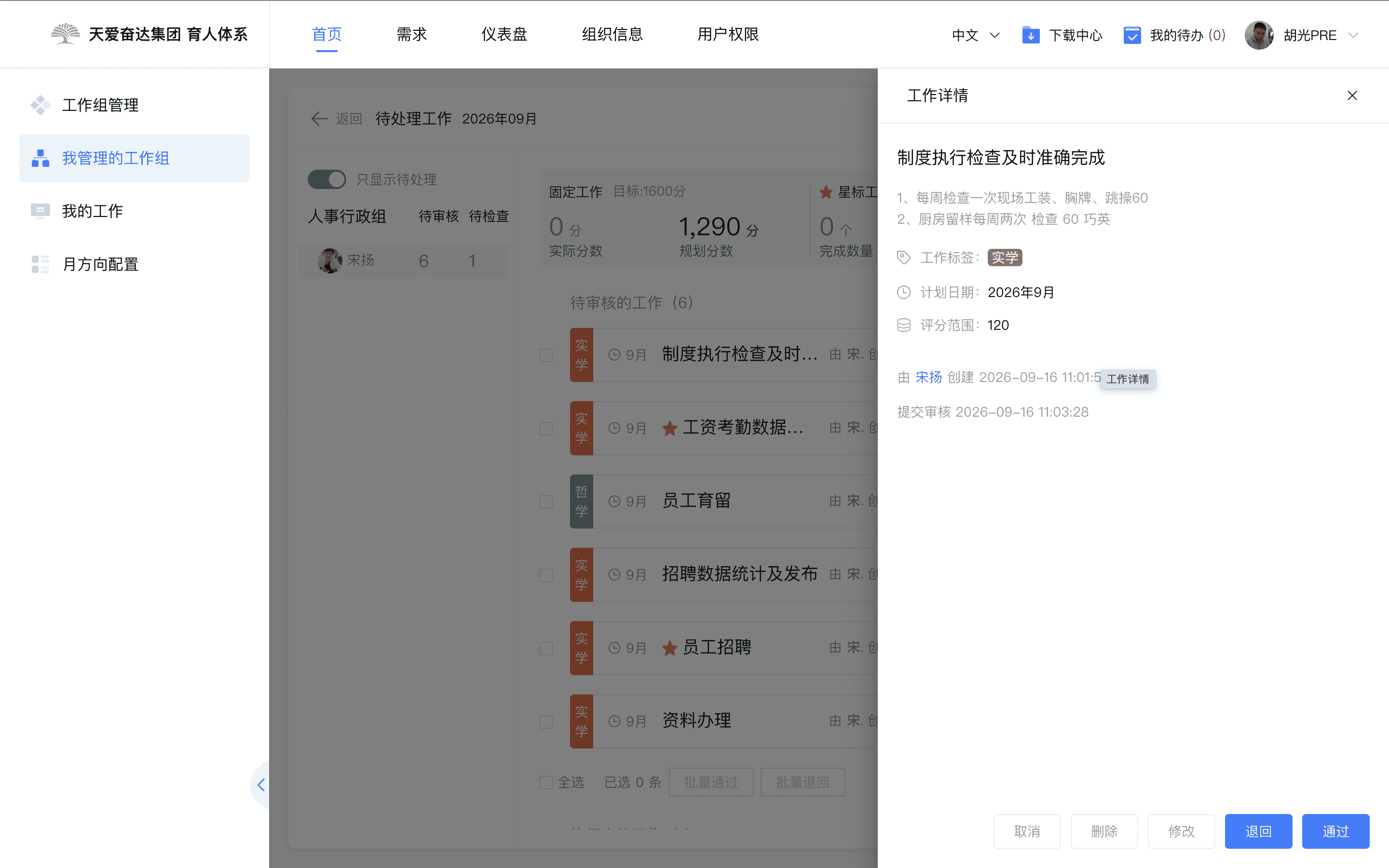
3.1 审核通过
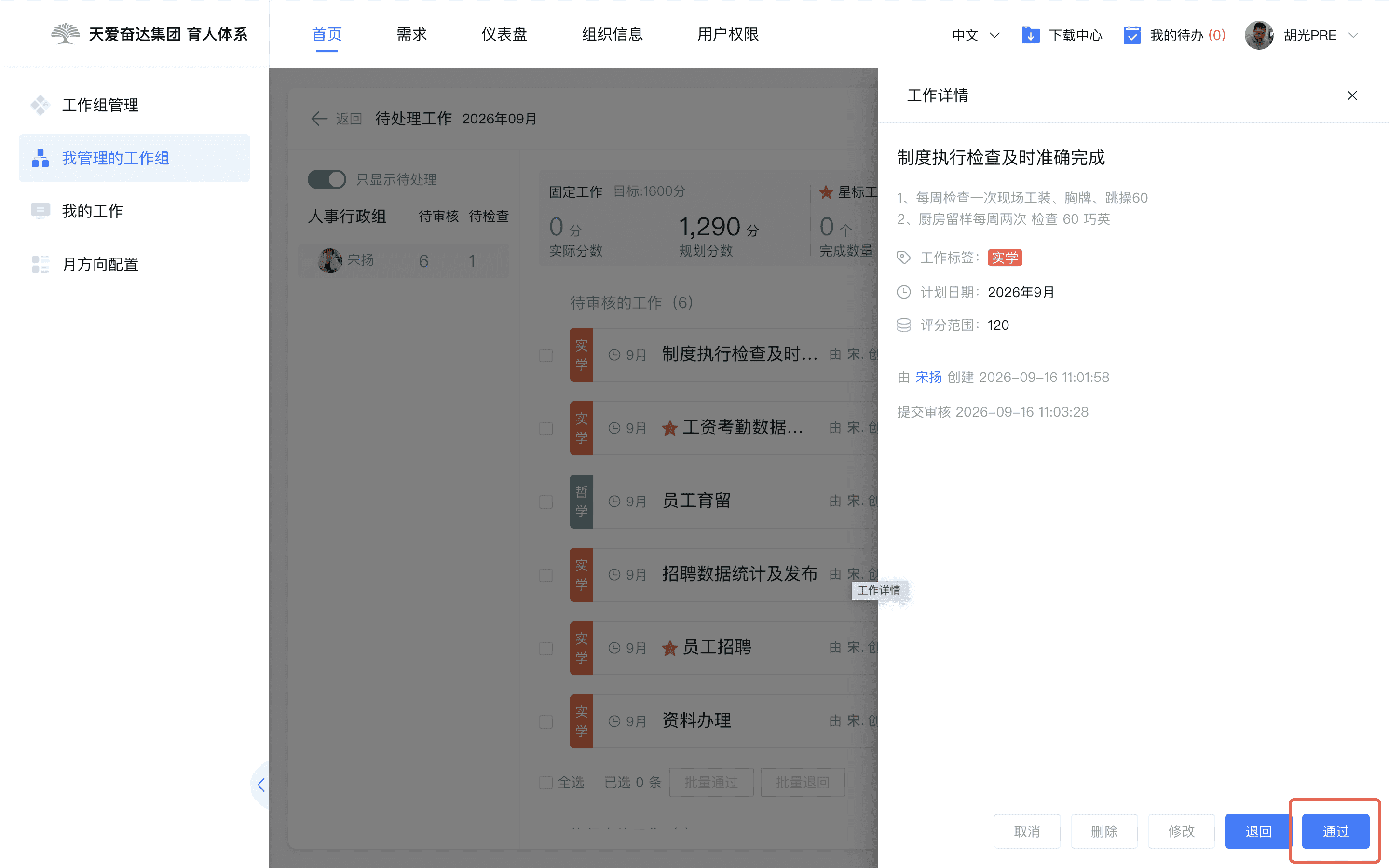
在工作内容详情也可直接选择【通过】,工作内容会进入到执行中工作,状态为「待检查」;
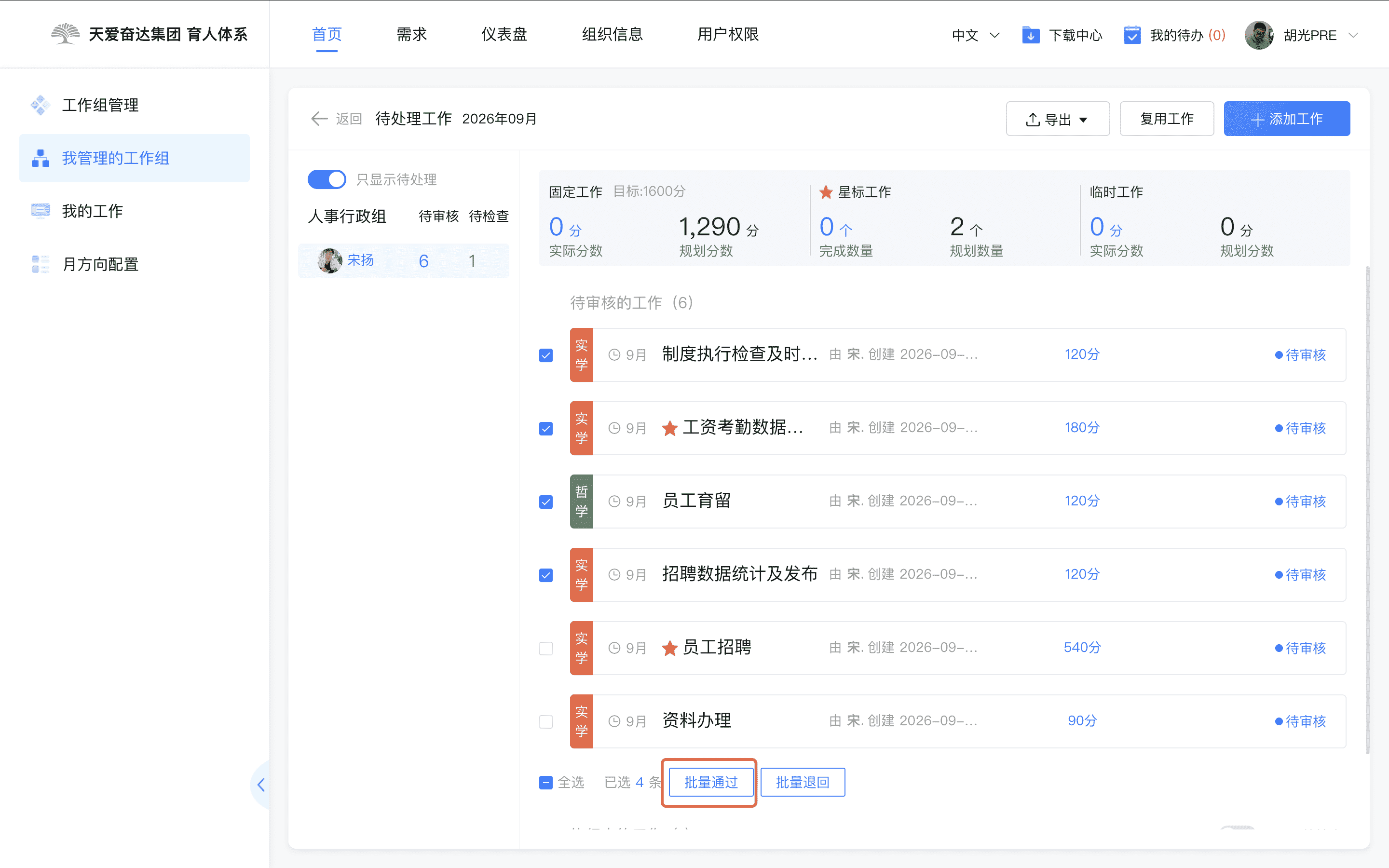
批量通过:当需要通过多个工作时,可以批量选择;
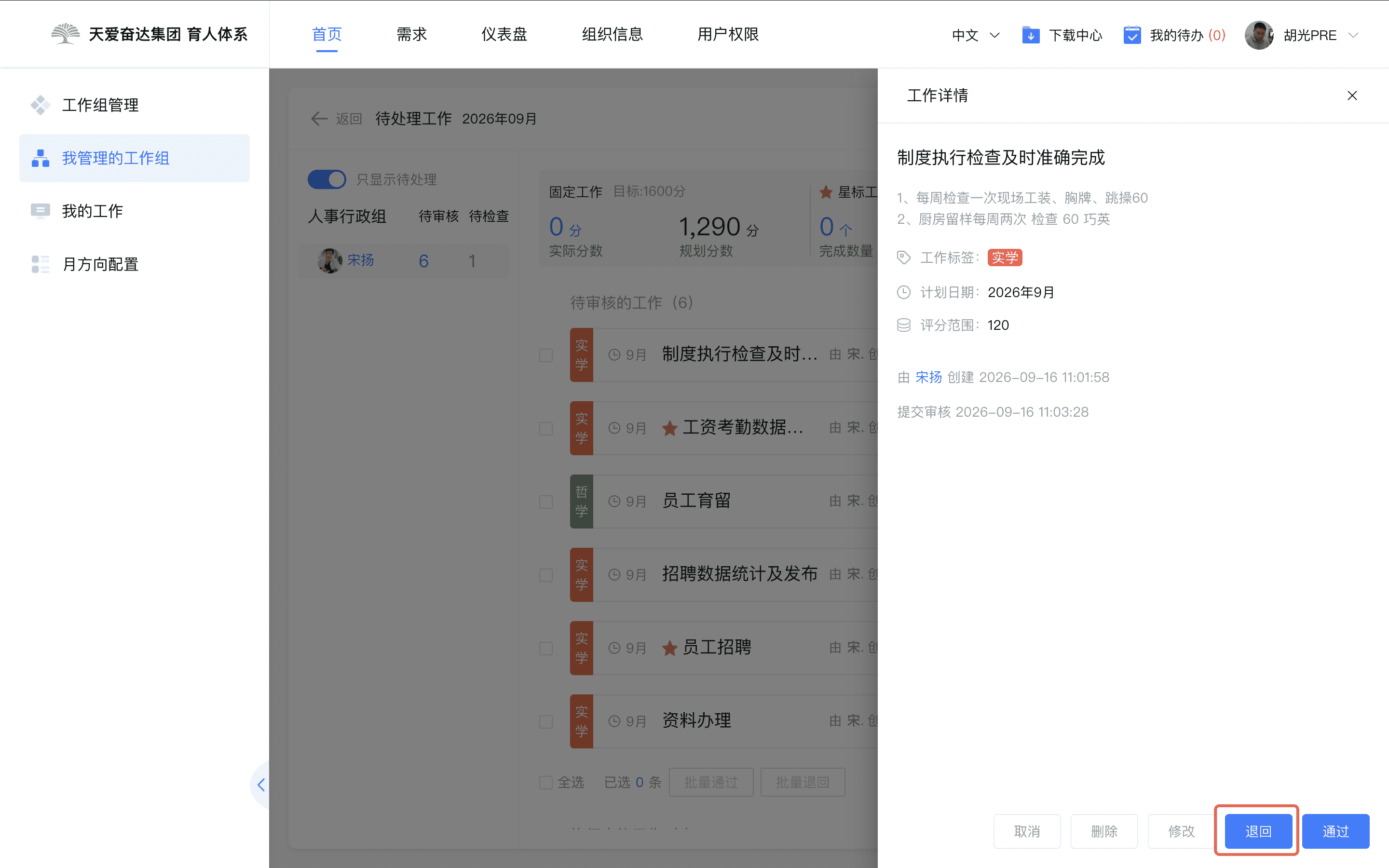
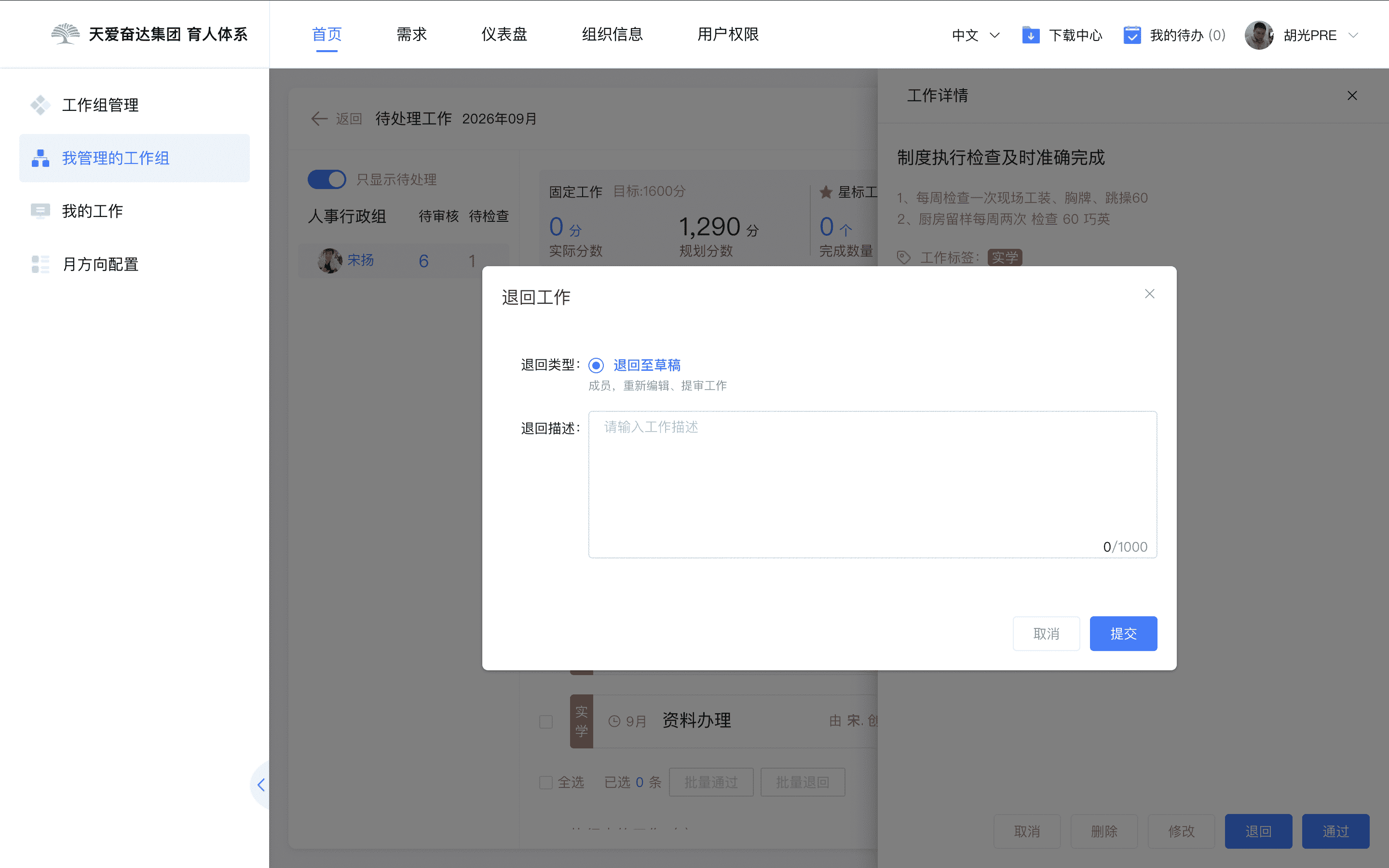
3.2 退回工作计划
管理者对工作计划存在异议时,可以将工作退回,让成员自行修改或删除;
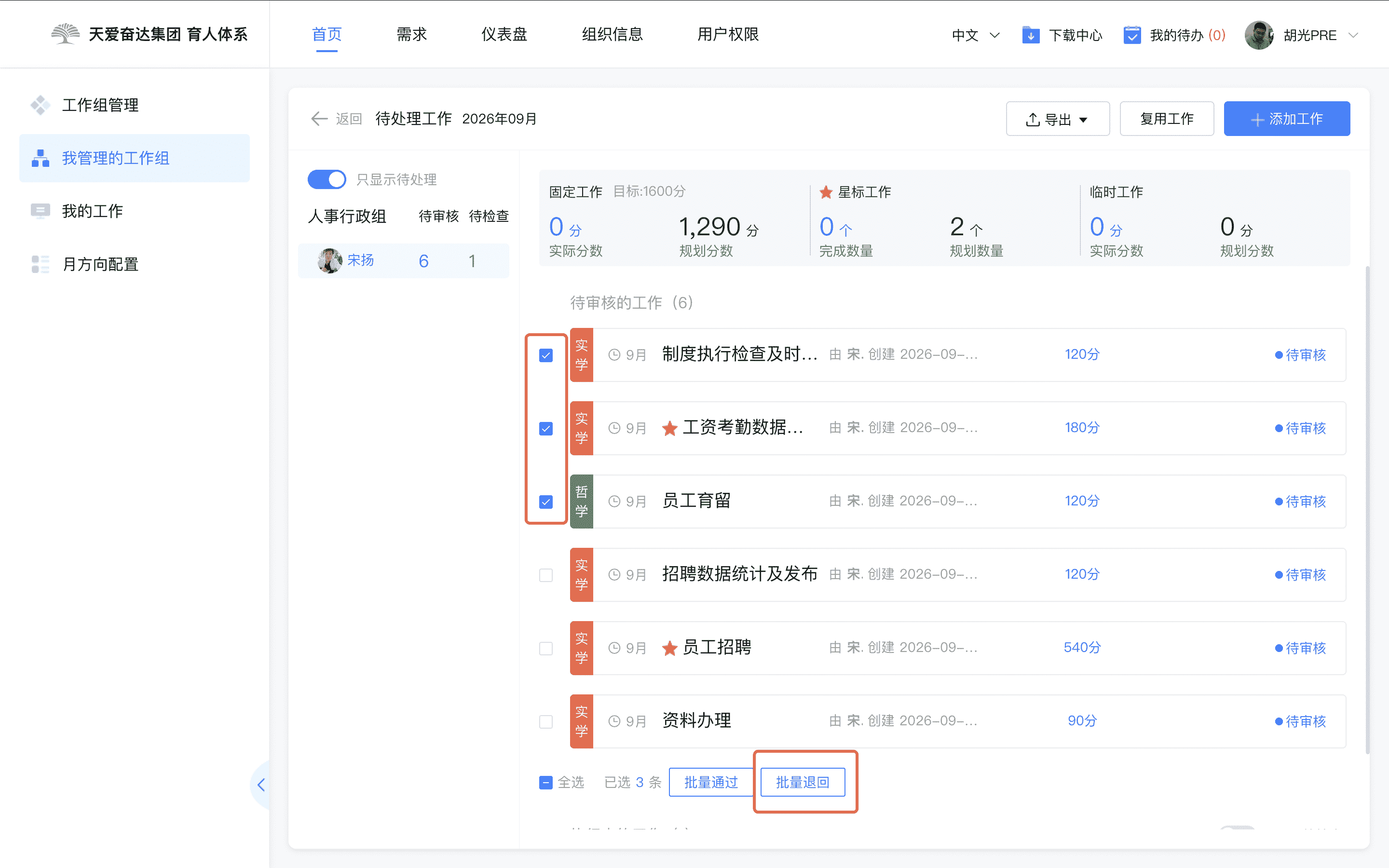
批量退回:多个工作内容不符合要求时,可以批量退回;
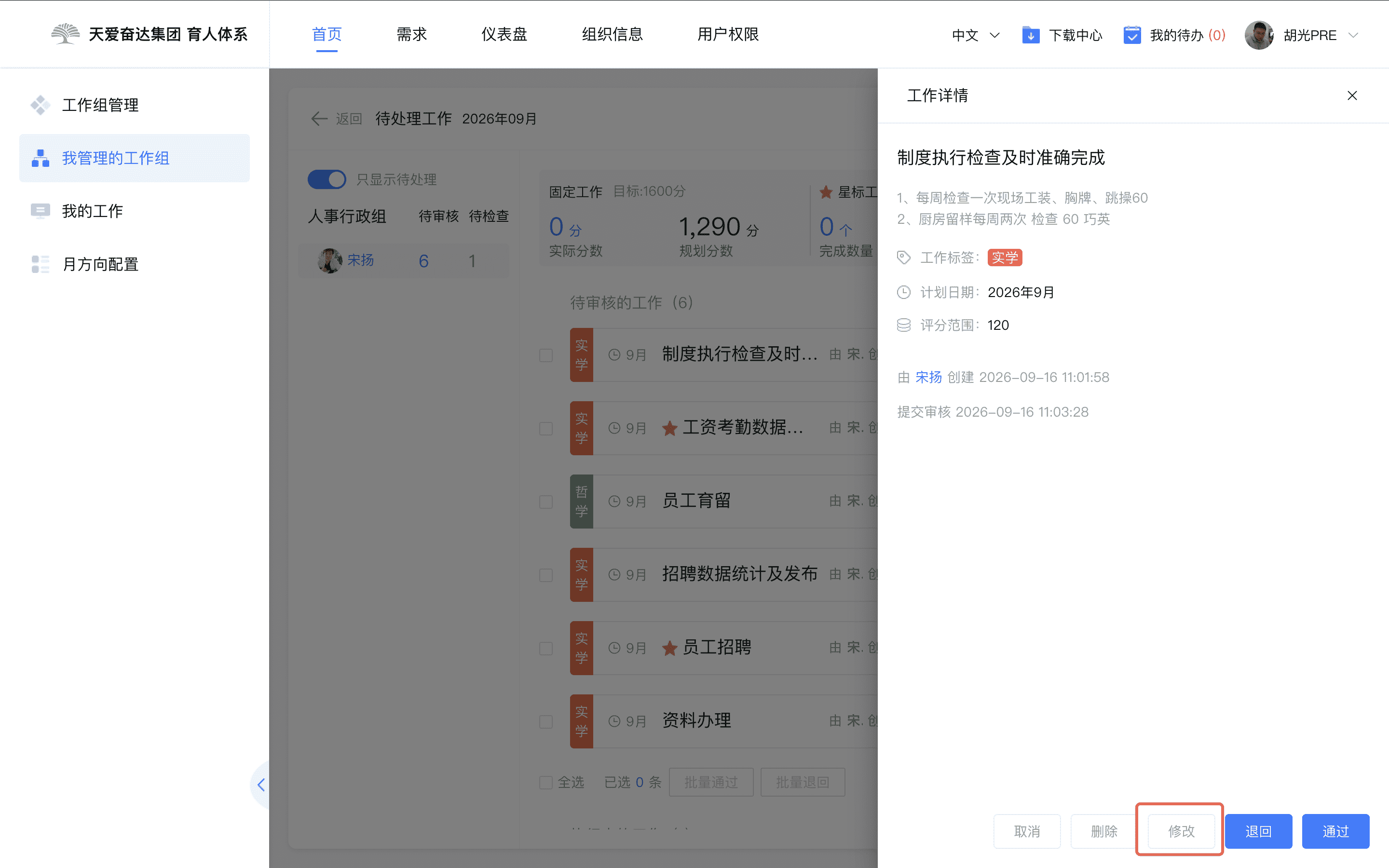
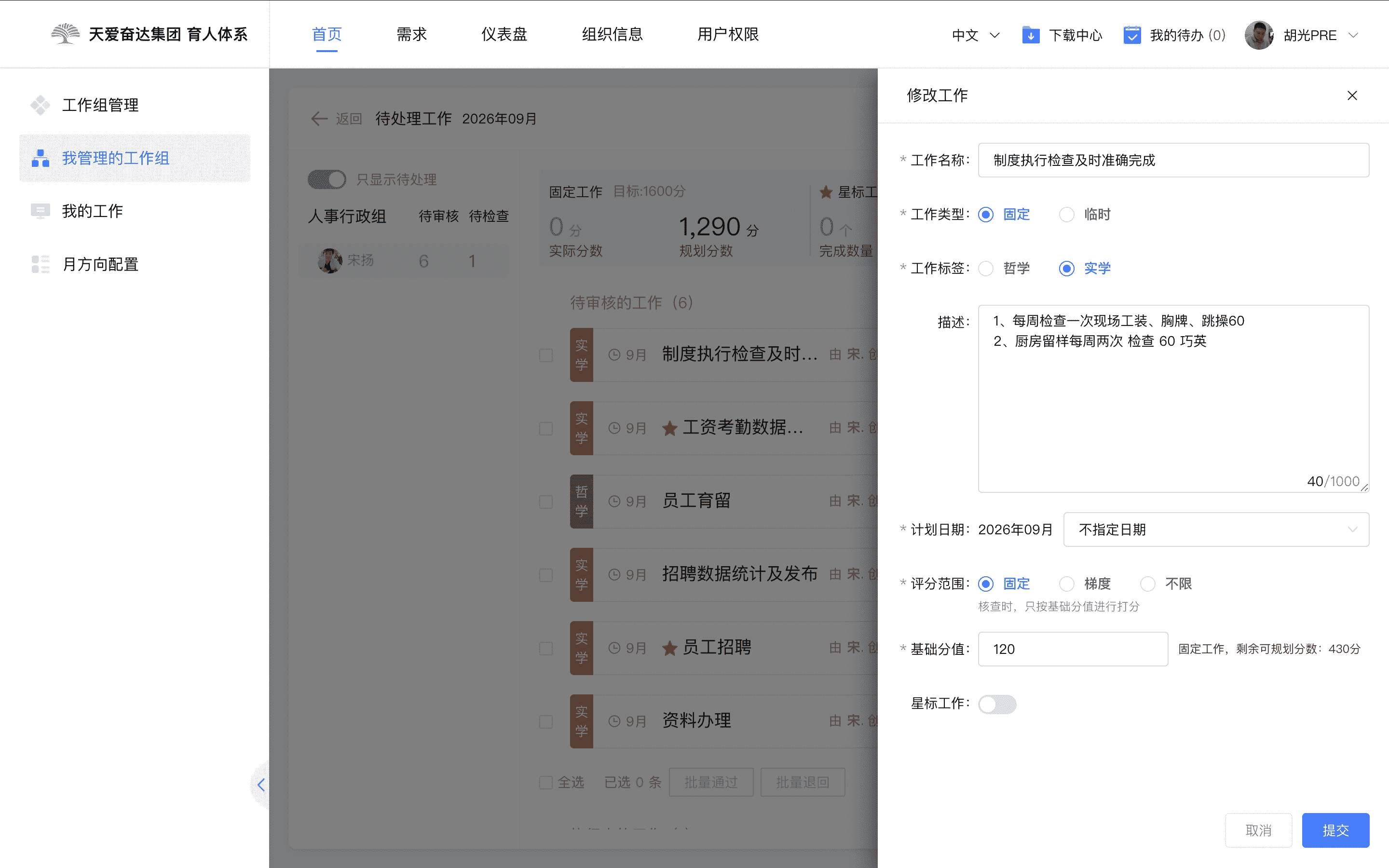
3.3 修改工作计划
管理者可以为小组成员修改工作;
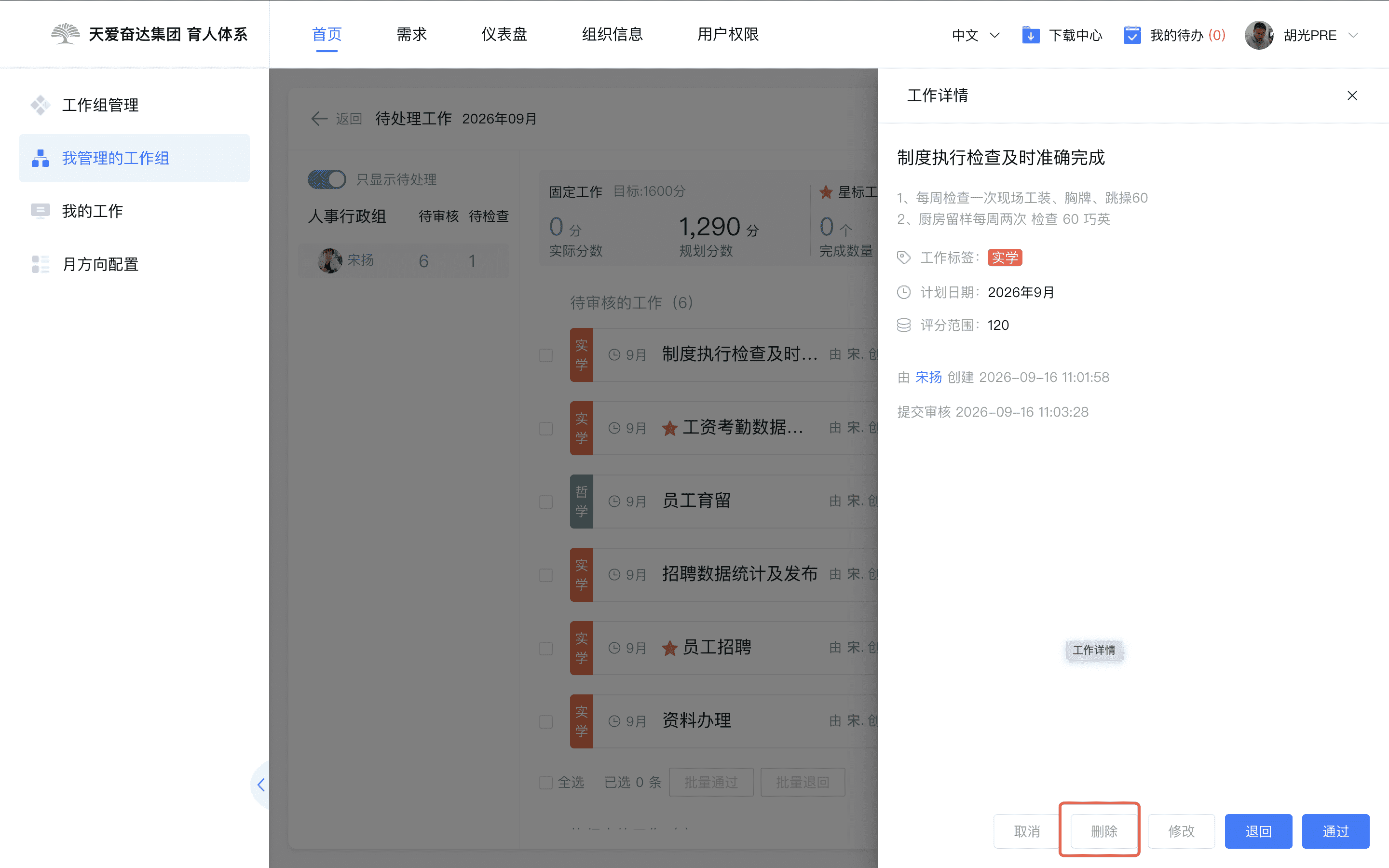
3.4 删除工作计划
管理者可以直接删除小组成员的工作;
4.成员待汇报的工作
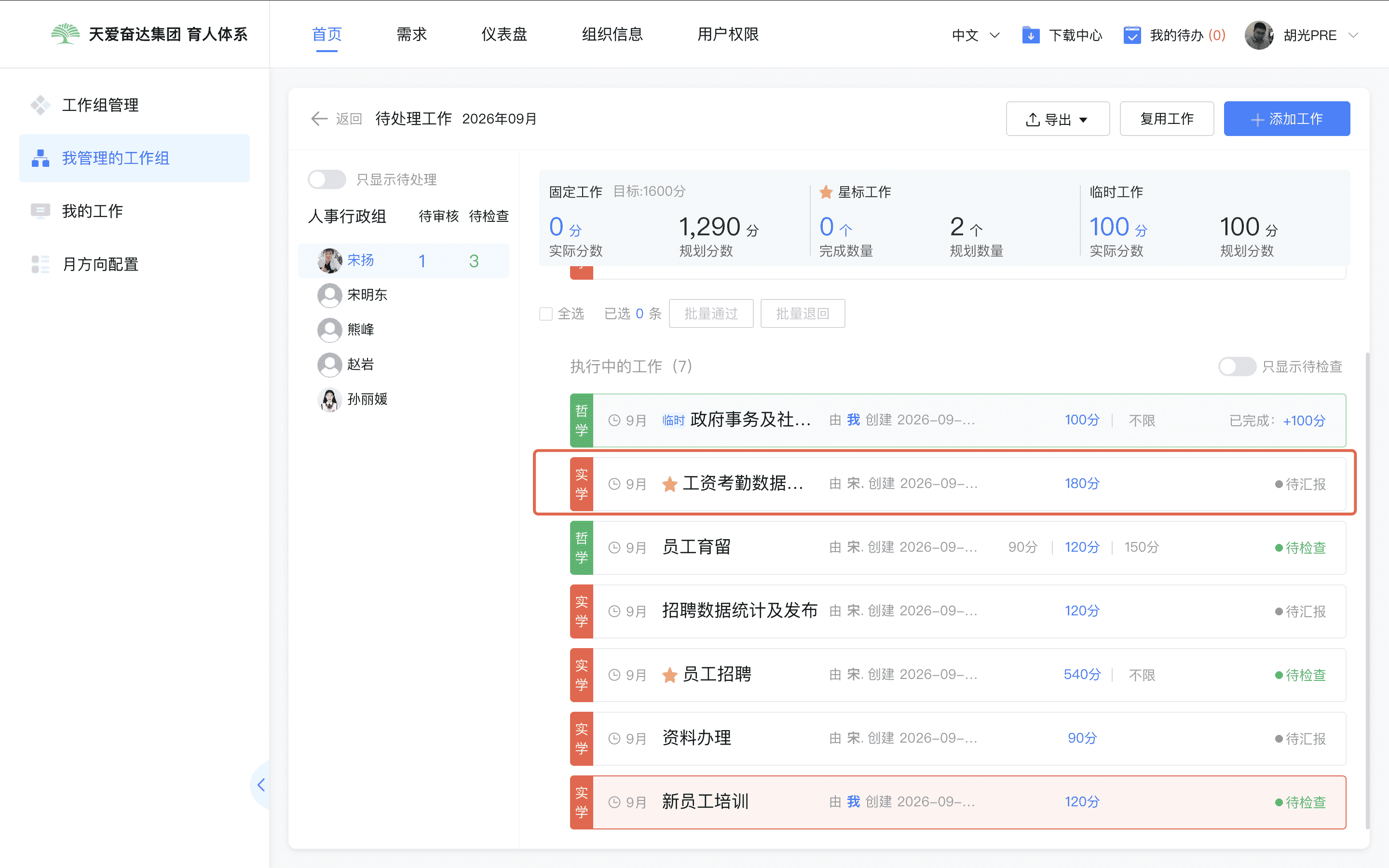
「待汇报」就是计划工作还未完成汇报;
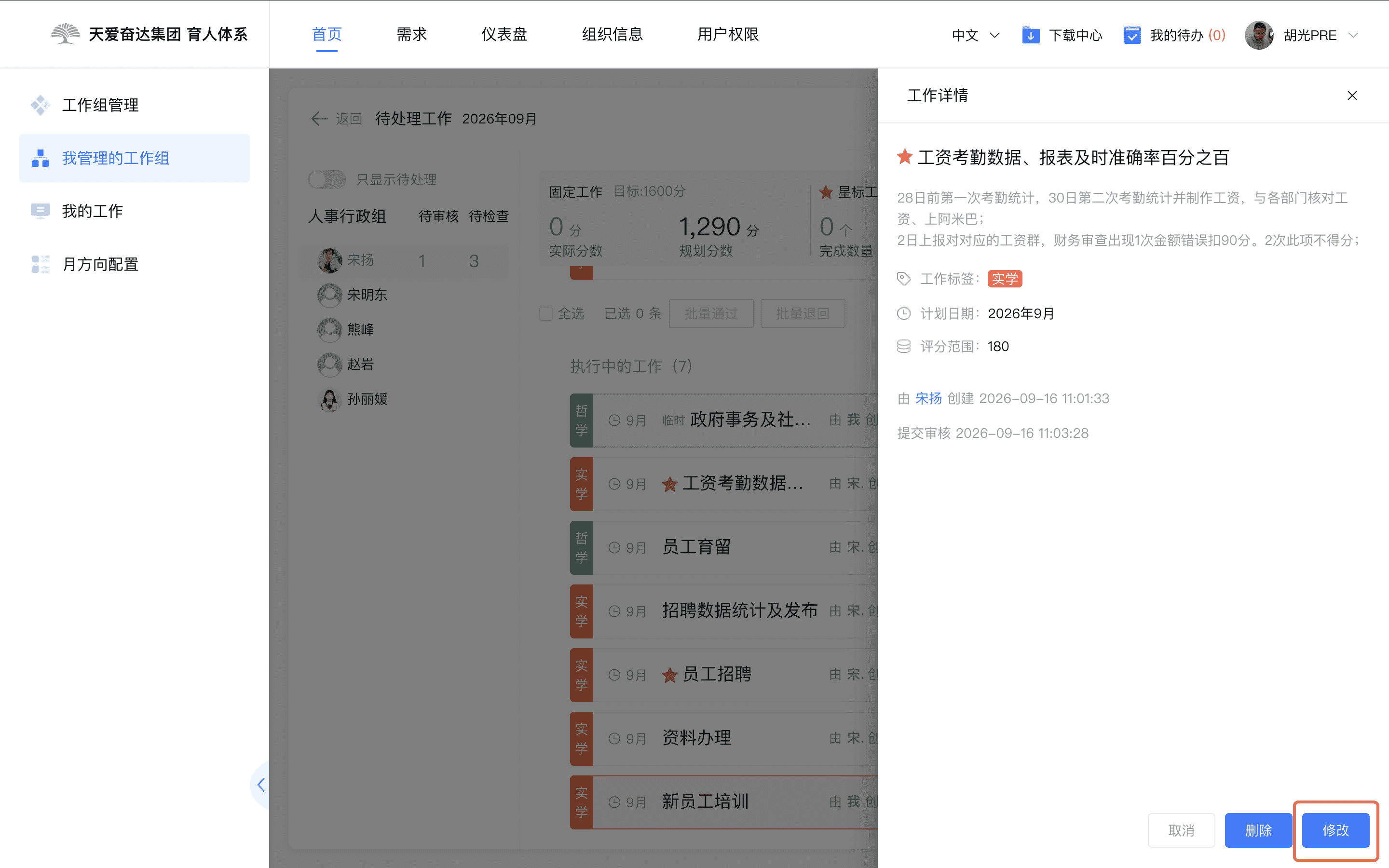
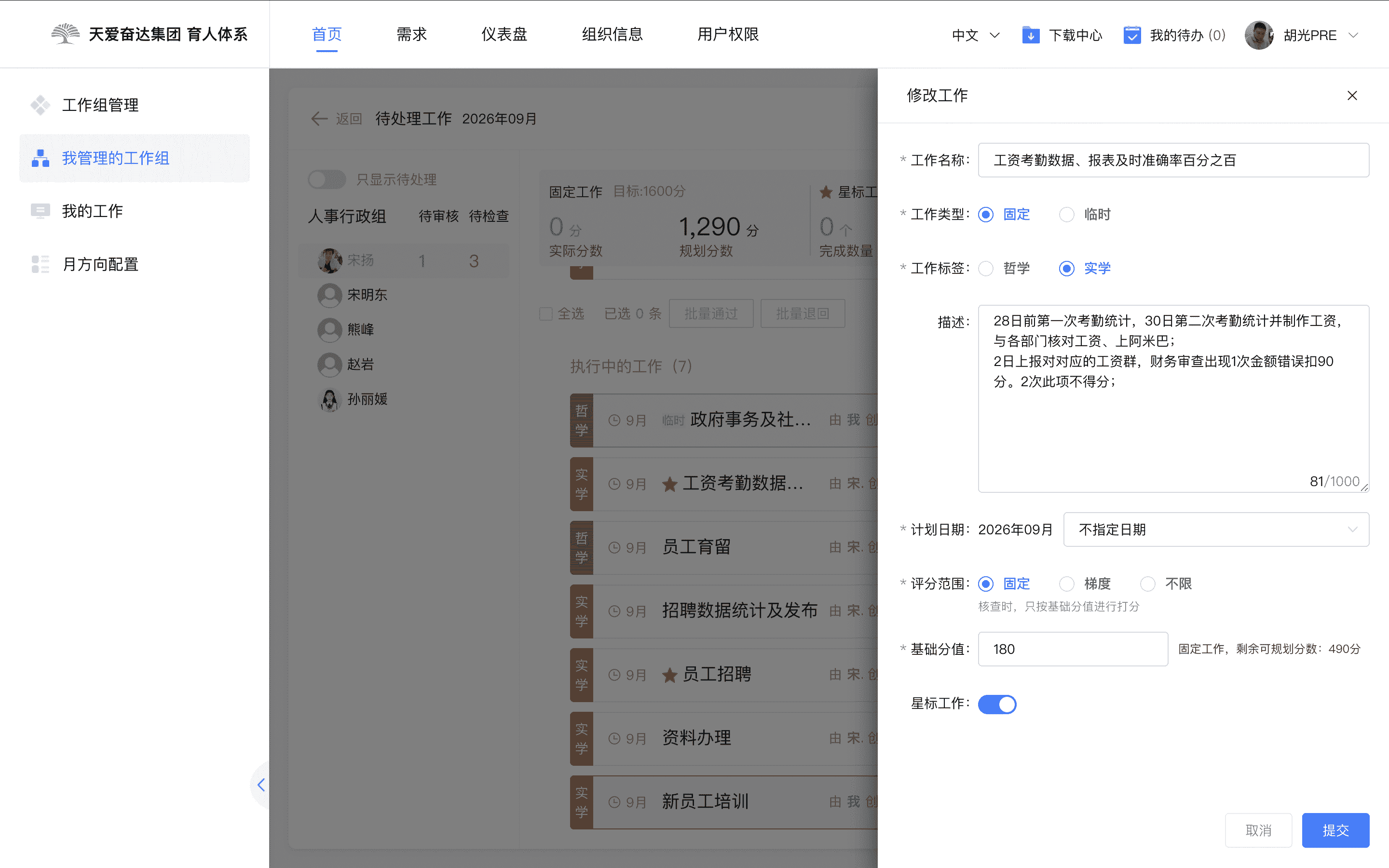
4.1 修改成员待汇报工作
工作内容状态「待汇报」时,管理者可以对工作进行修改;
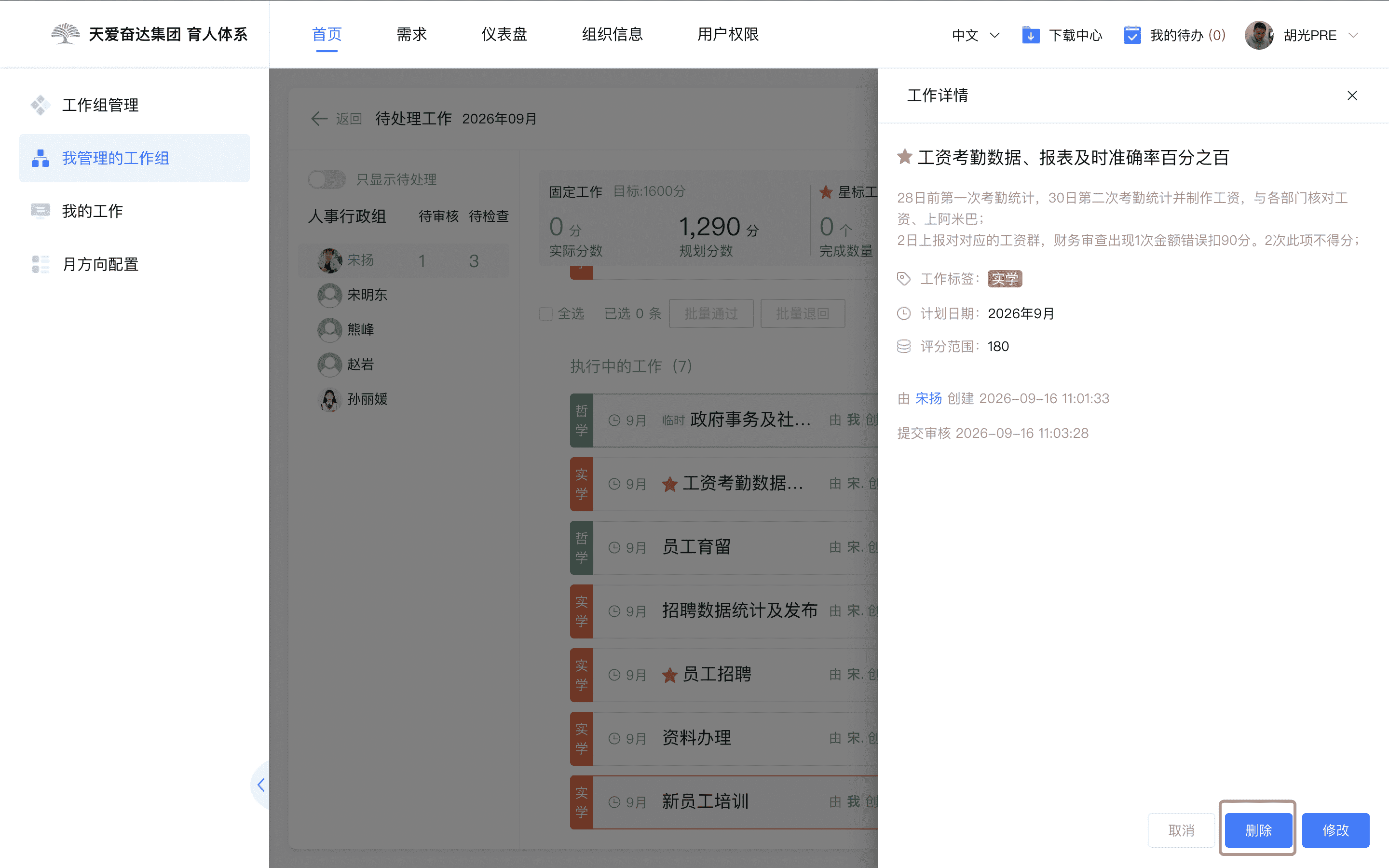
4.2 删除成员待汇报工作
工作内容状态「待汇报」时,管理者可以删除成员的待汇报工作;
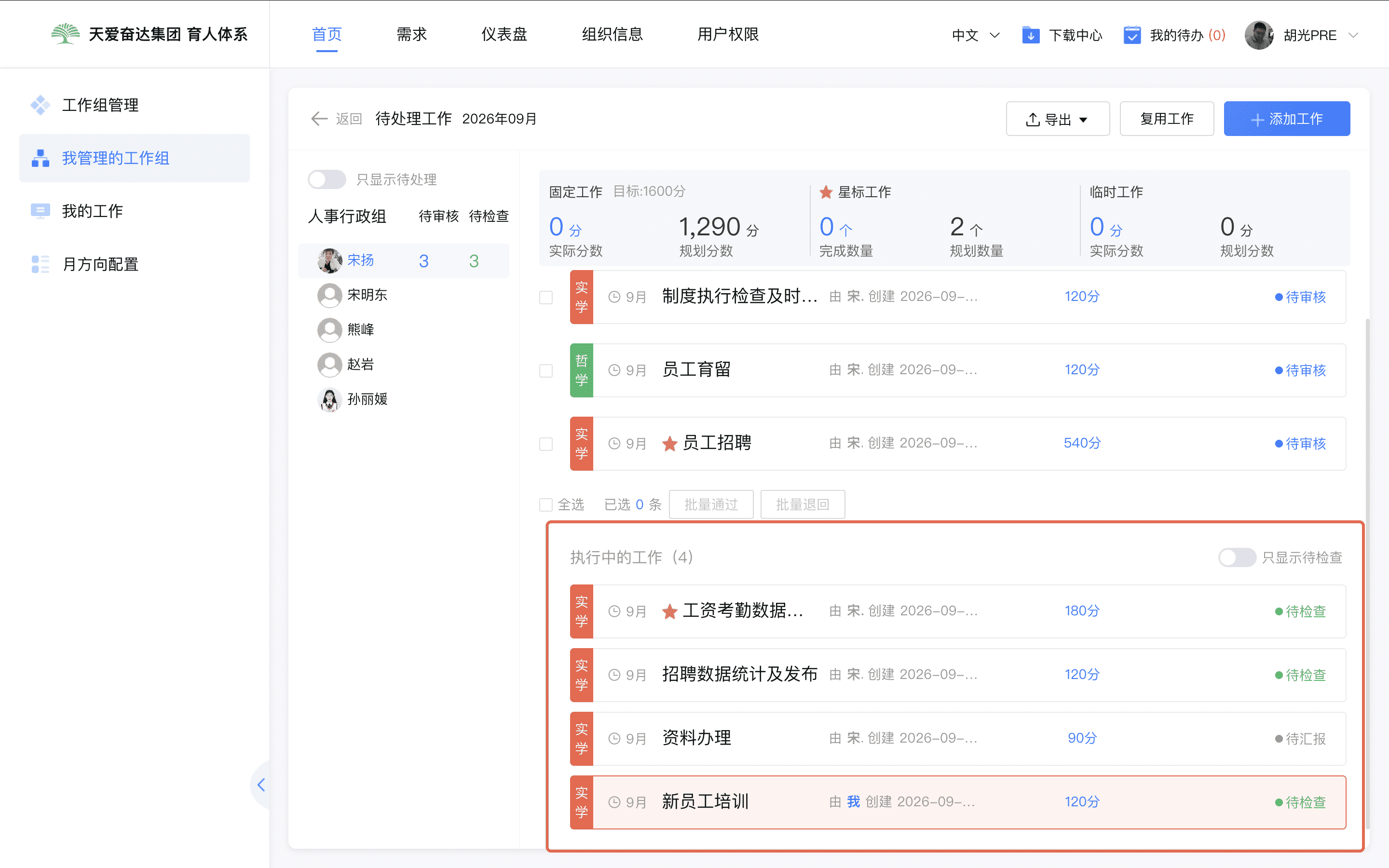
5.成员待检查的工作
「待检查」工作完成等待管理者检查;
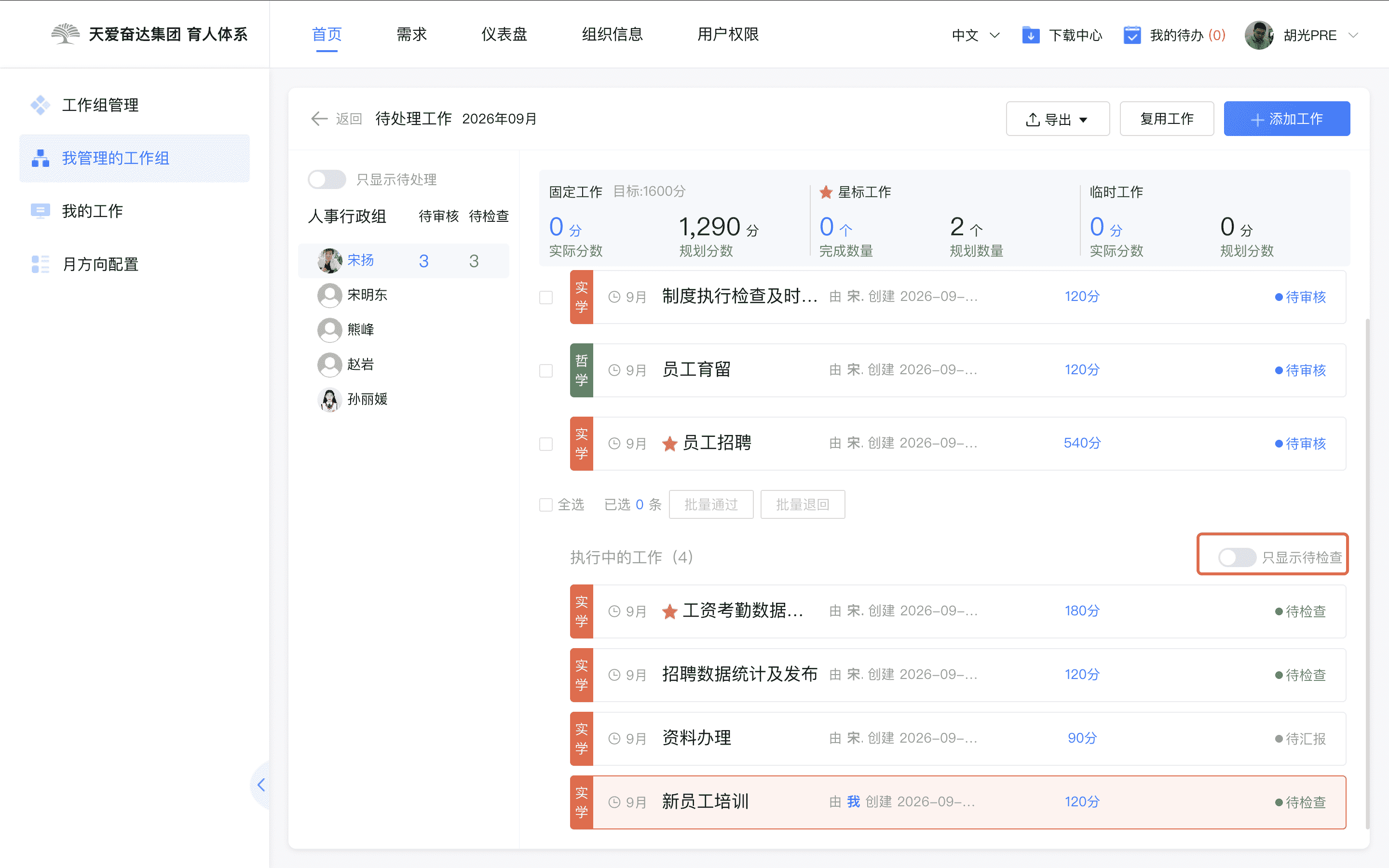
选择【只显示待检查】,可以快速找到需要检查的工作内容;
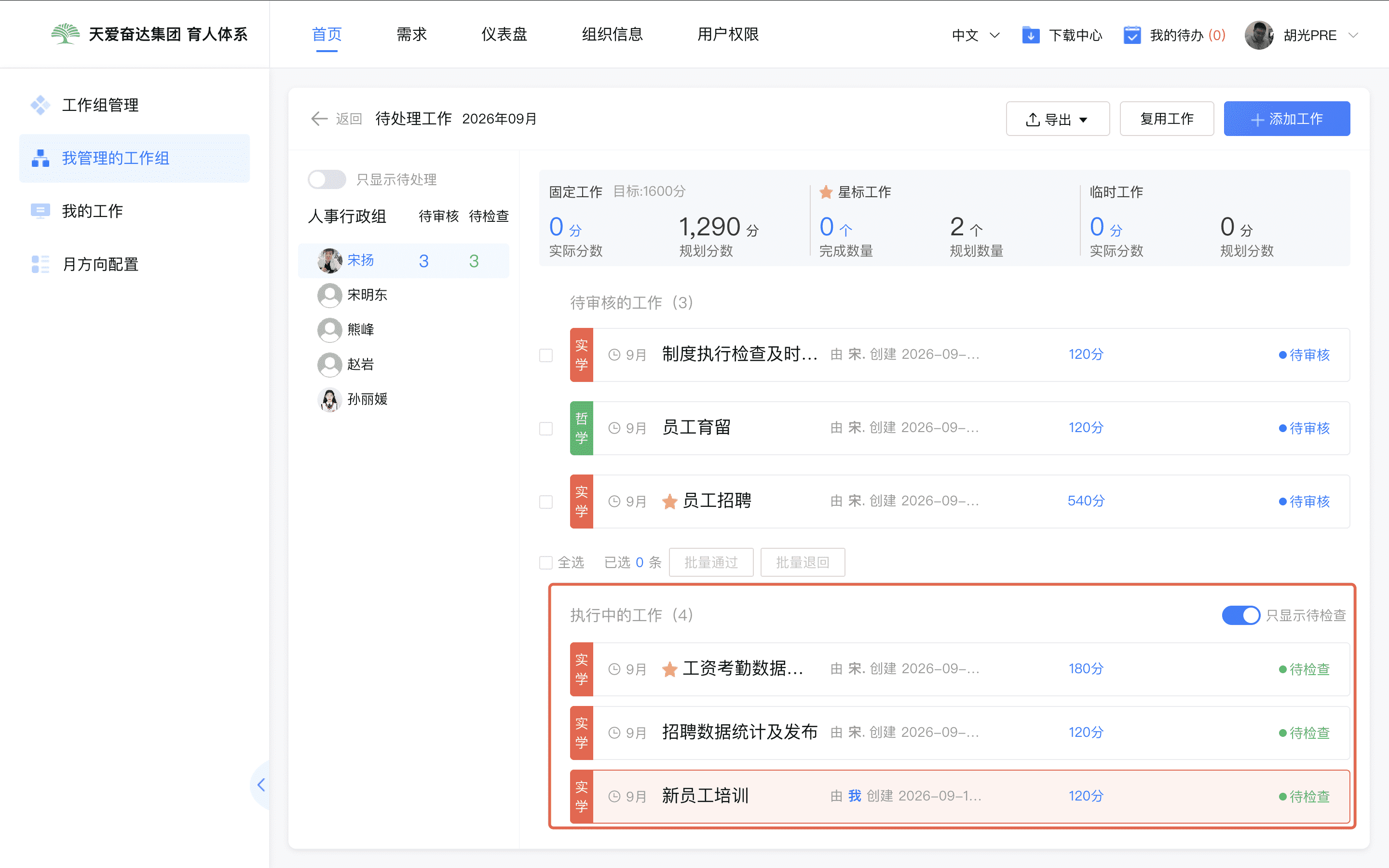
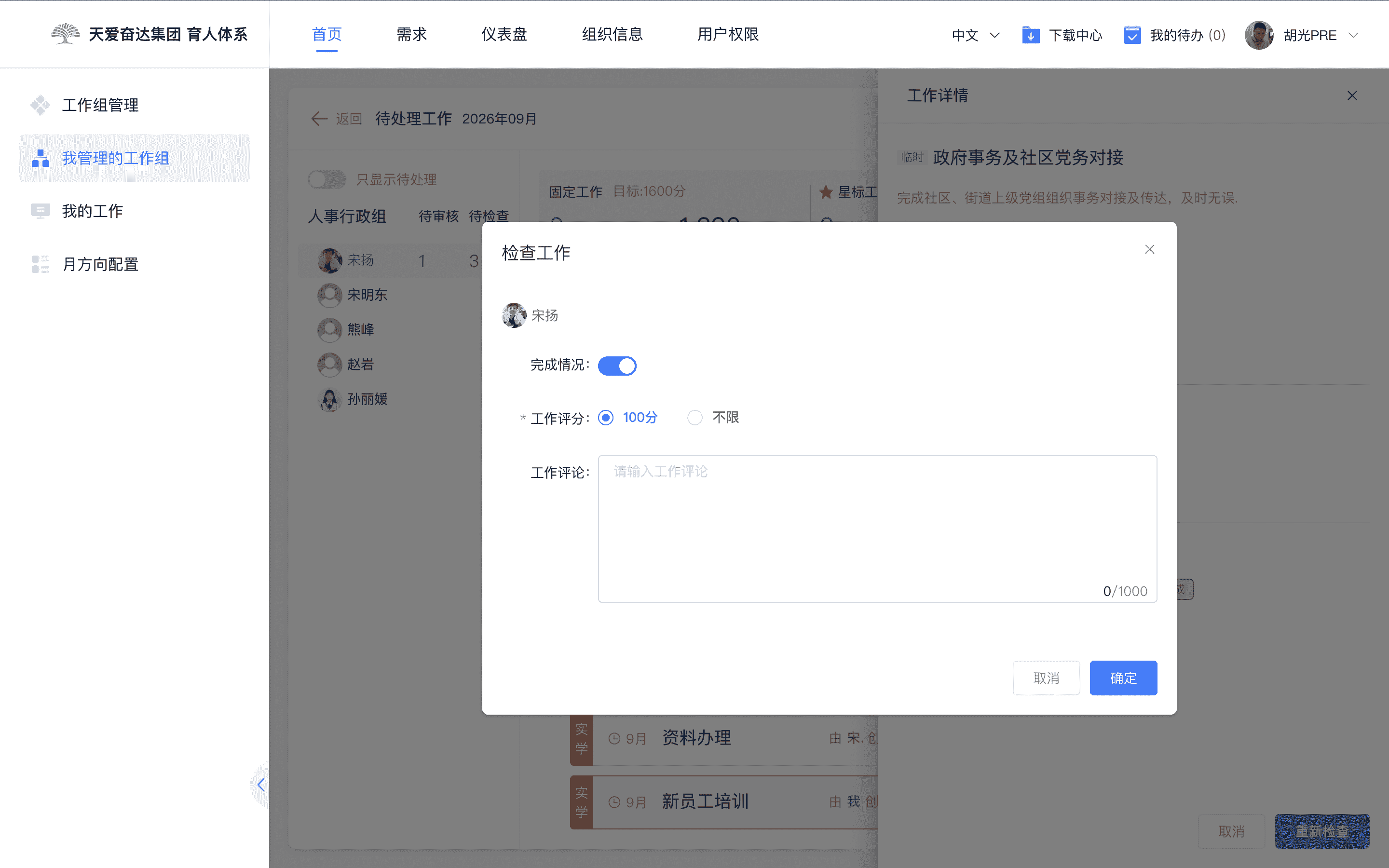
点击检查,为工作完成情况打分;
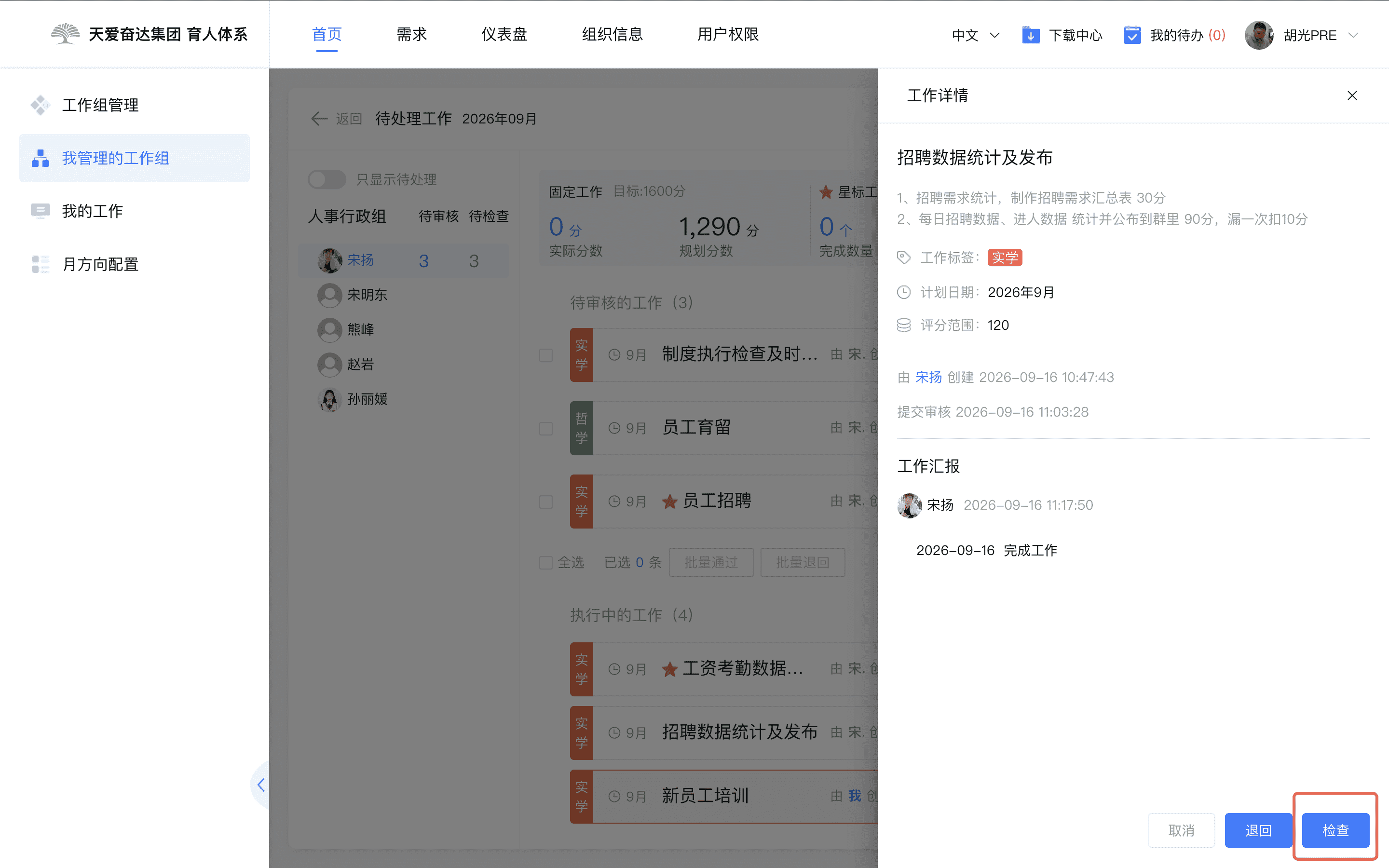
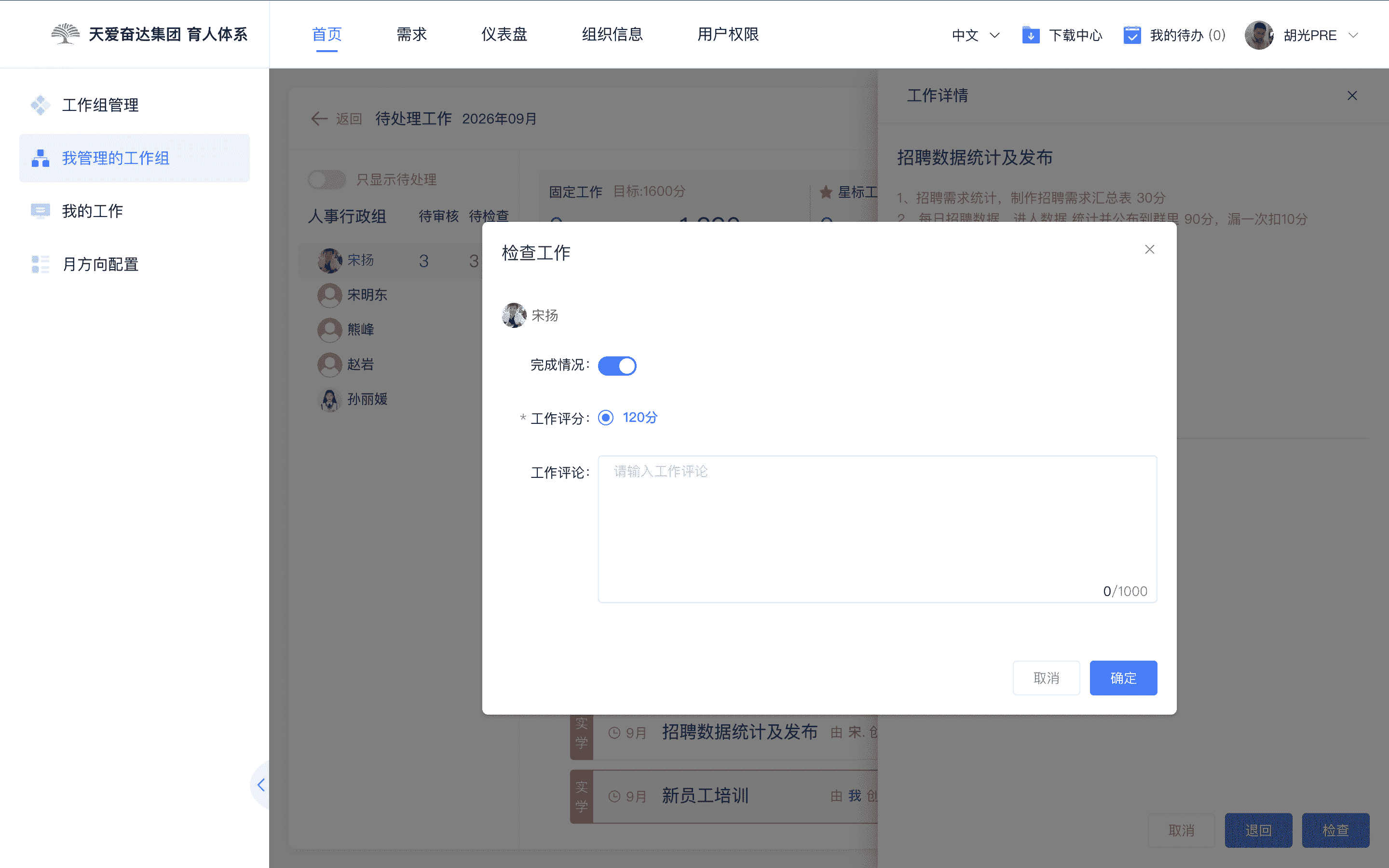
5.1 检查工作打分
当工作完成可开启按钮,工作评分为正分;
完成时有三种打分情况:
- 固定评分:在添加工作时选择评分为固定评分时,工作完成的评分自动生成,不需要输入;工作未完成需要输入扣除分数;
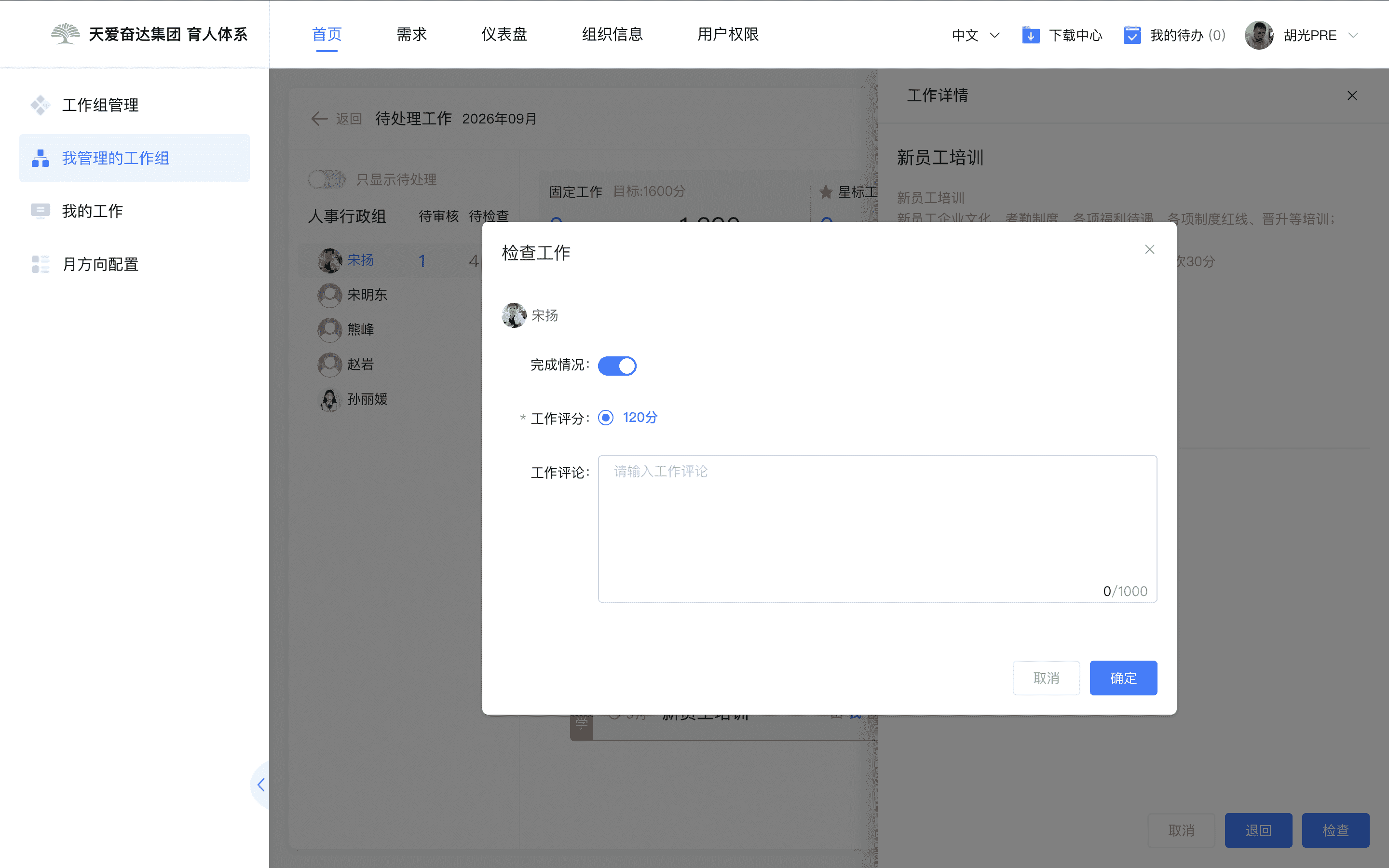
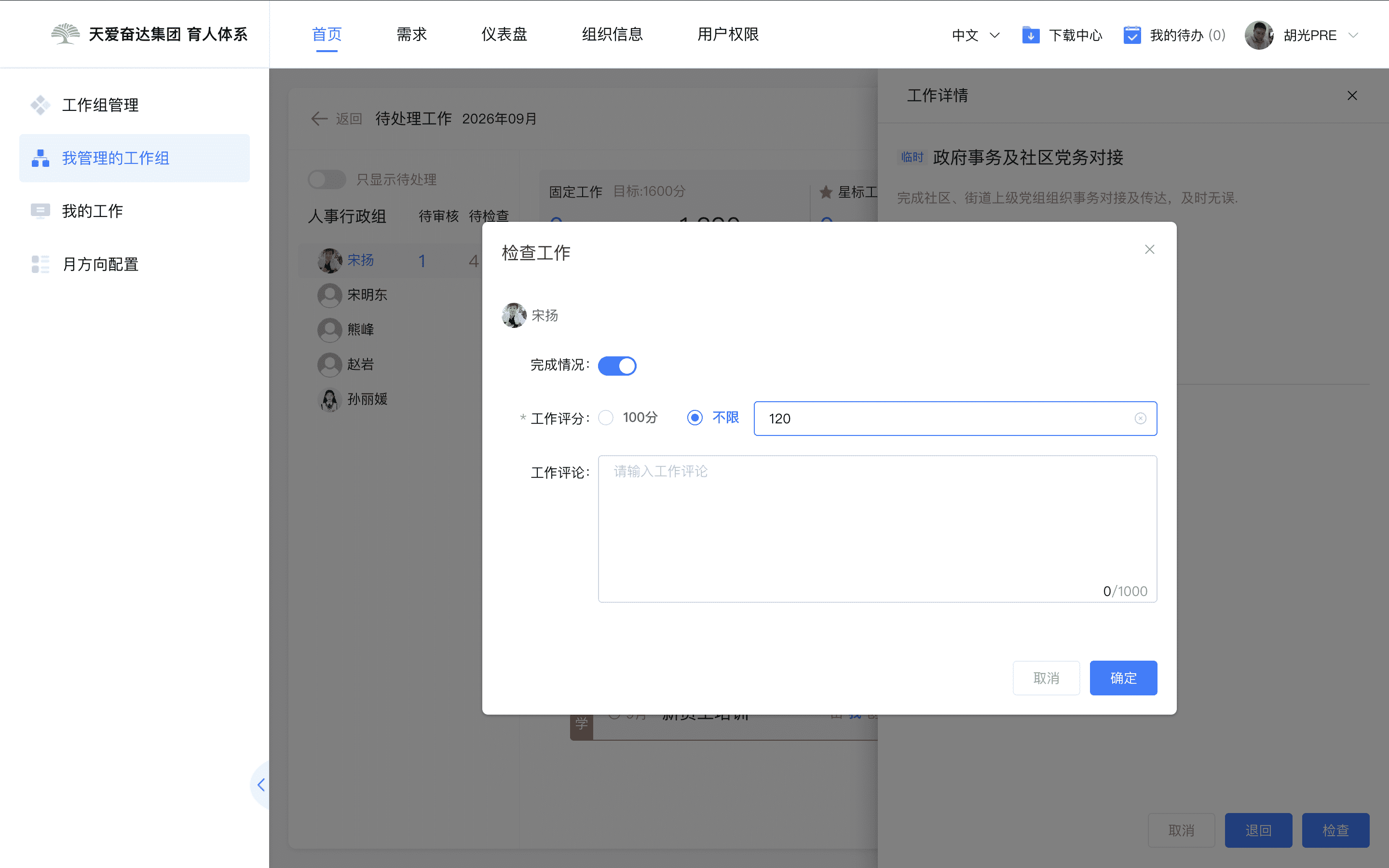
- 不限评分:在添加工作时选择评分为不限评分时,可以直接选择基础分值,也可点选【不限】,输入分数进行评分;
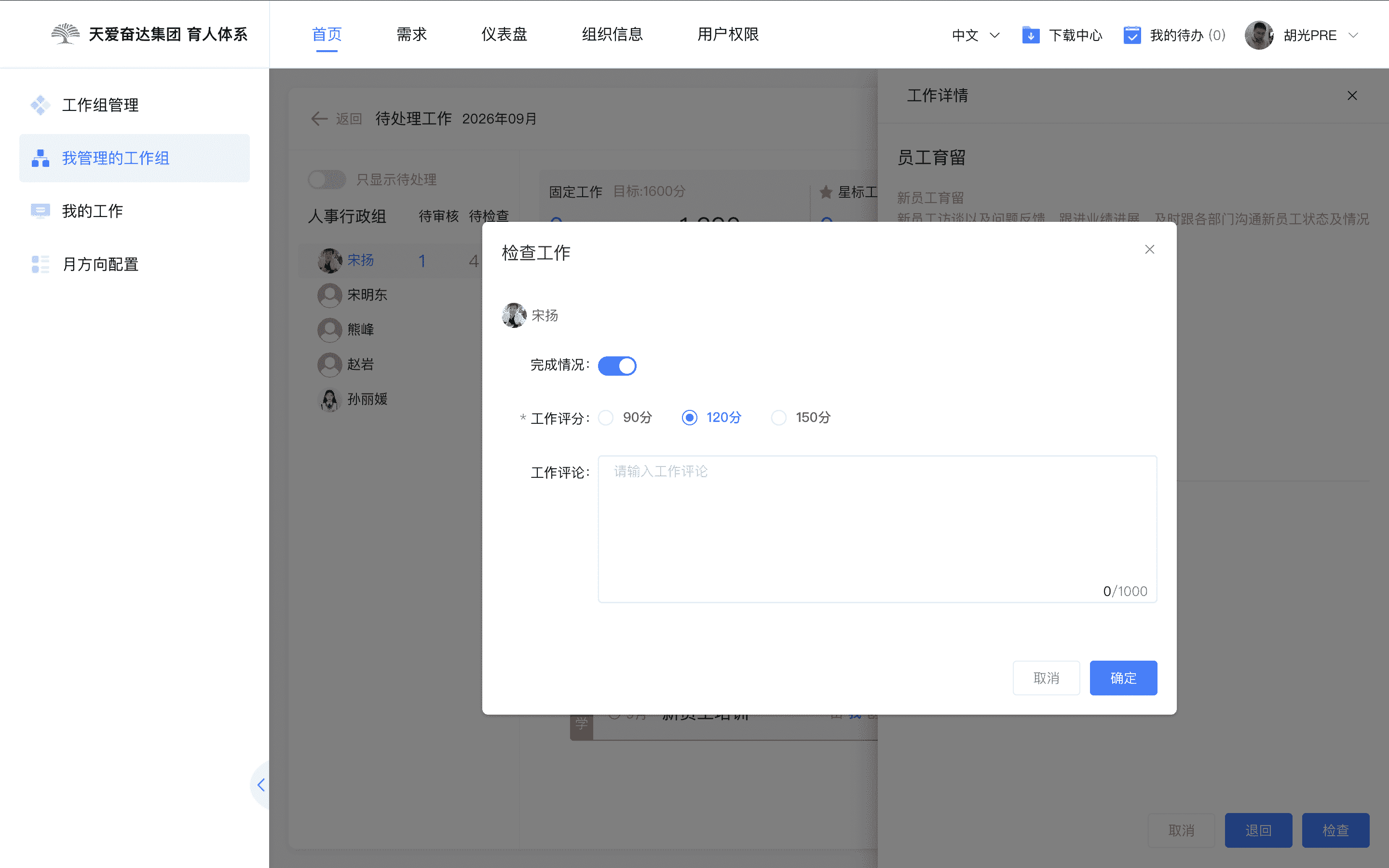
- 梯度评分:在添加工作时选择评分为梯度评分时,可跟进工作完成情况三选一评分;
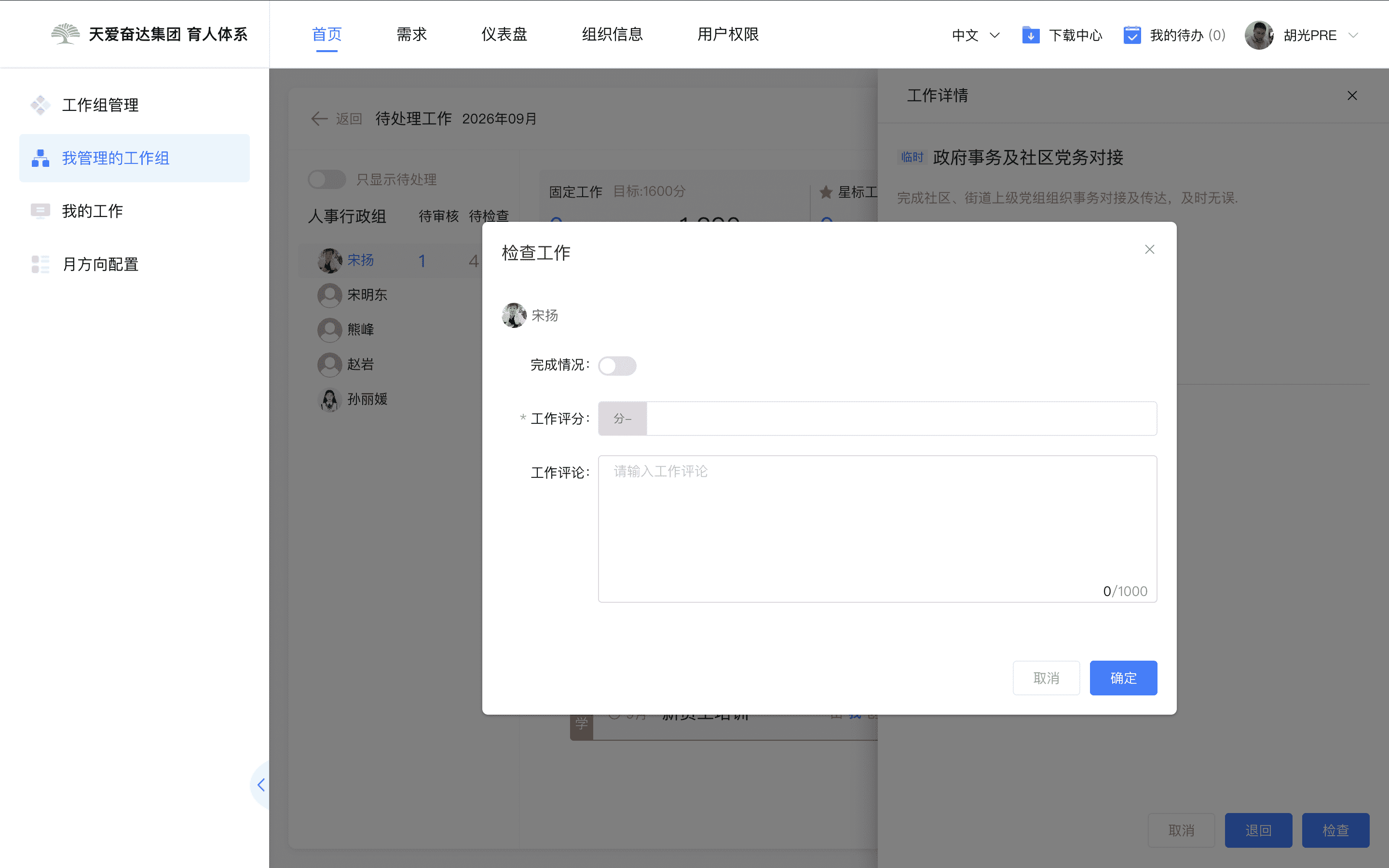
当工作未完成可关闭按钮(按钮默认为关闭状态),工作评分为负分;
5.2 退回工作
当成员汇报的工作需要修改时,可以选择退回;
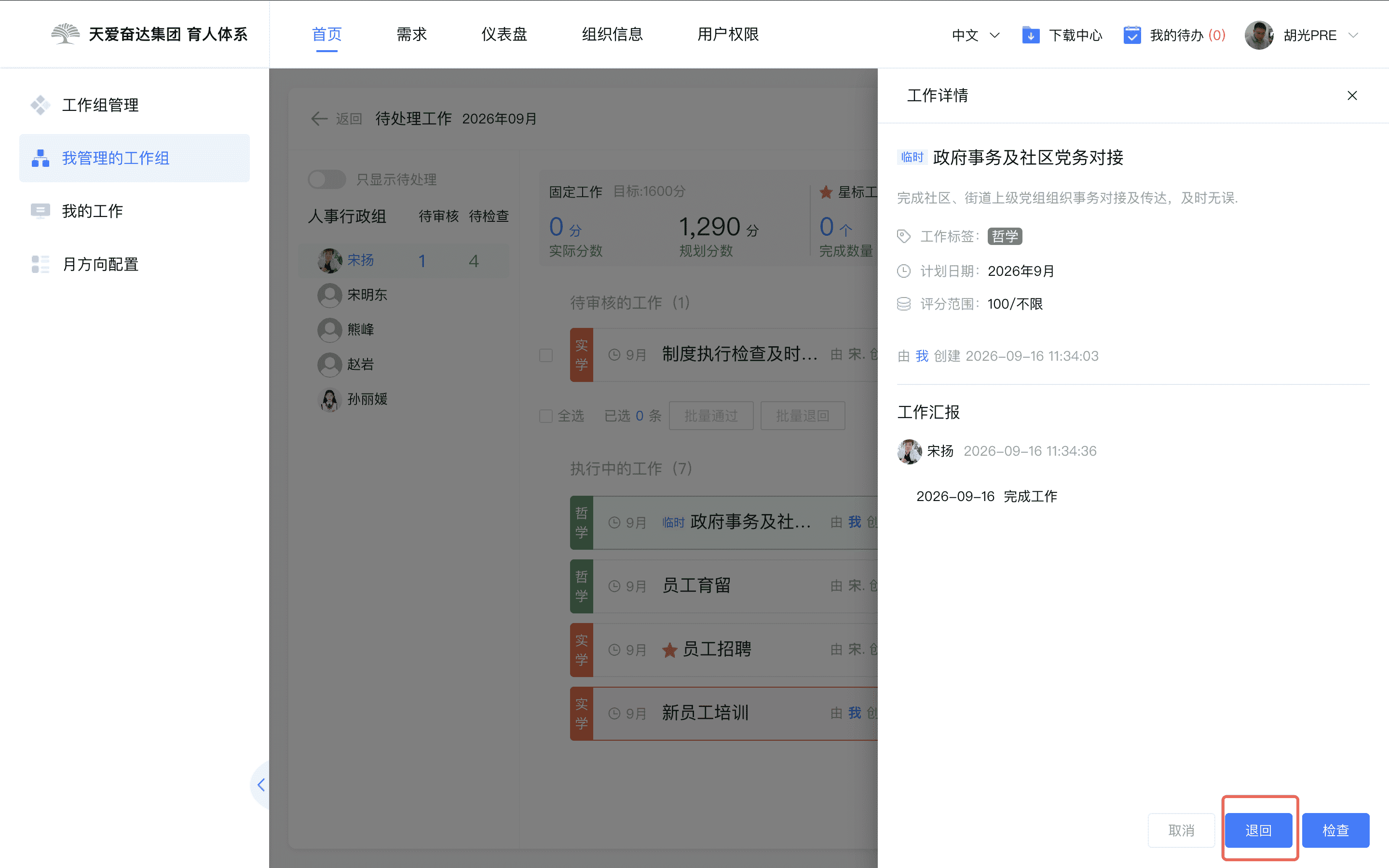
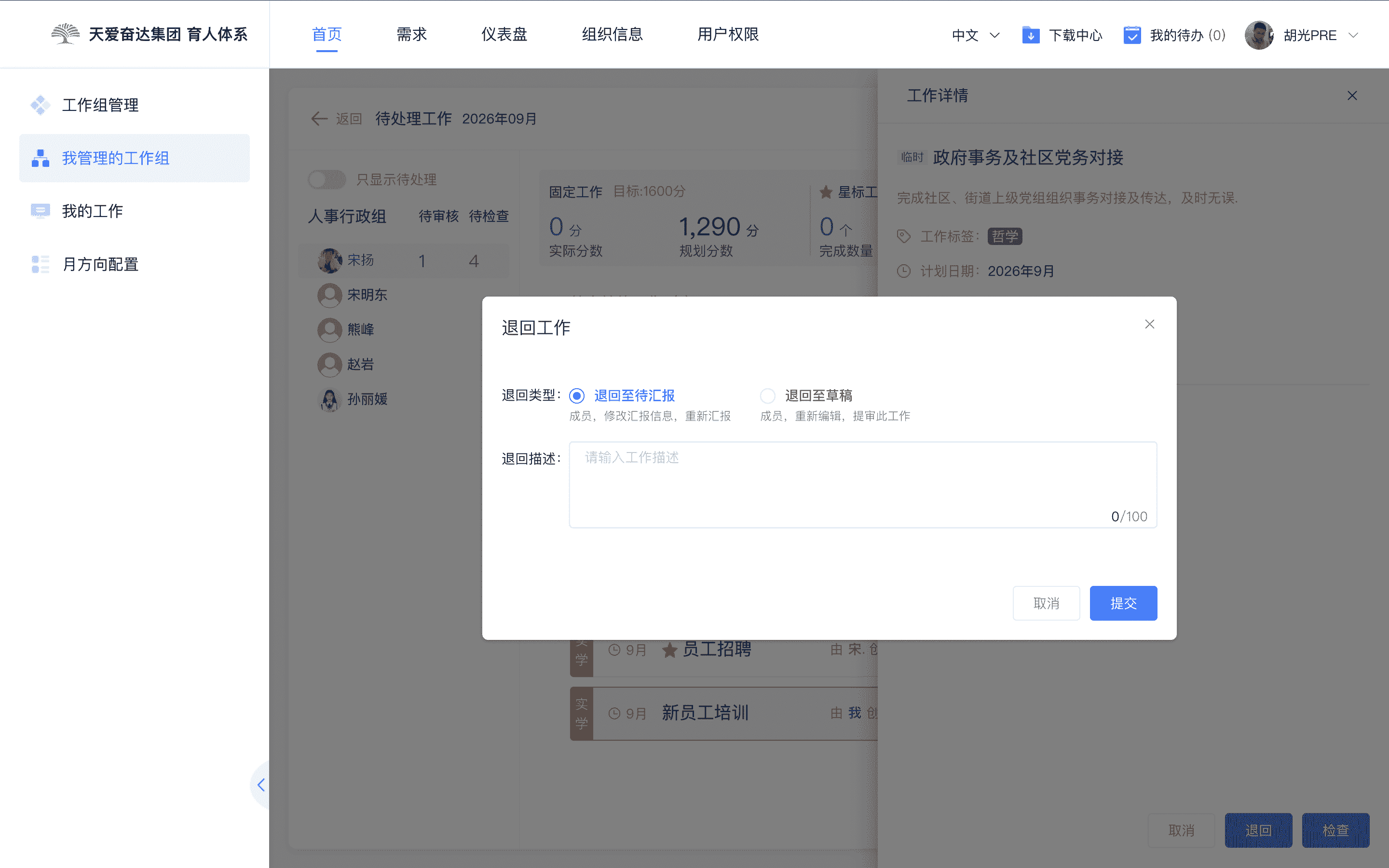
退回时可以选择退回到的状态
- 退回至待汇报:退回工作状态为「待汇报」成员可以重新汇报;
- 退回至草稿箱:退回状态为「草稿」,可以修改、删除,确认后需要重新提交审核后再进行汇报;
- 退回描述:补充说明退回的原因;
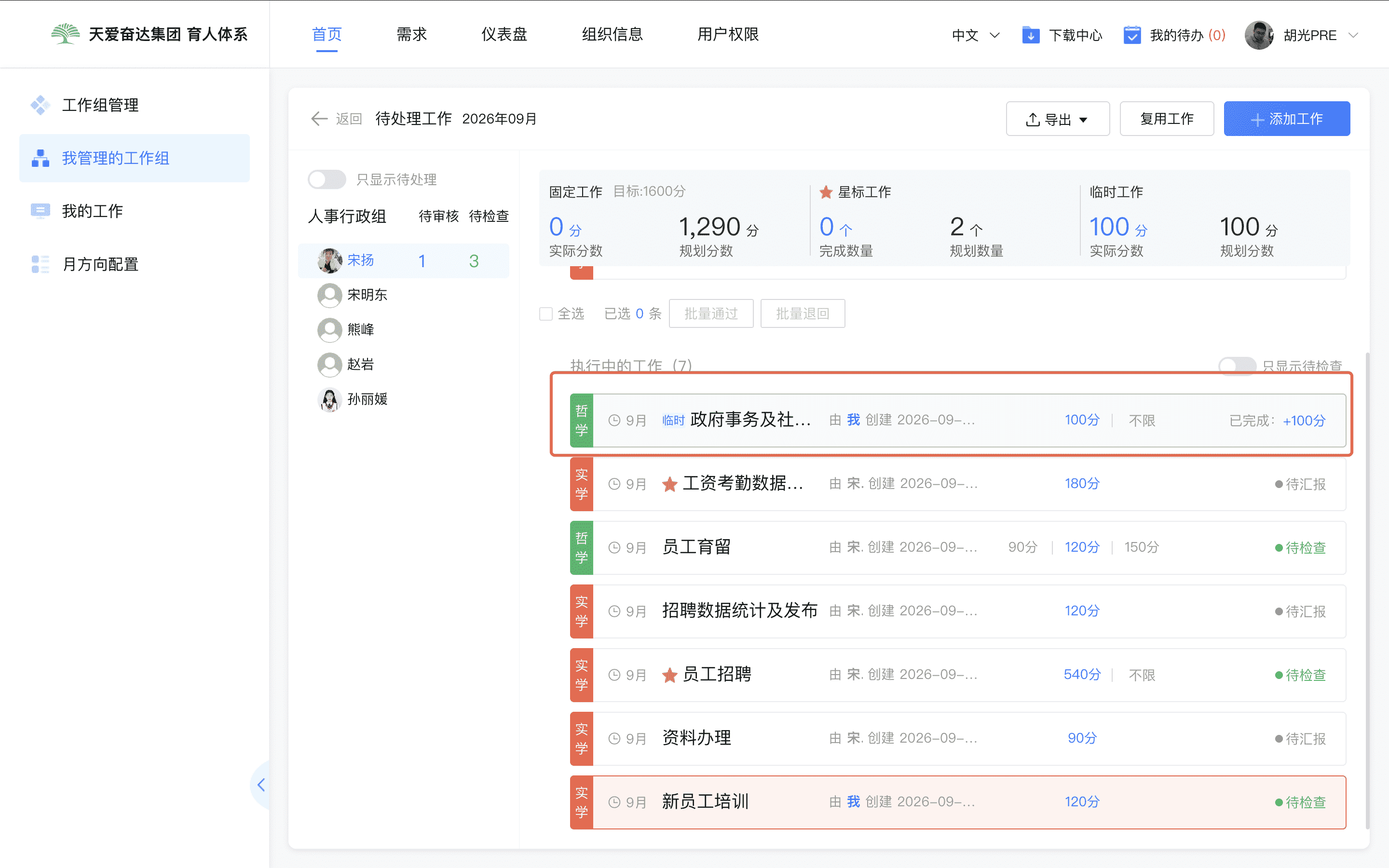
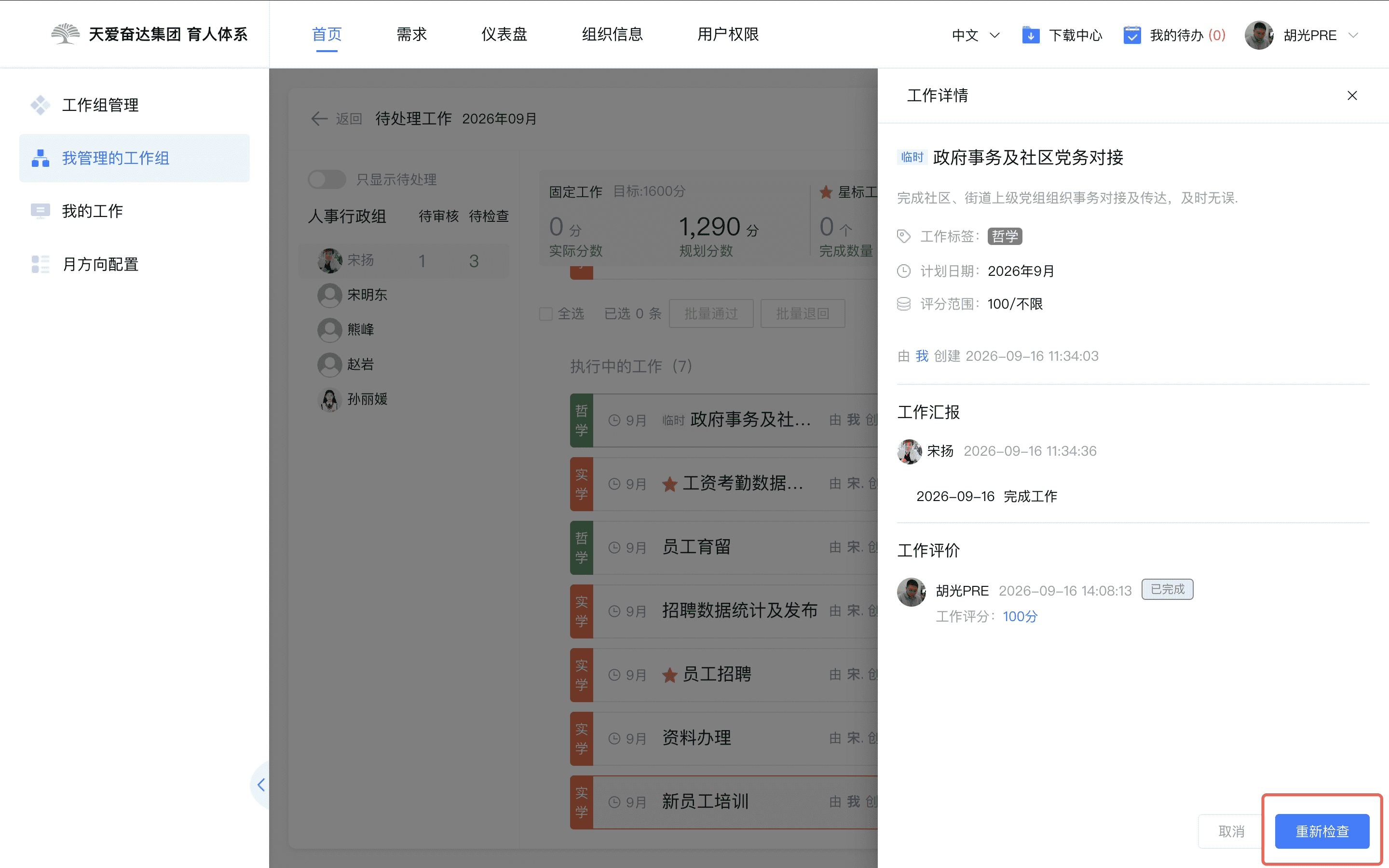
6.成员已完成的工作
当工作状态为「已完成」(已评分)时,管理者可以对工作重新检查;
7.为小组成员添加工作
7.1 直接添加工作
管理者可以为小组成员添加工作,内容填写规则可见{我的工作-添加工作};
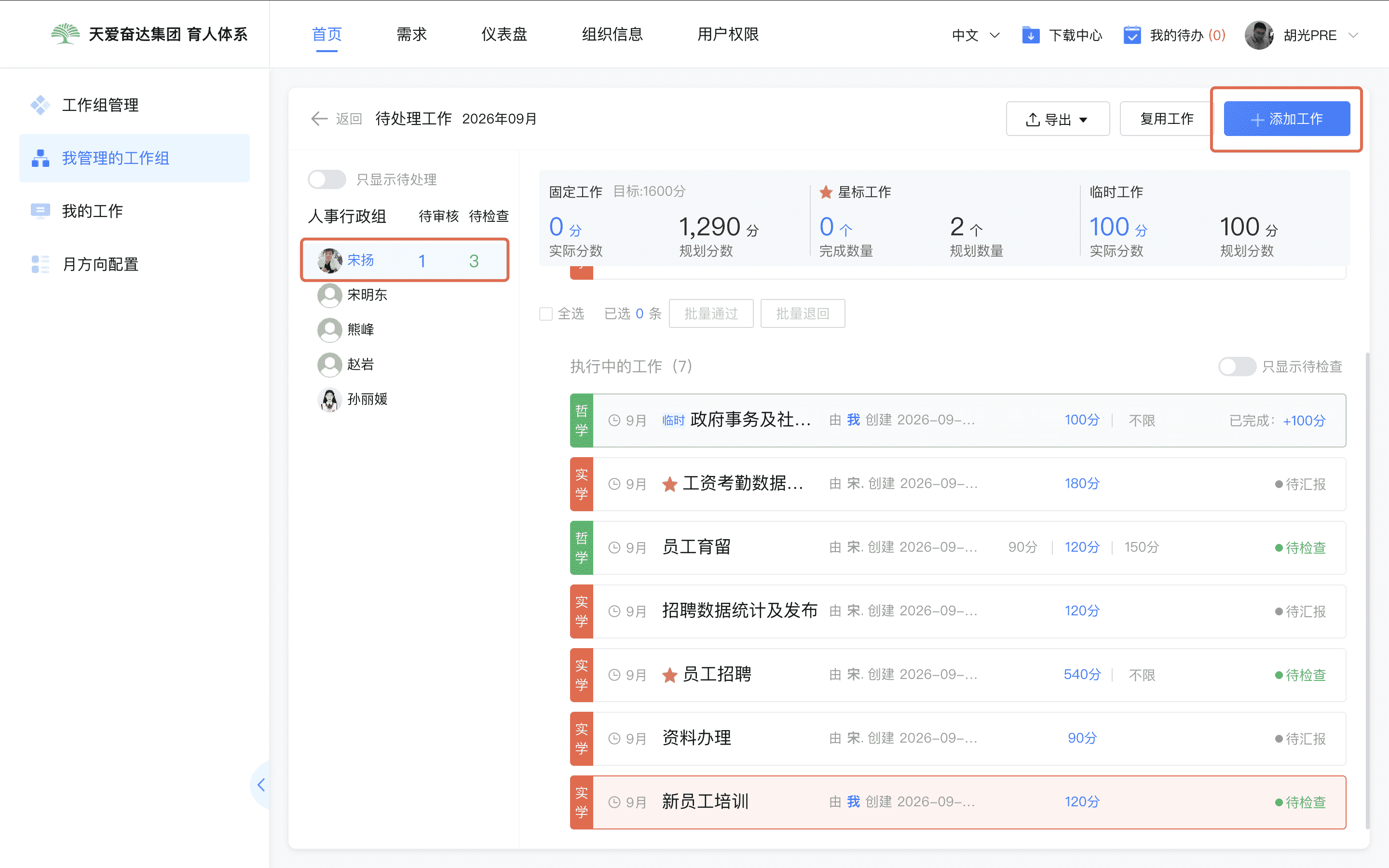
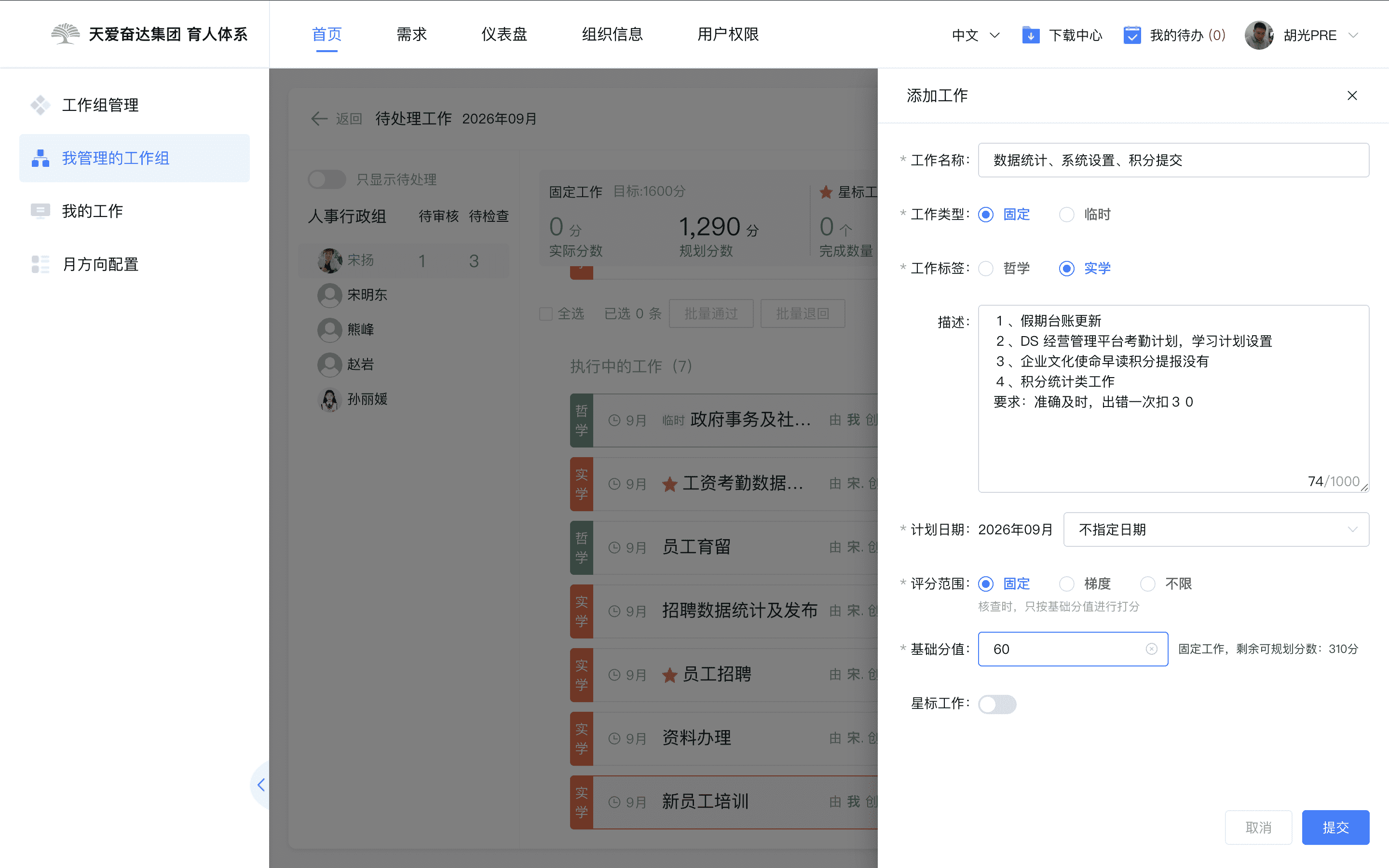
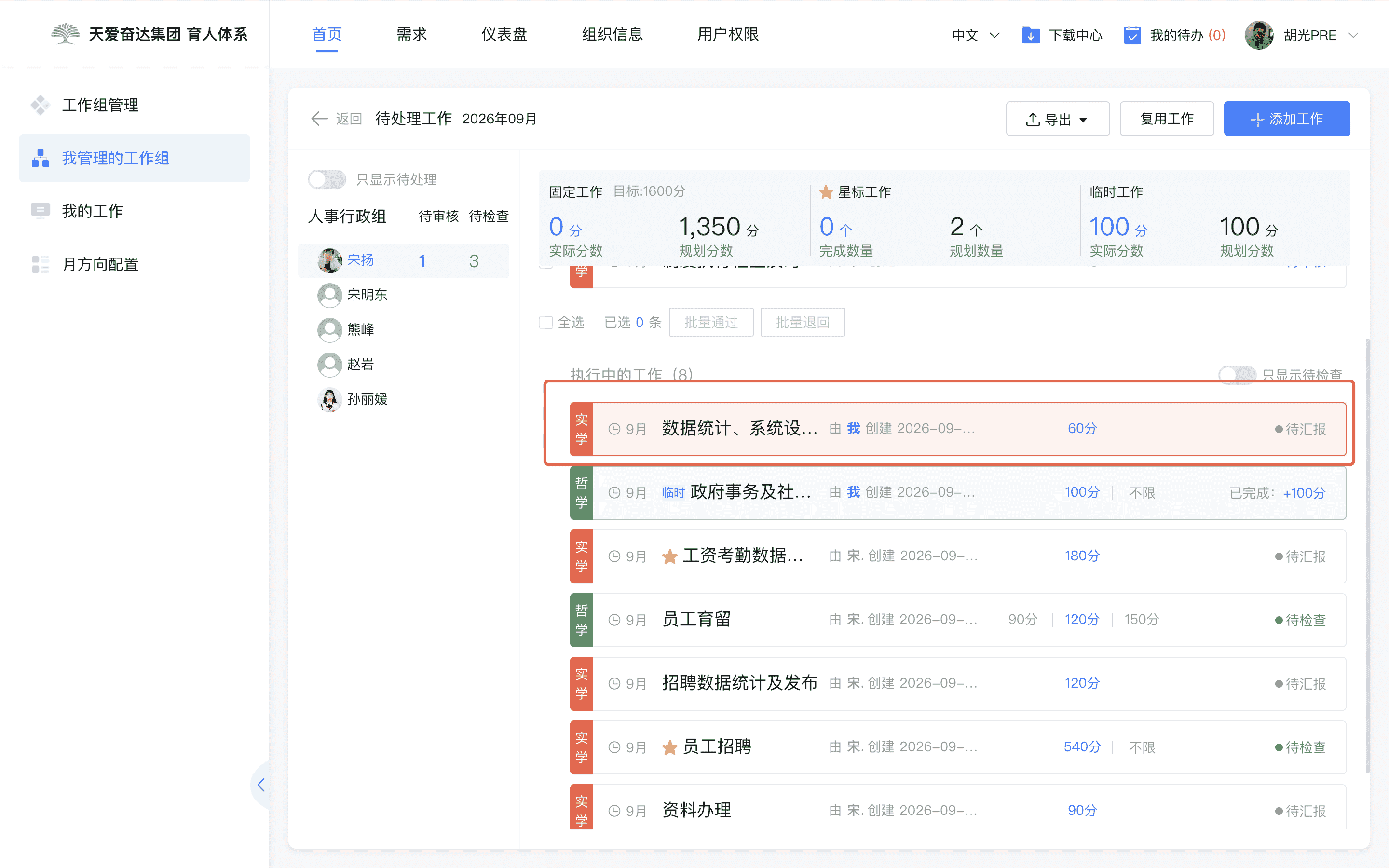
管理者添加的工作不需要审核,成员可直接进行汇报,并有不同颜色区分;
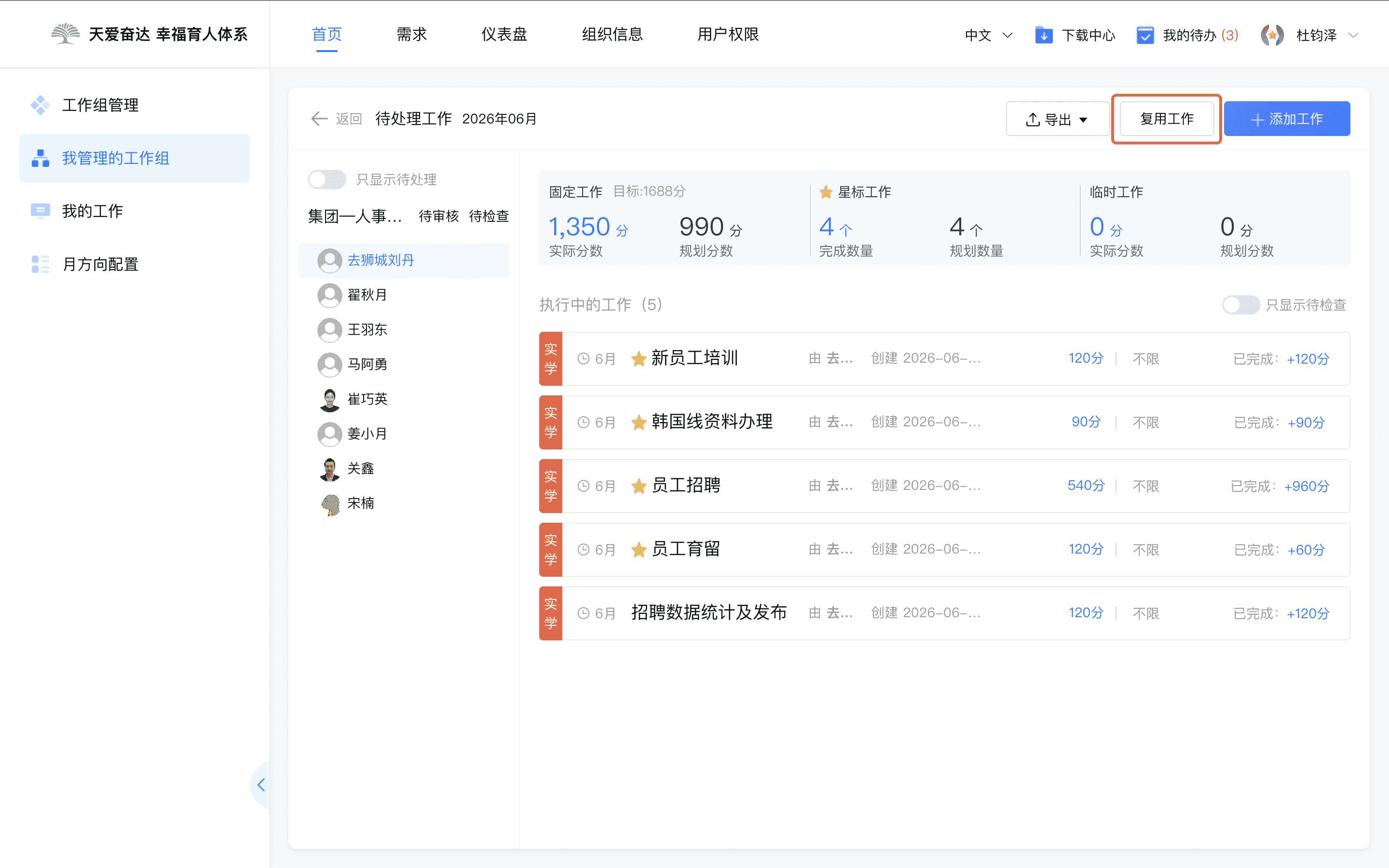
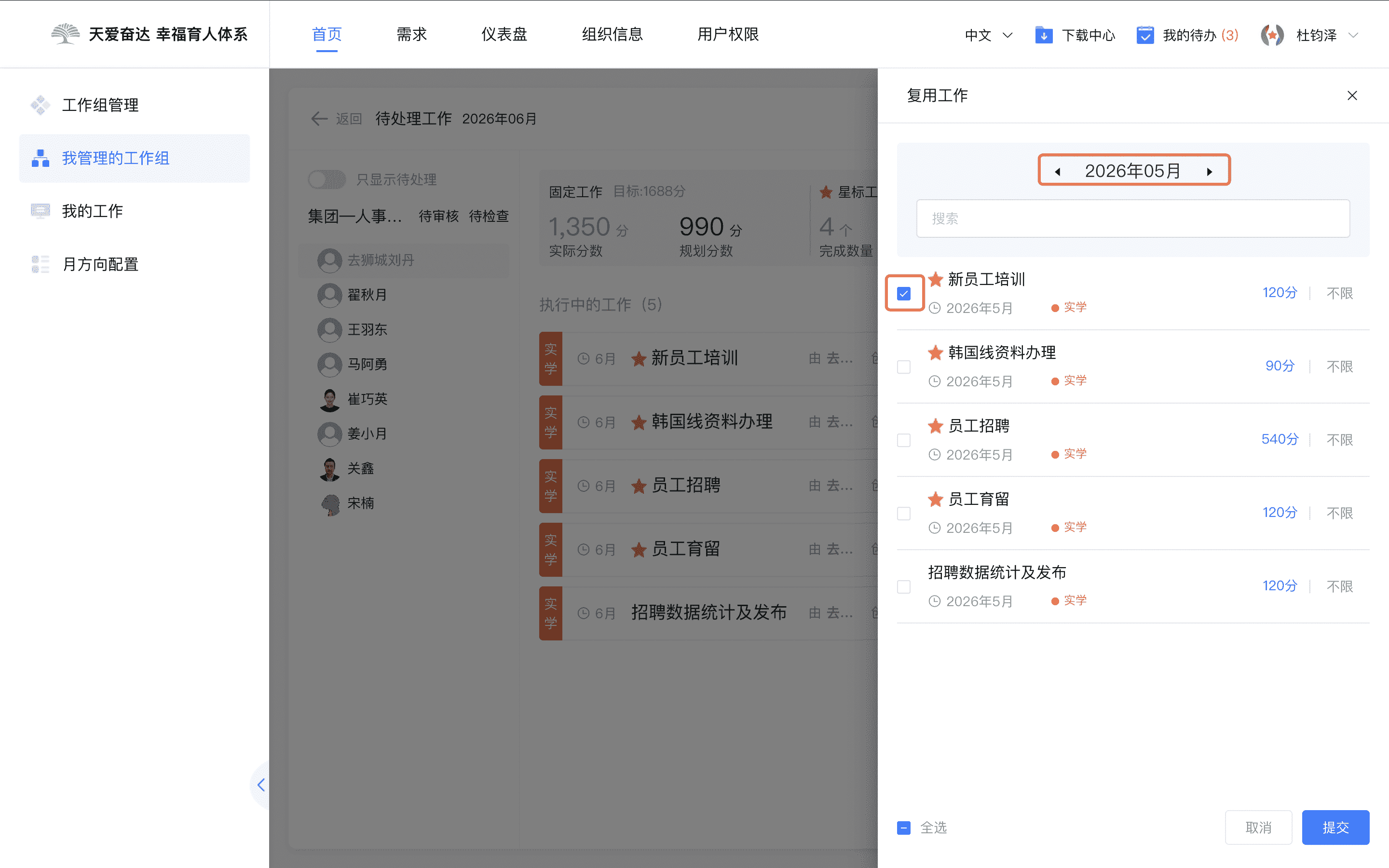
7.2 复用之前的工作内容添加
管理者为成员添加工作时也可以选择复用工作,操作同{我的工作-添加工作-复用工作}
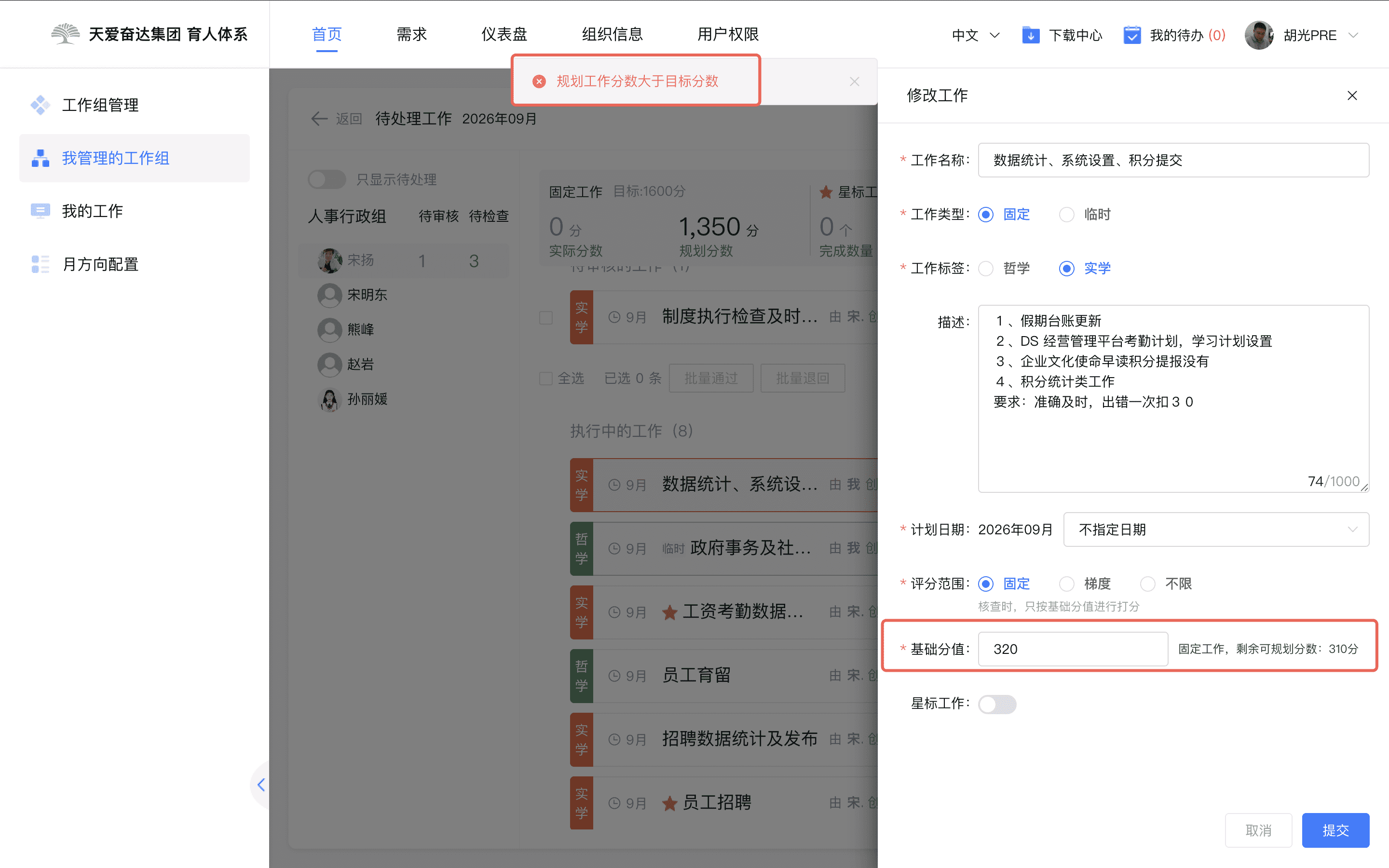
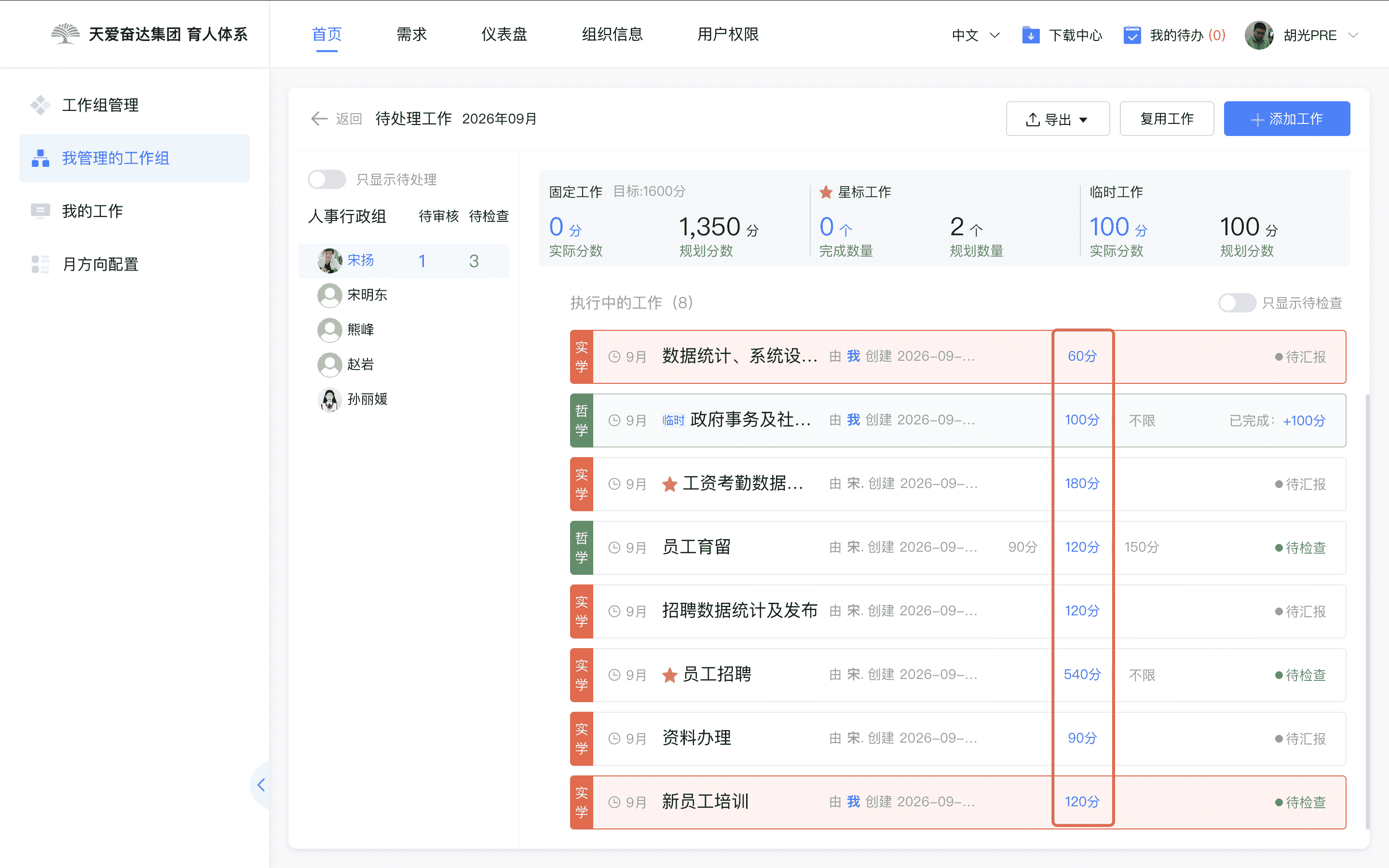
7.3 添加工作注意事项(分值总和)
添加工作的总分不可超过目标分值(这里目标分值为1688),其中不限评分方式取其设置的基础分值,梯度评分取其中间档位; 临时工作分值不包括在目标分值中
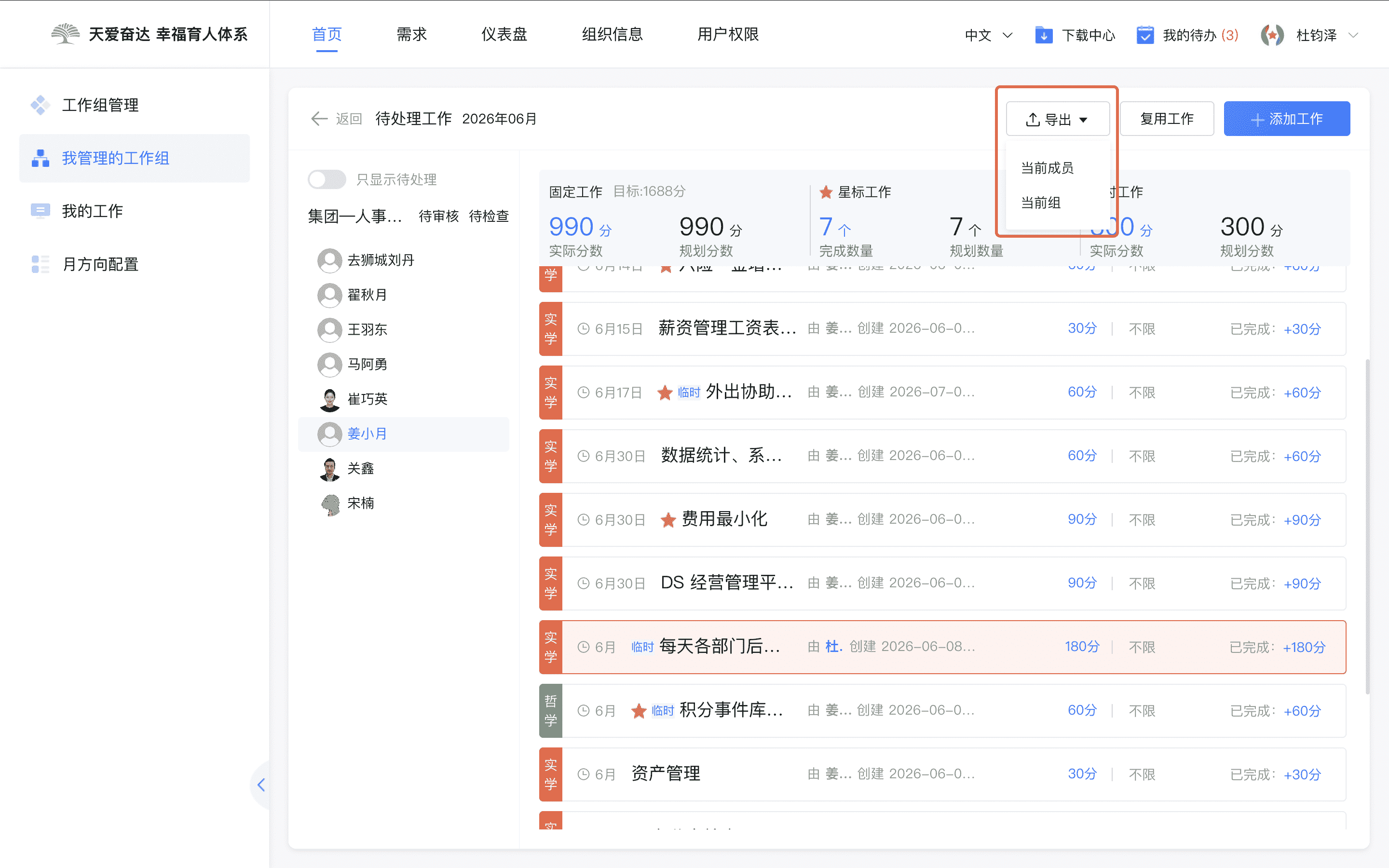
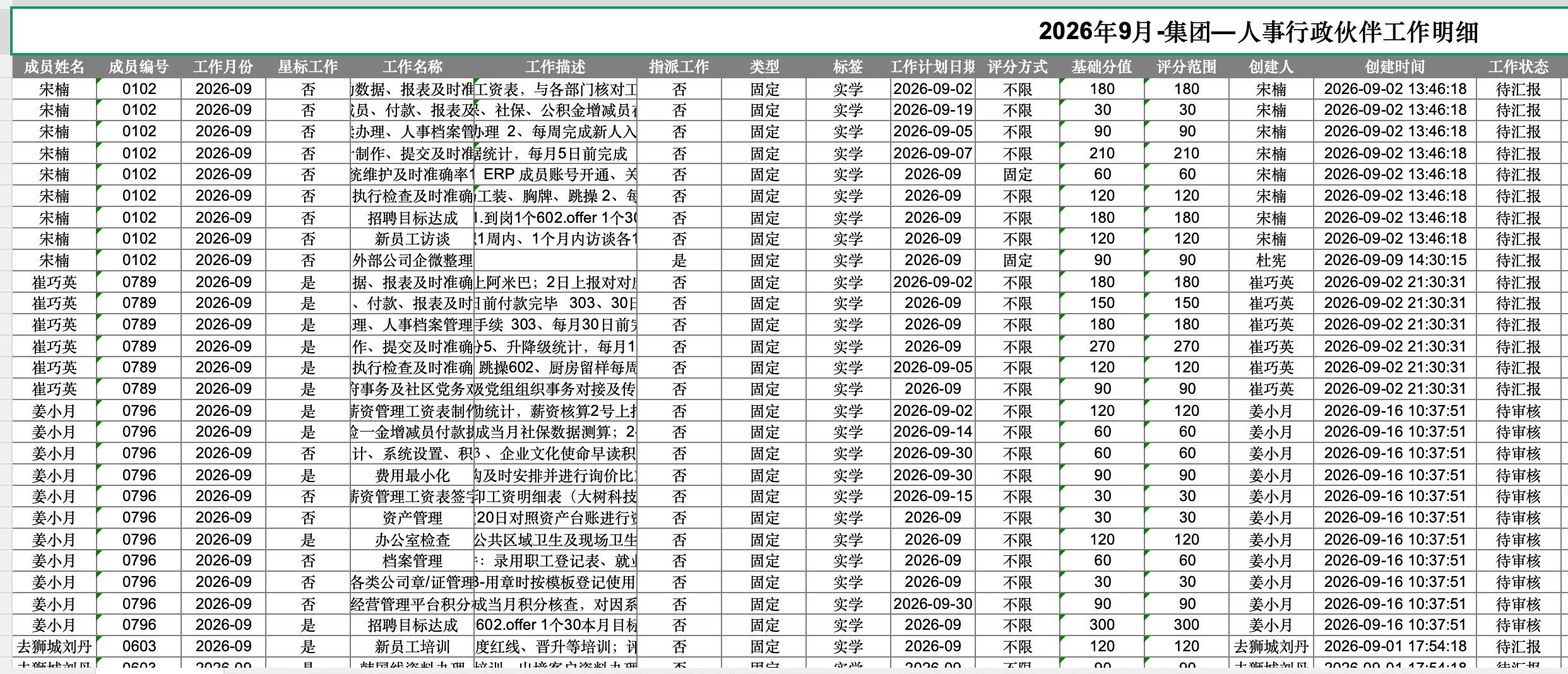
8.导出
可以导出当前成员或当前小组的月方向工作内容为EXCEL;