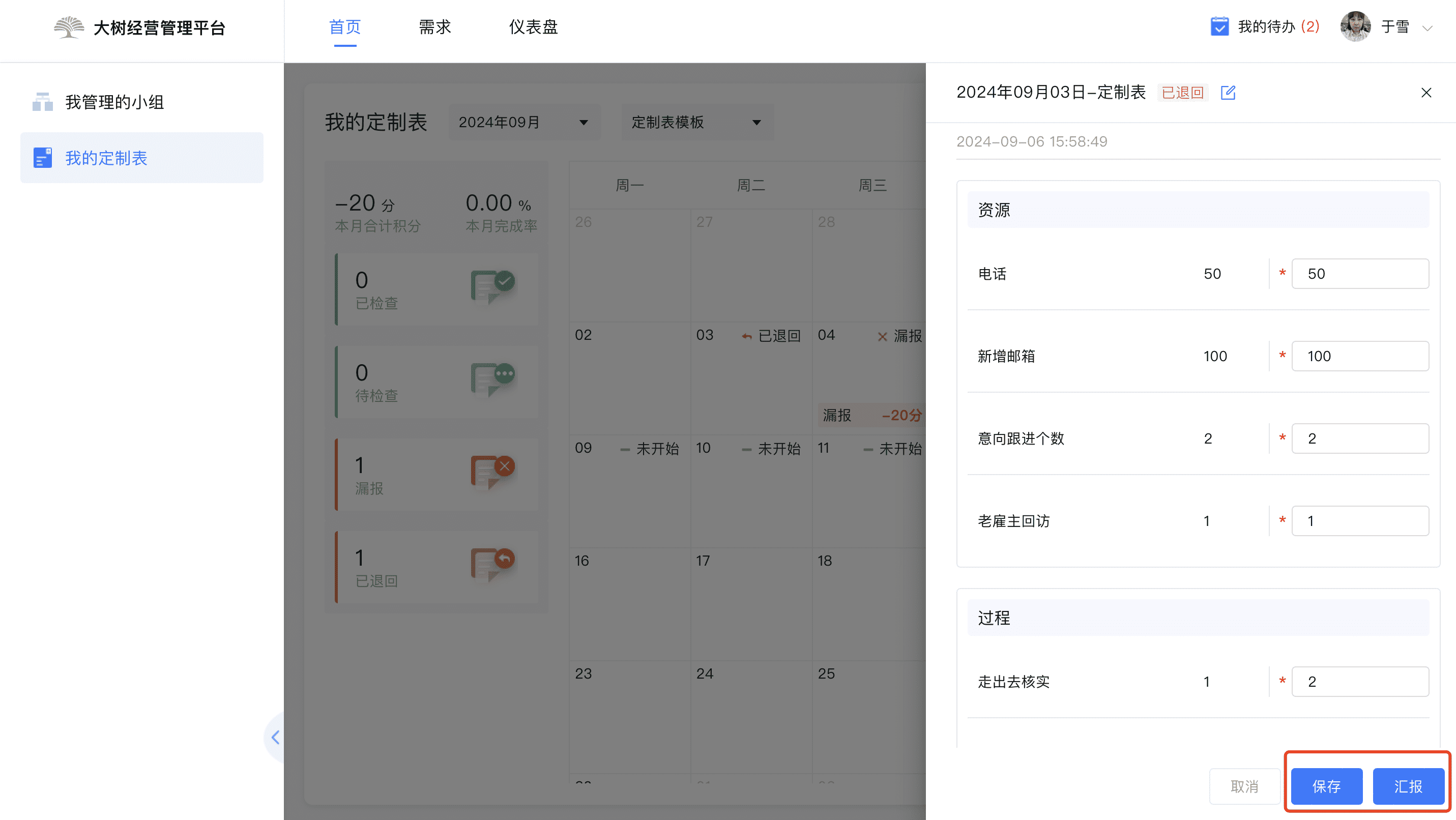
我的定制表
只要在定制表小组中,管理者和普通员工都可以在【我的定制表】添加每天工作任务、汇报每天的工作完成情况。
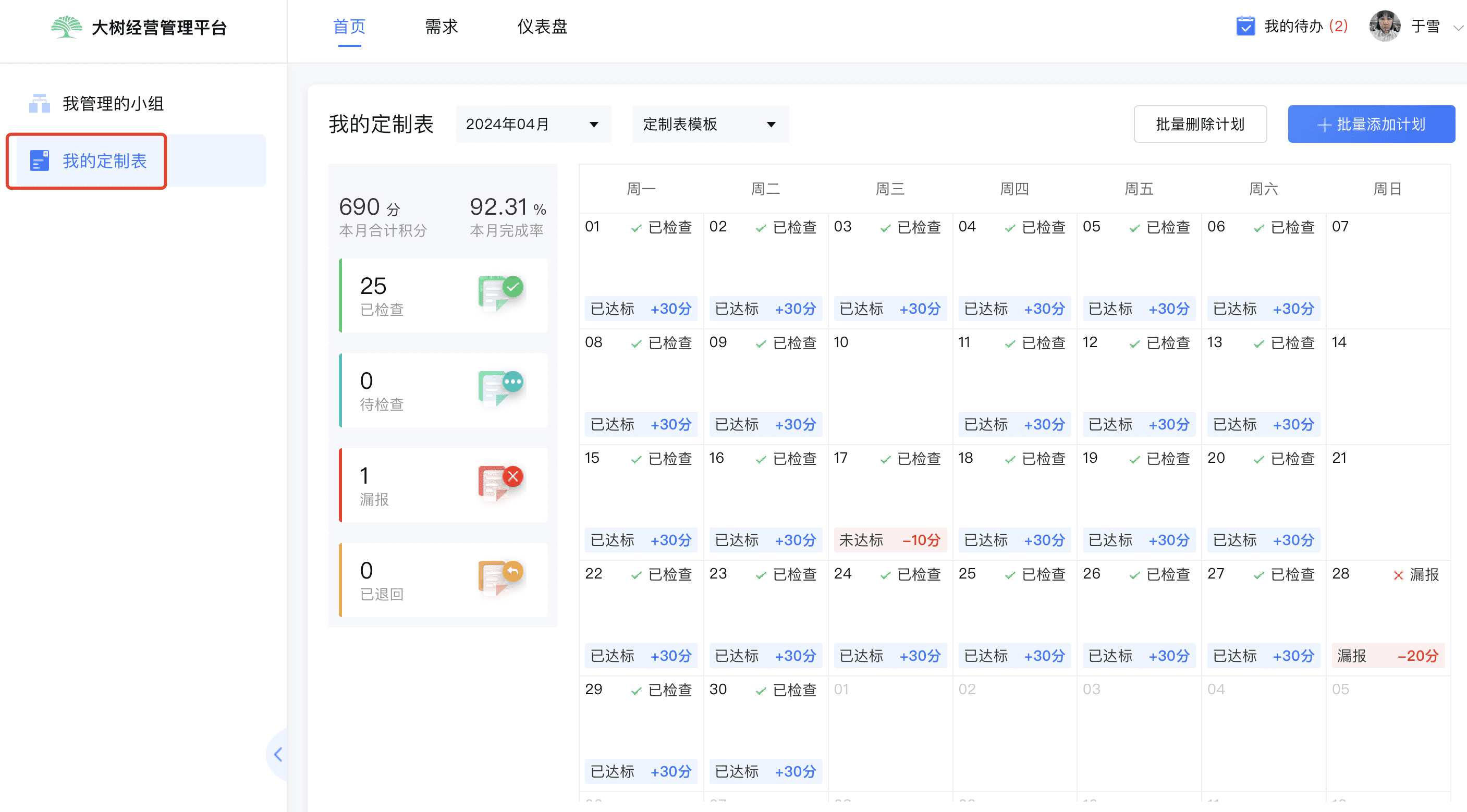
在我的定制表页面可以查看当月每天定制表计划完成情况及奖扣积分情况;左侧还可查看完成率,已检查、未检查、漏报、已退回的数量。
1.定制表模版
因为在添加定制表计划时可以直接选用定制表模版,所以我们先来讲解一下如何添加定制表模版;
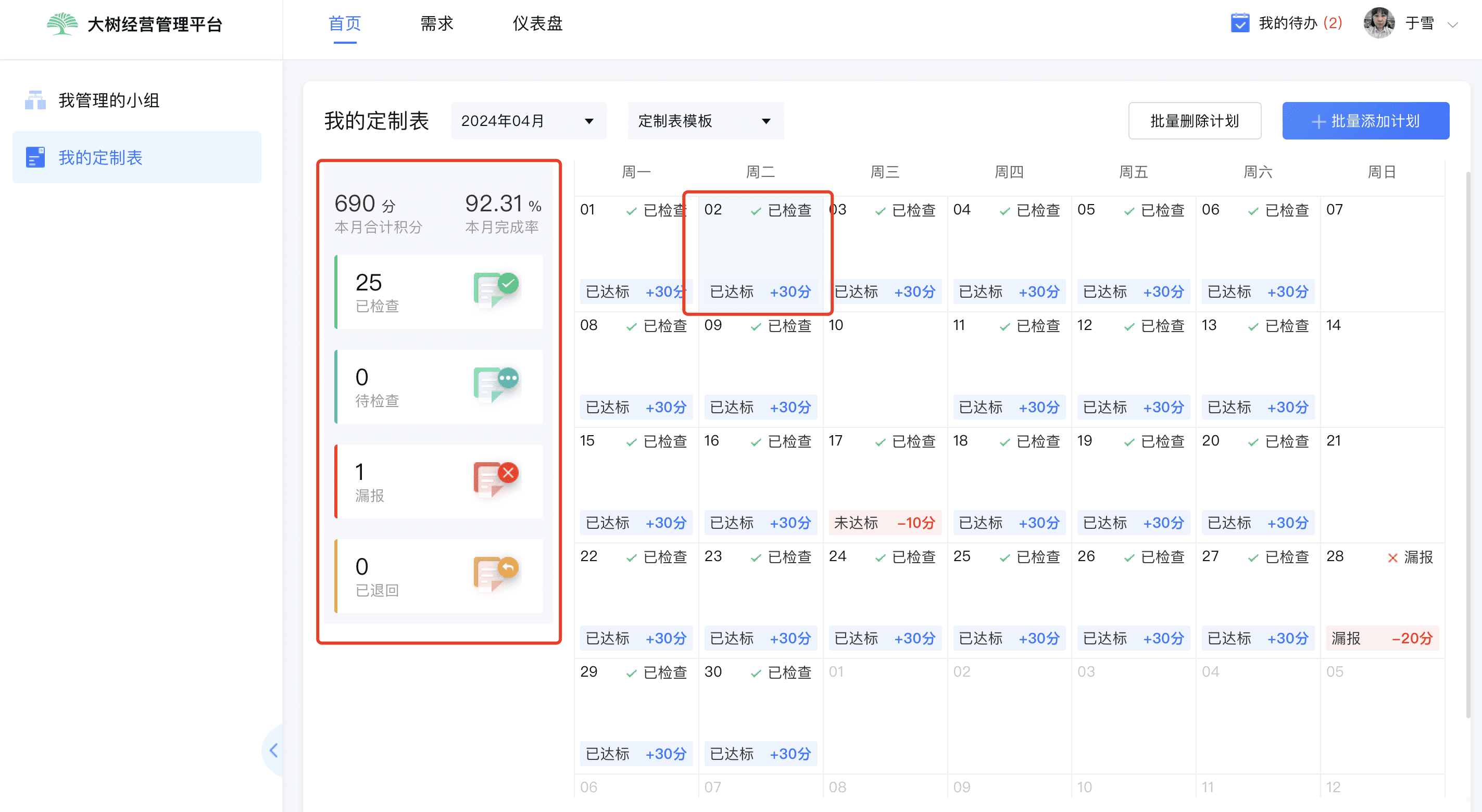
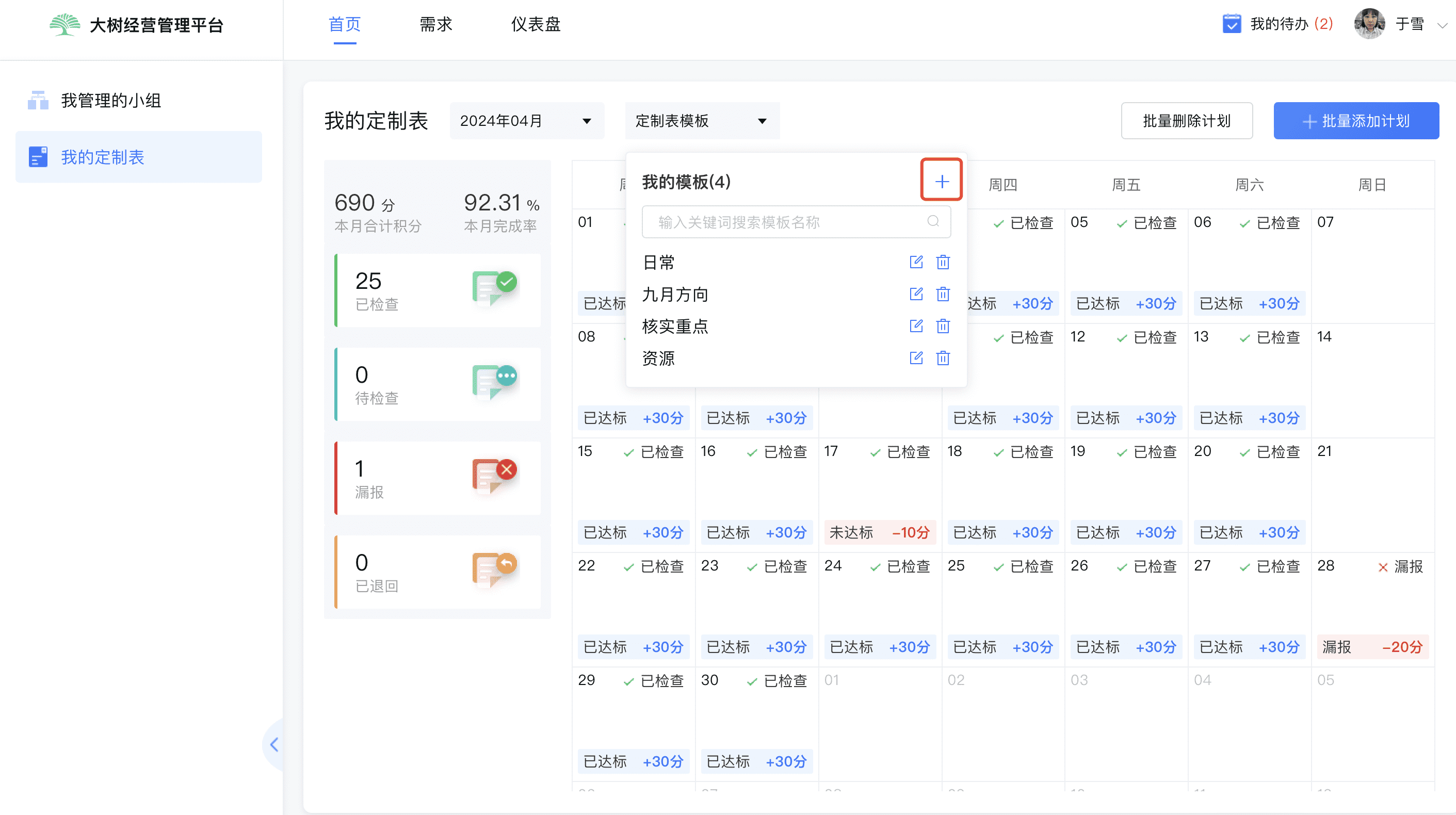
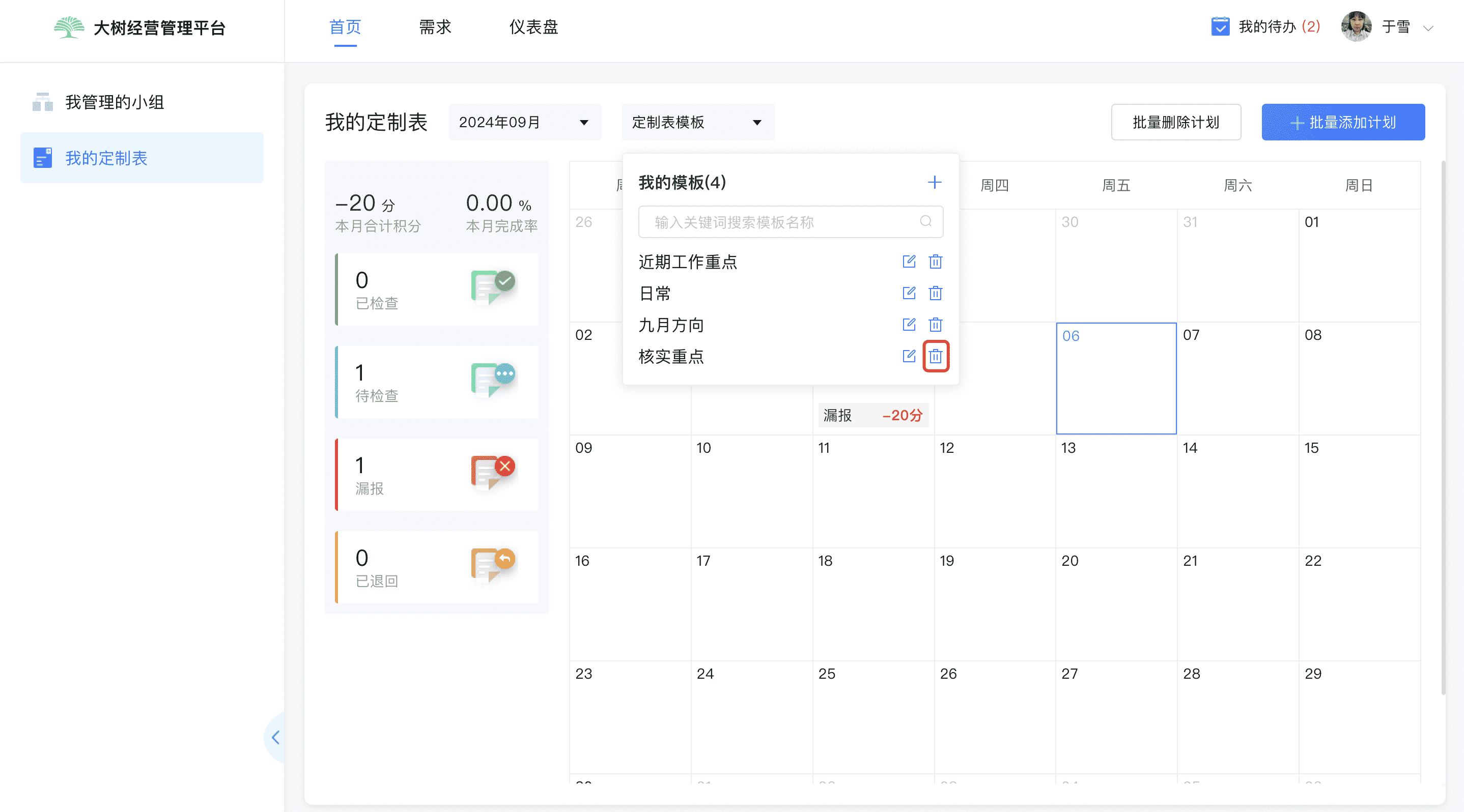
点击【定制表模版】即可查看已经添加的【我的模版】列表;
定制表模版是为了,当成员近期工作内容相近时,可以设计一个定制表模版,添加计划时,不需要每天都重新设计添加,直接选择即可,提升定制表汇报工作的效率;
1.1 添加模版
点击【我的模版】列表的“+”设计定制表模版;
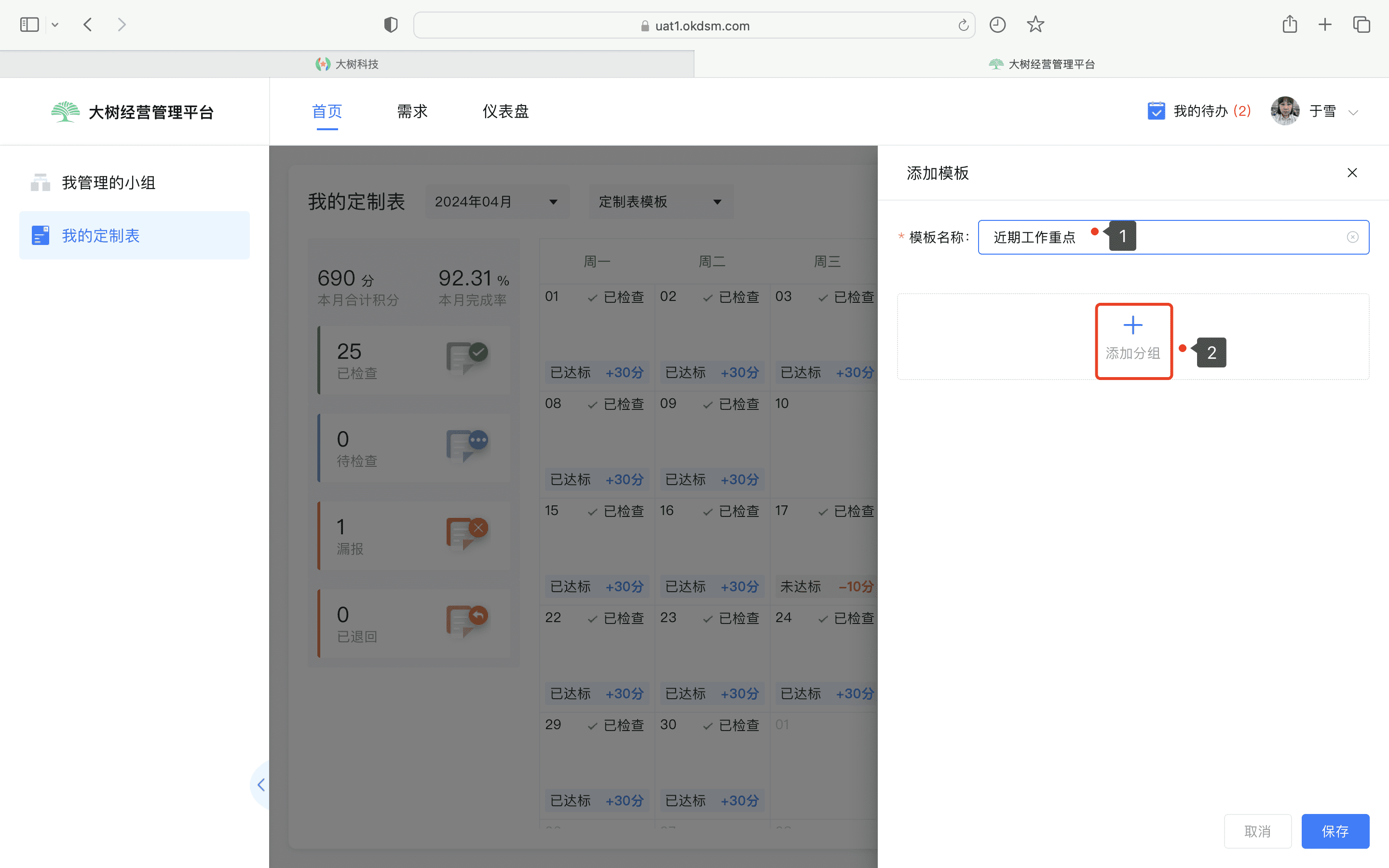
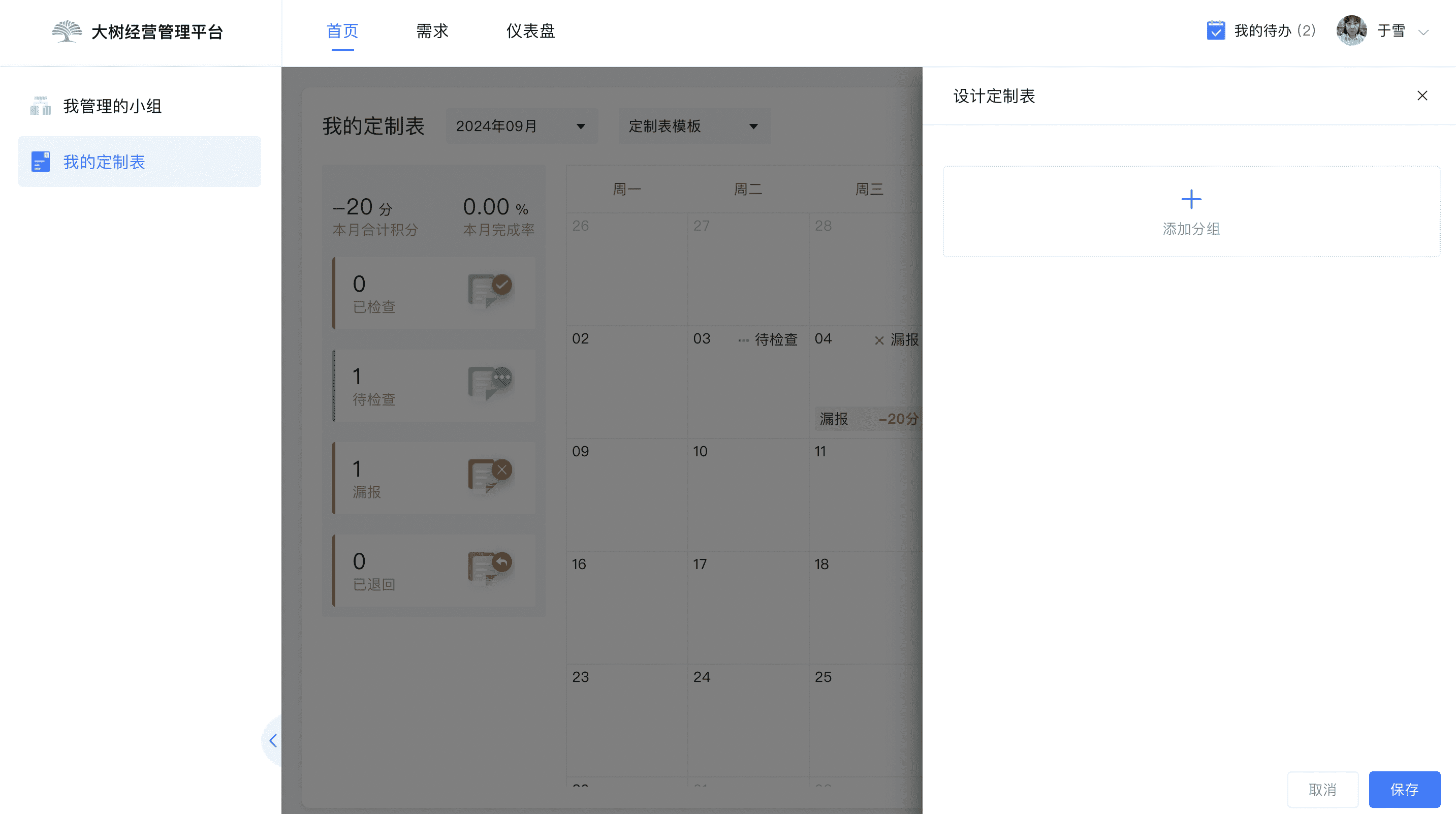
添加定制表模版名称,规划每天的工作内容,将每天必须完成的日常工作划分不同的分类,添加分组;
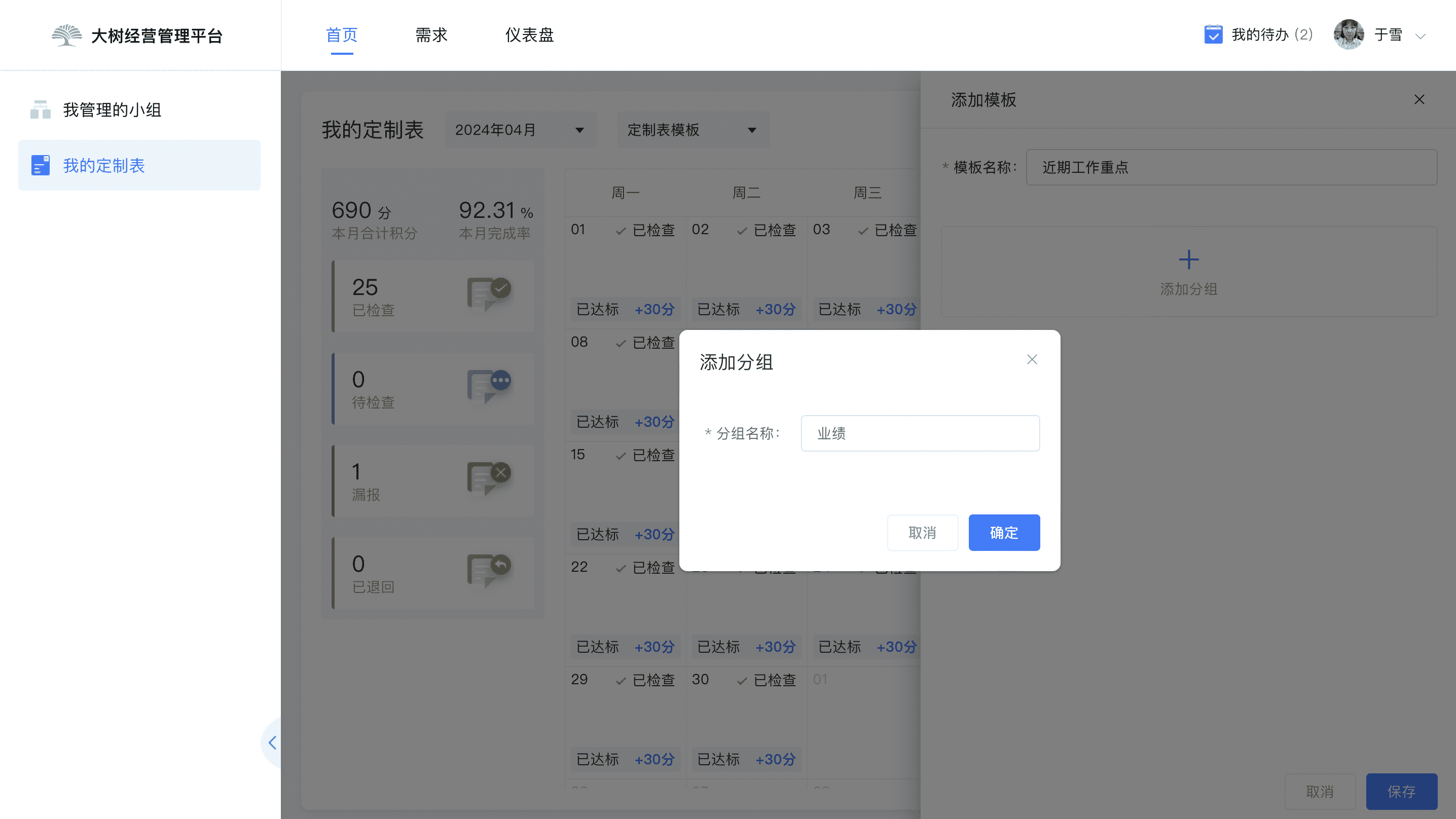
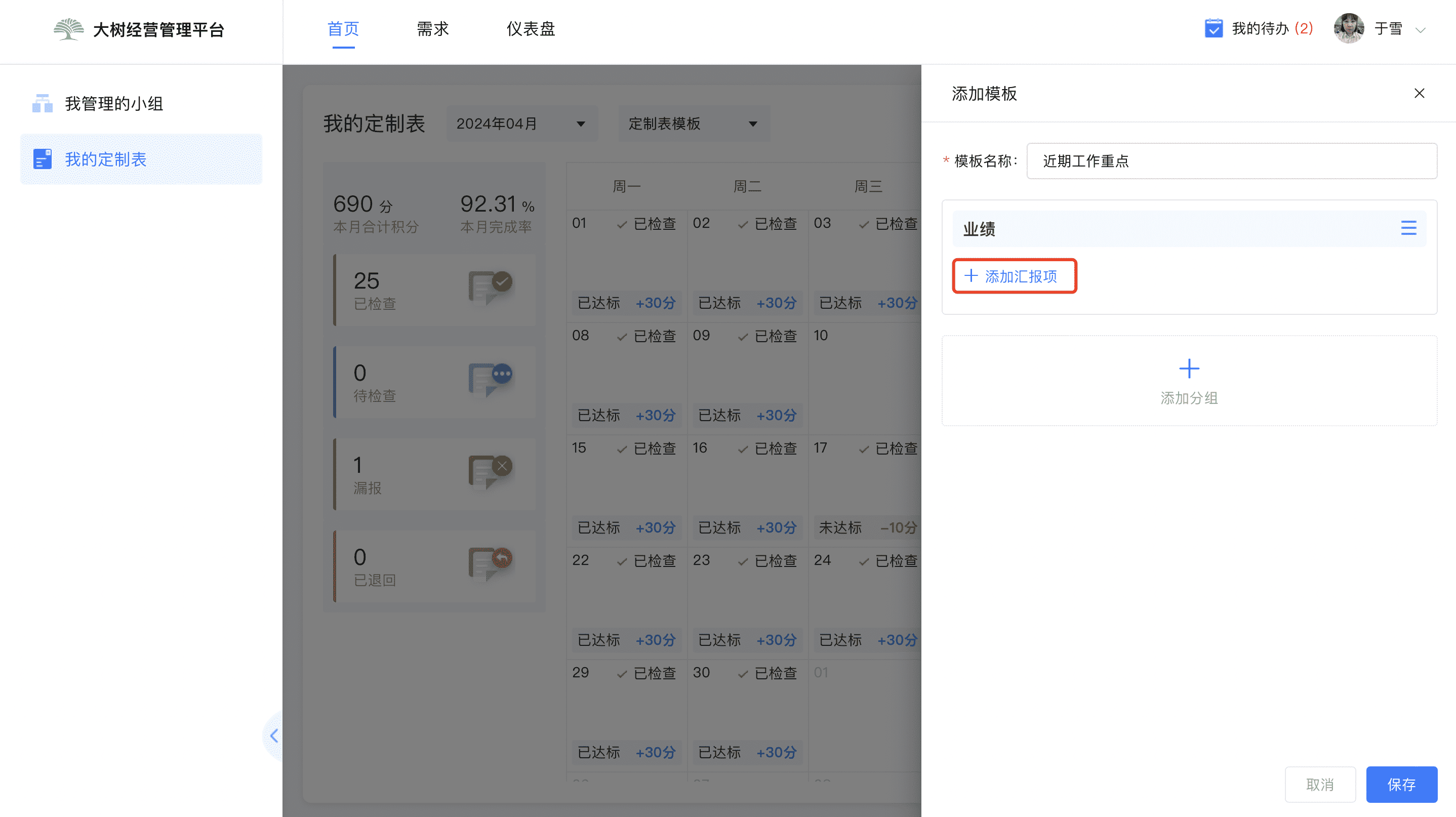
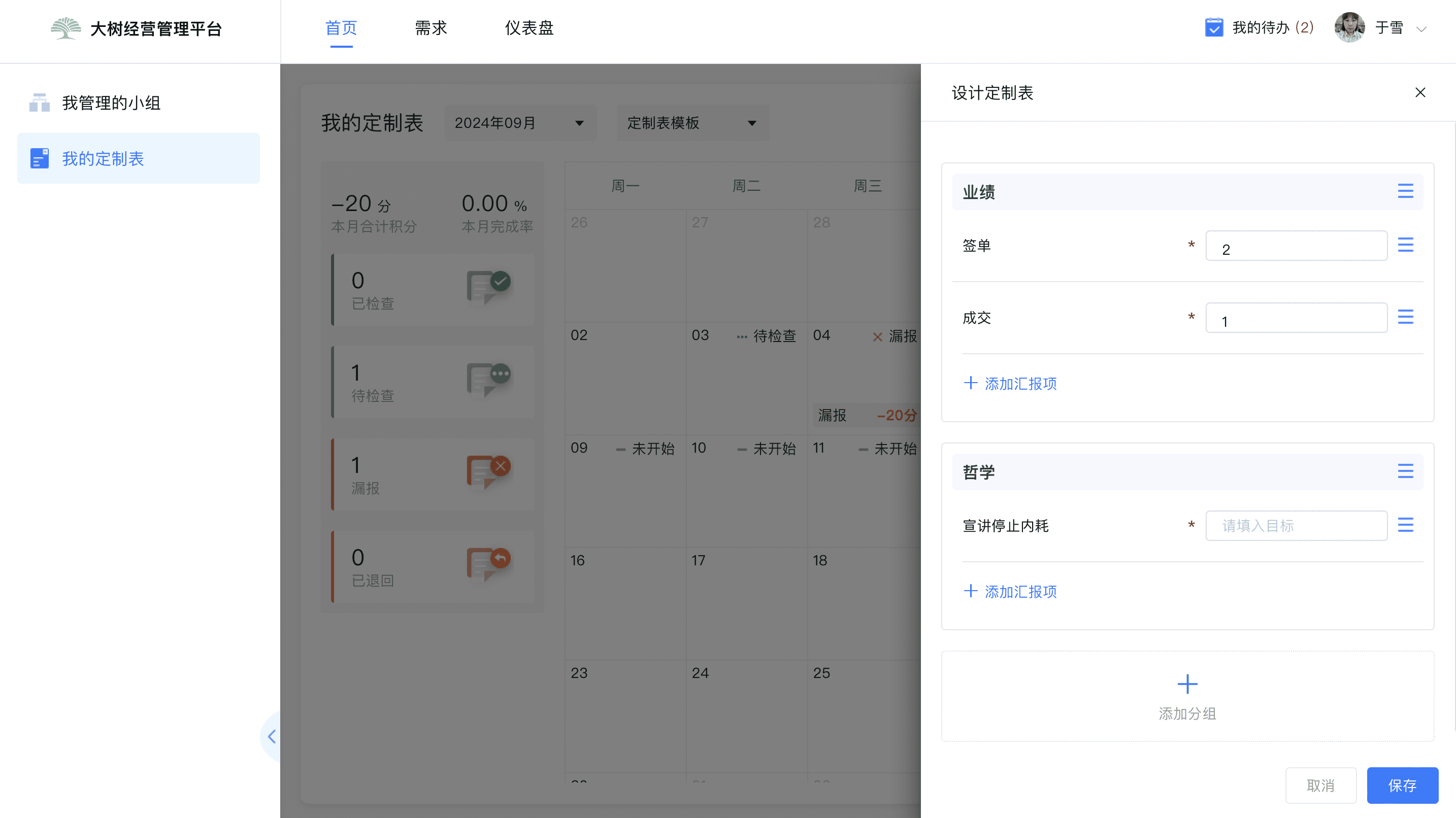
建立了业绩类工作的分组,【添加汇报项】就是添加业绩类需要汇报的工作内容;
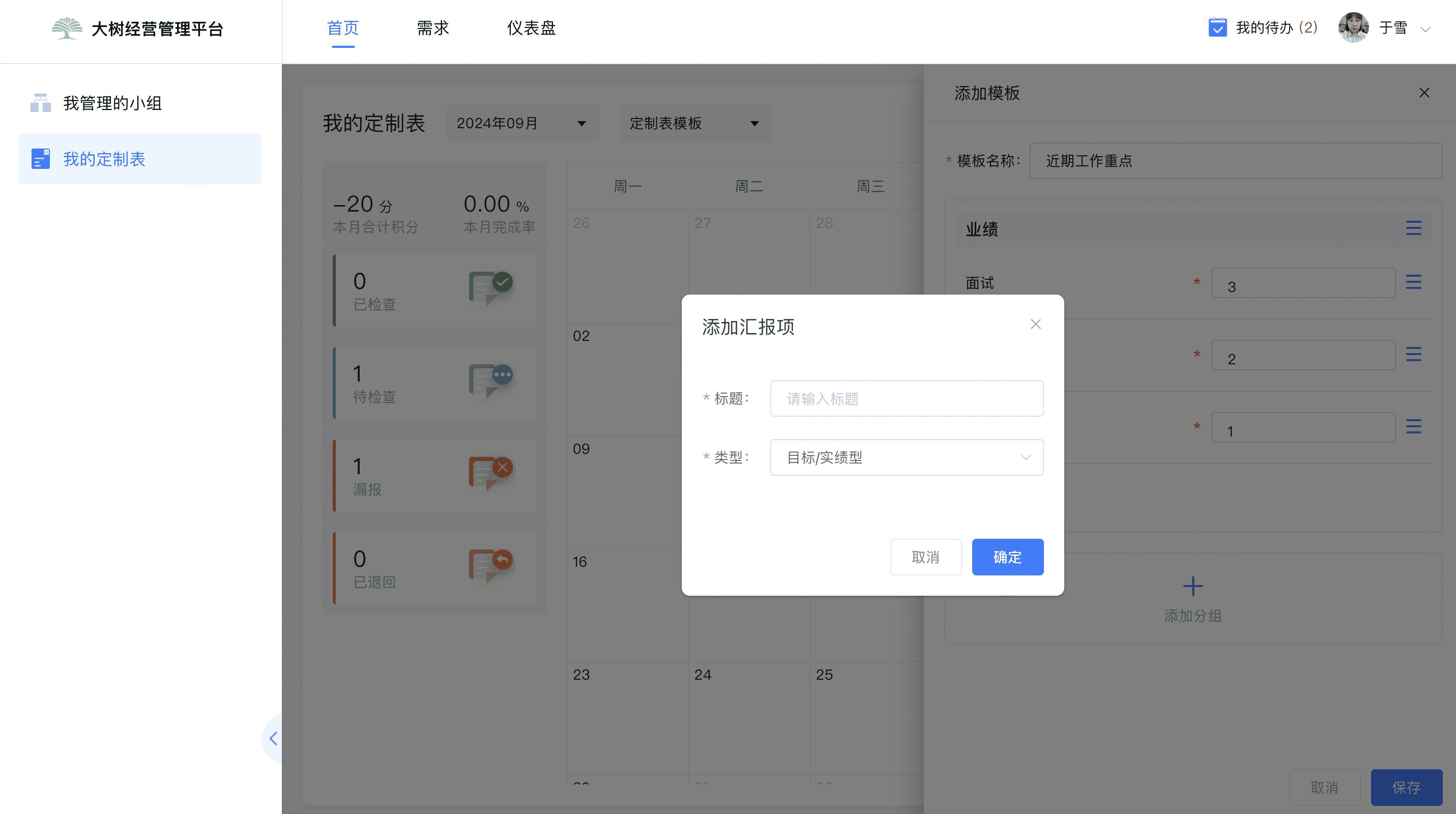
汇报工作类型:
- 目标/实绩型:有数量的目标,例如:计划4个,需要完成4个及以上;
- 结果型:工作内容执行完成;
例如:每天需要完成几个面试,属于有明确数量的需要完成的工作内容,即目标/实绩型;
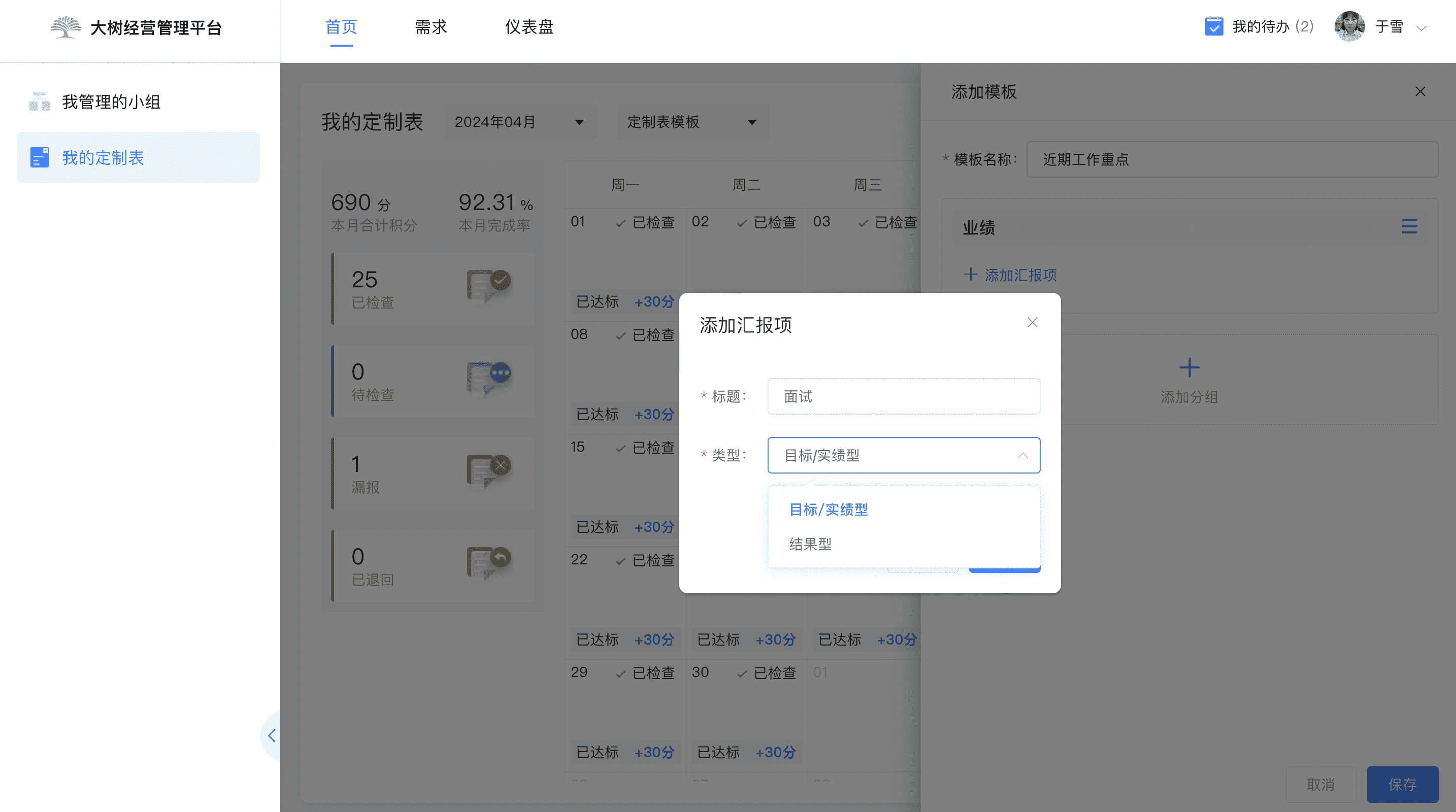
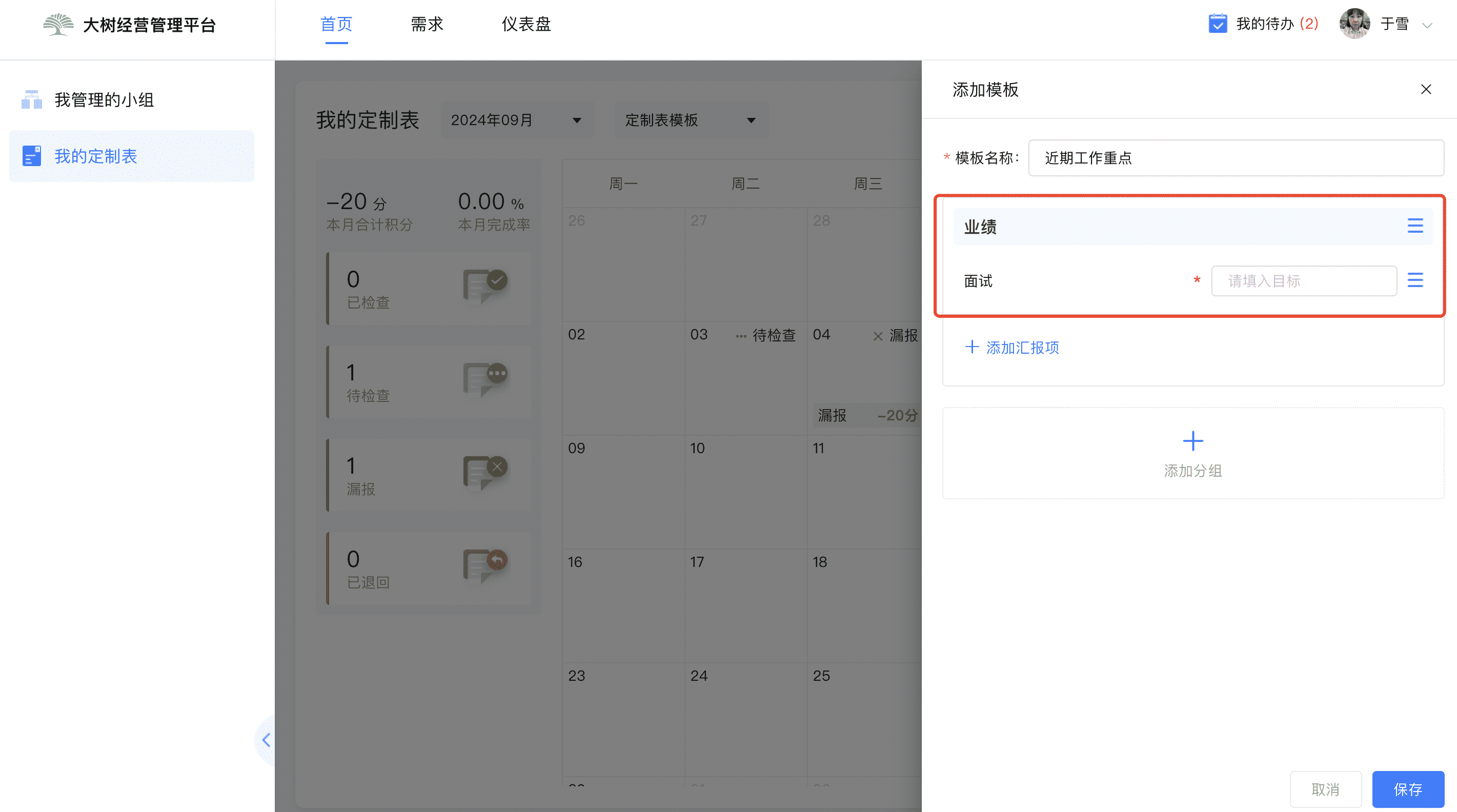
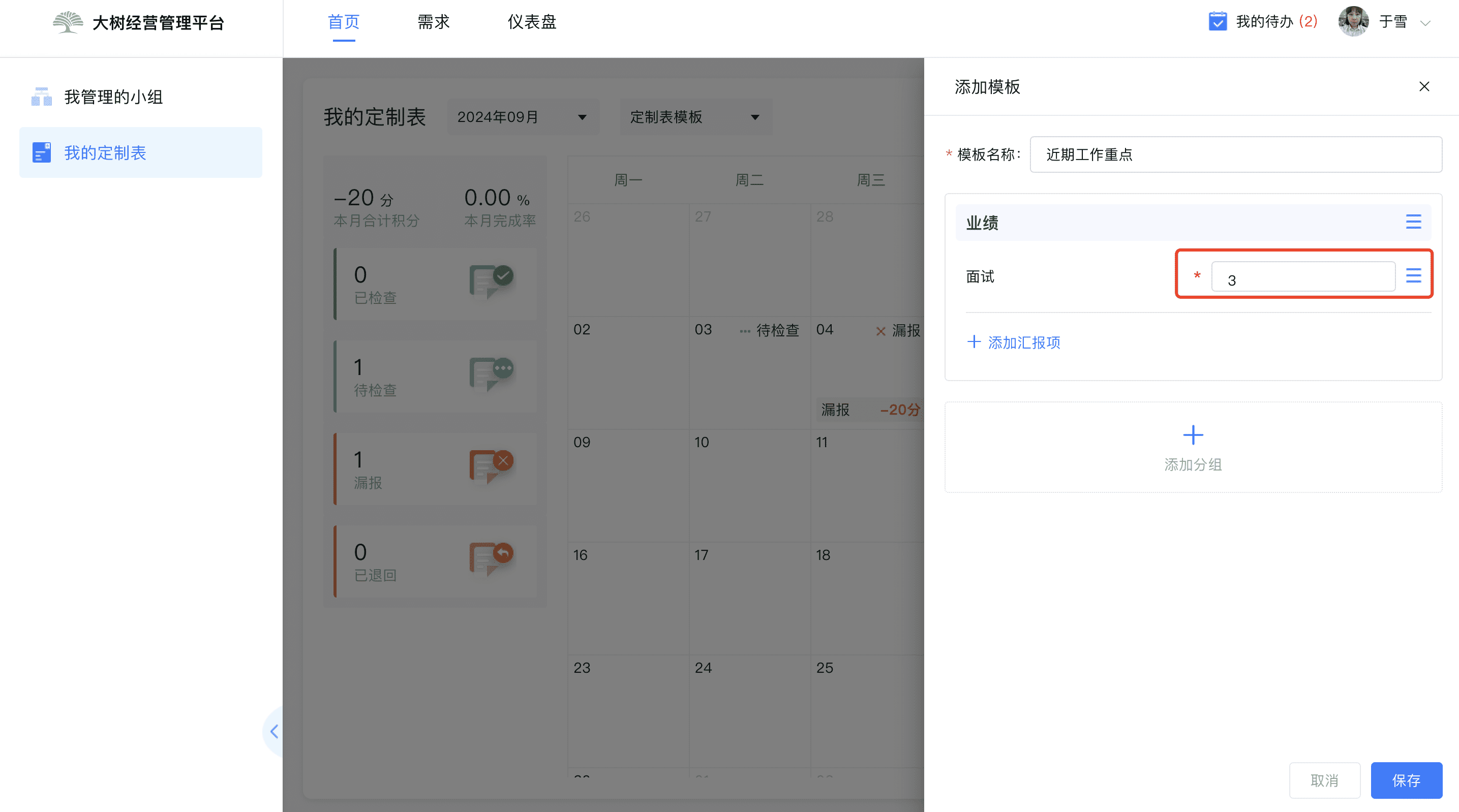
例如:需要跟进近期有意向的伙伴动态,需要跟伙伴聊天,这样的工作内容为执行工作,即结果型;
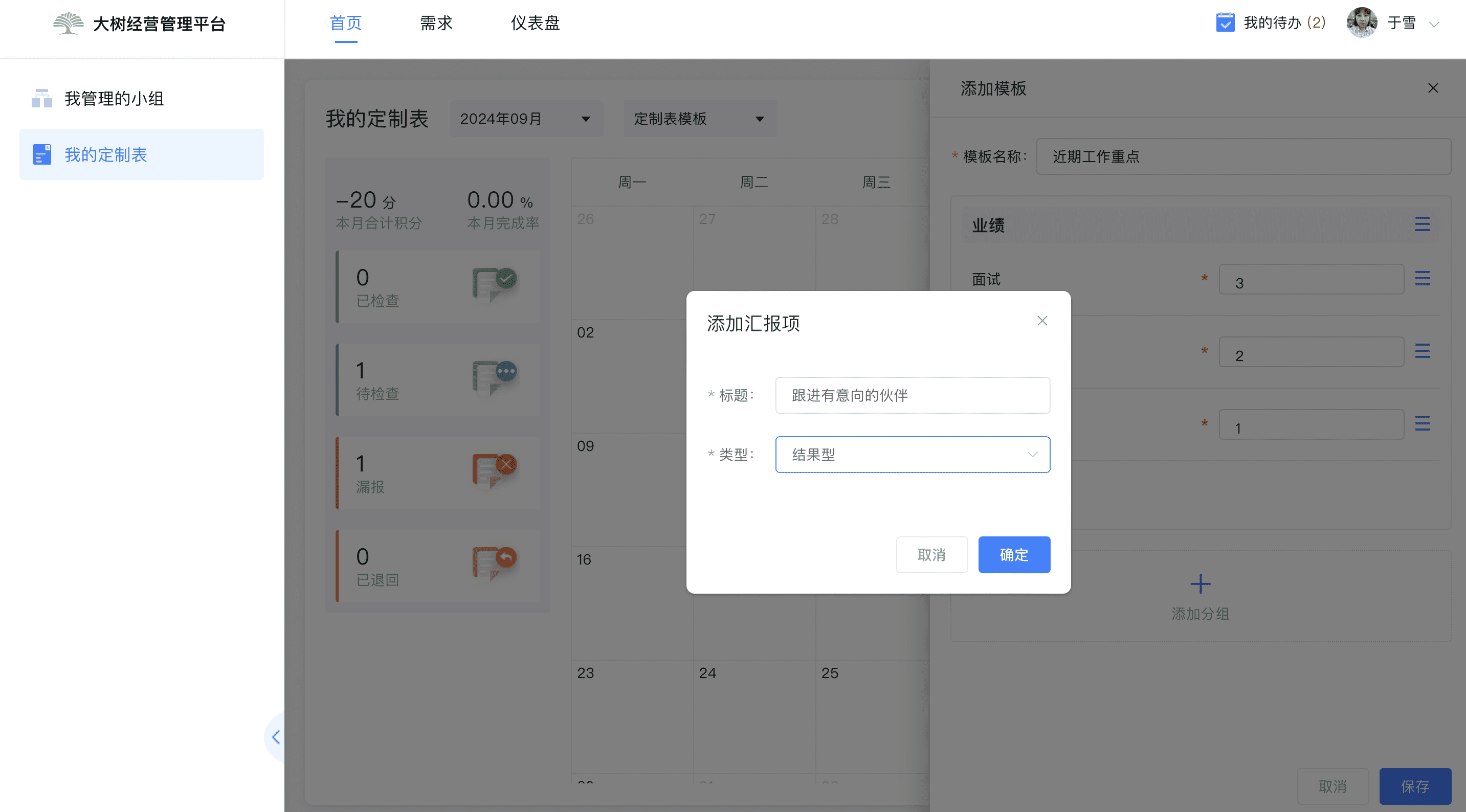
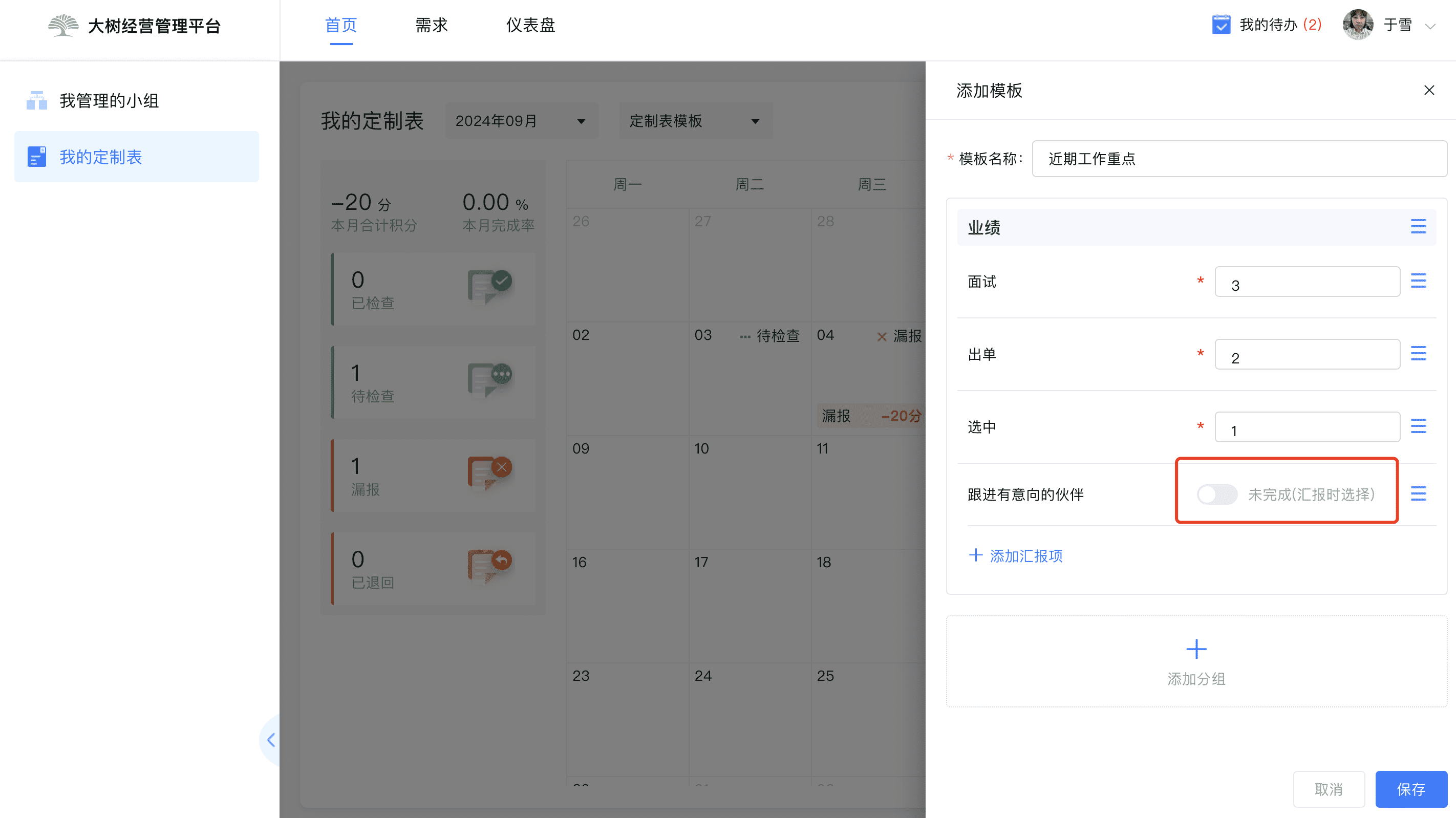
可以添加多个类型的工作组和汇报的工作内容;
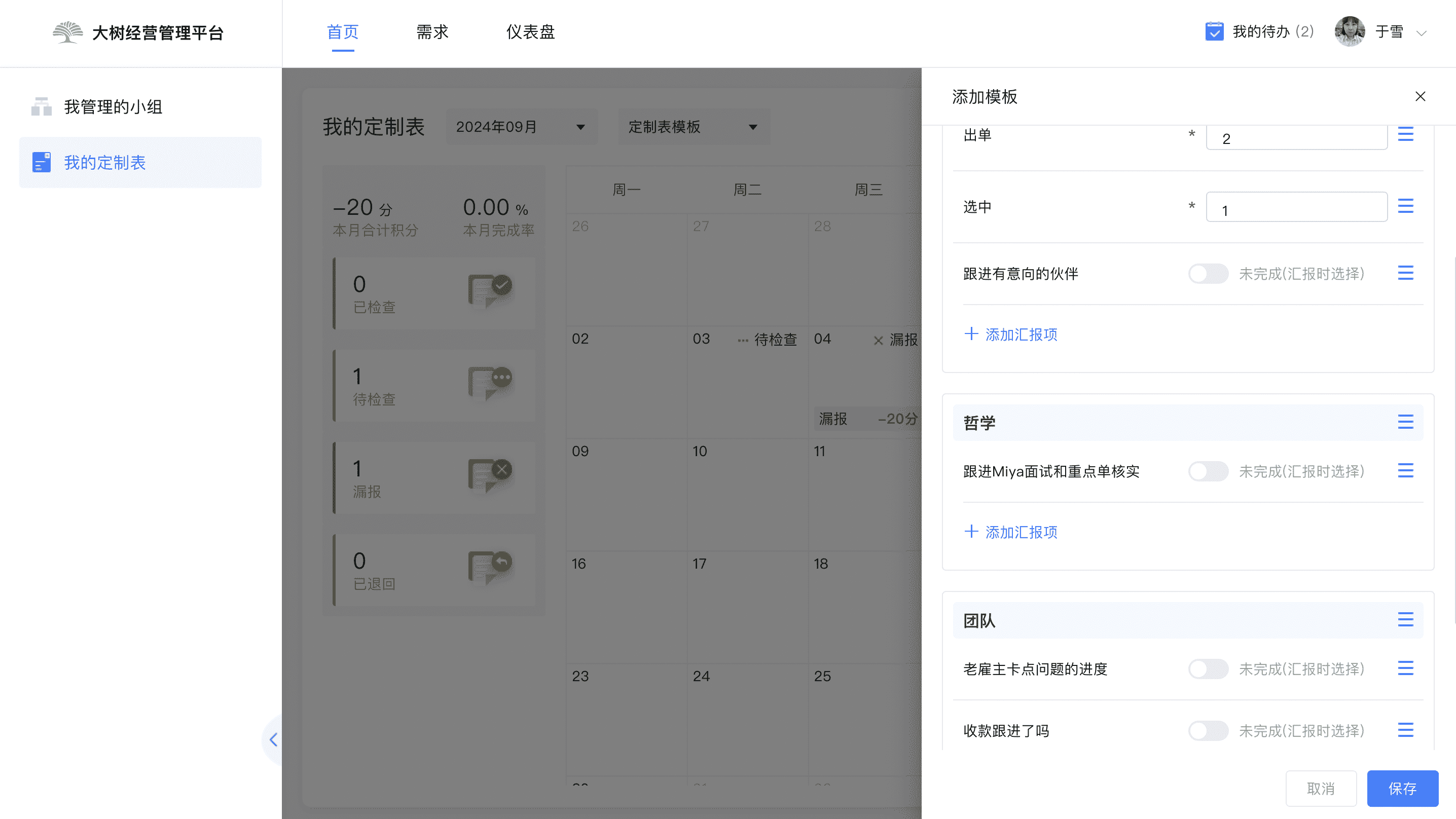
点击【保存】即可完成定制表模版设计。
1.2 修改定制表模版
设计好的定制表模版需要修改时,选择模版名称后的图标,进入定制表模版详情;
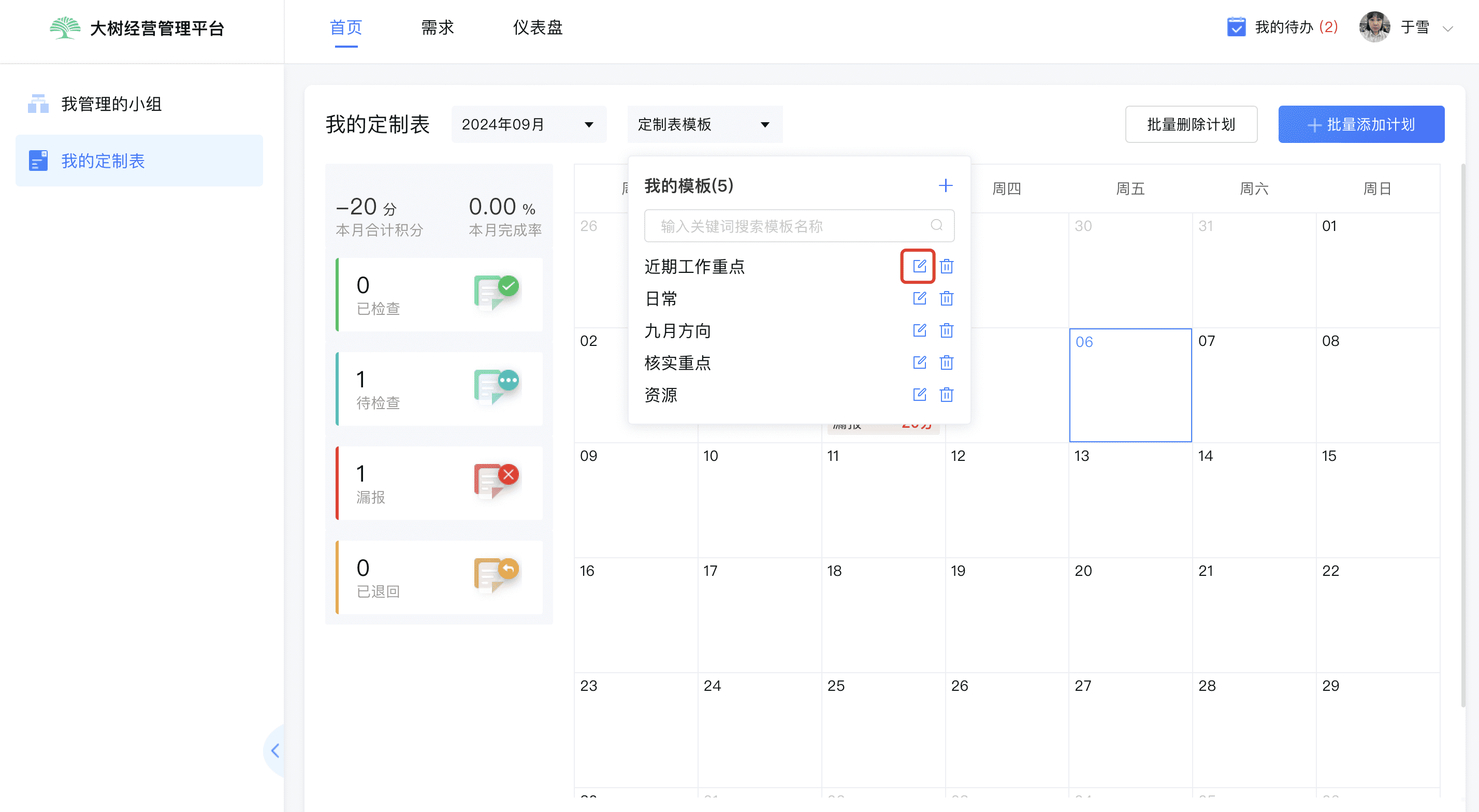
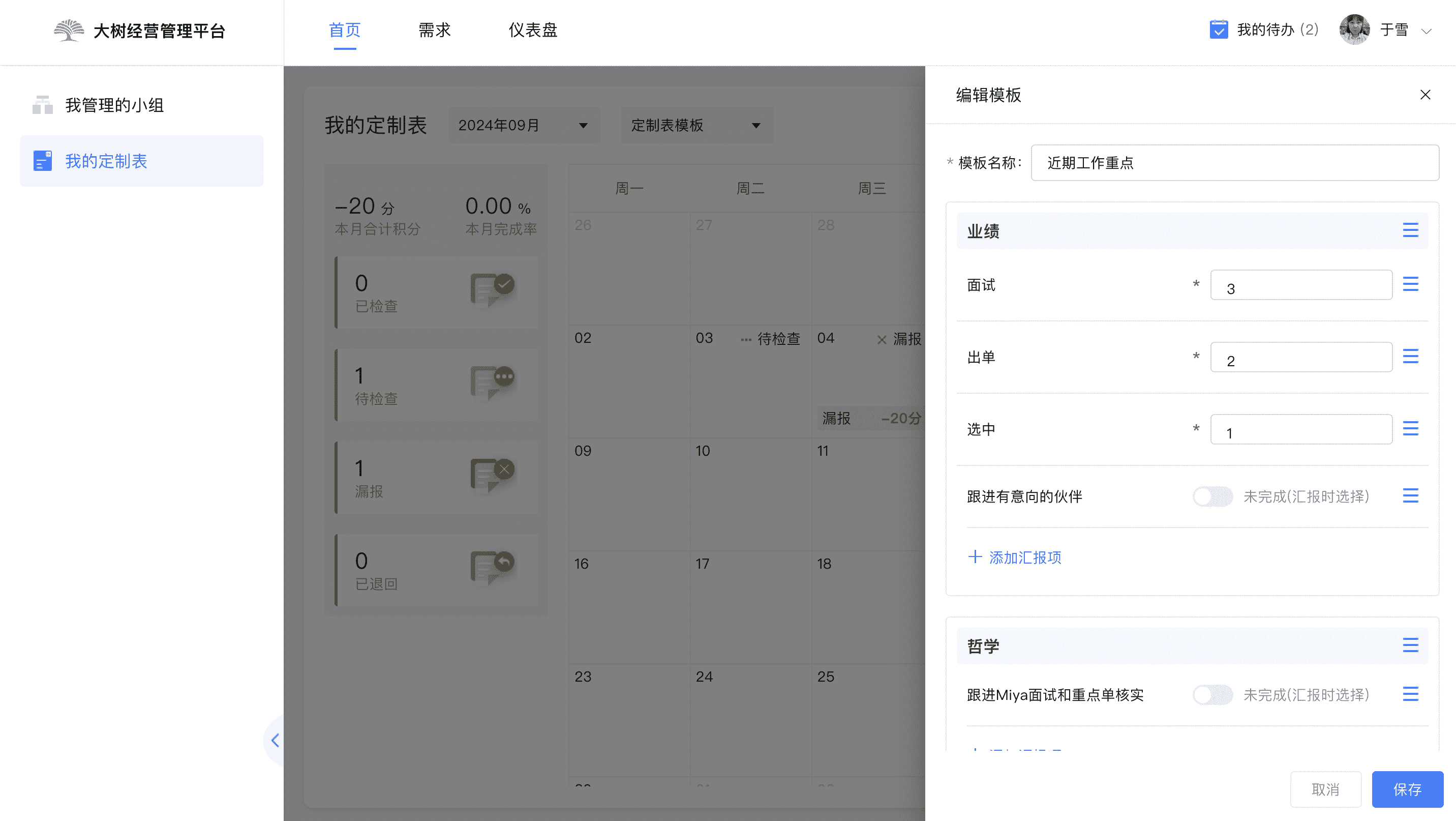
- 修改模版的名称;
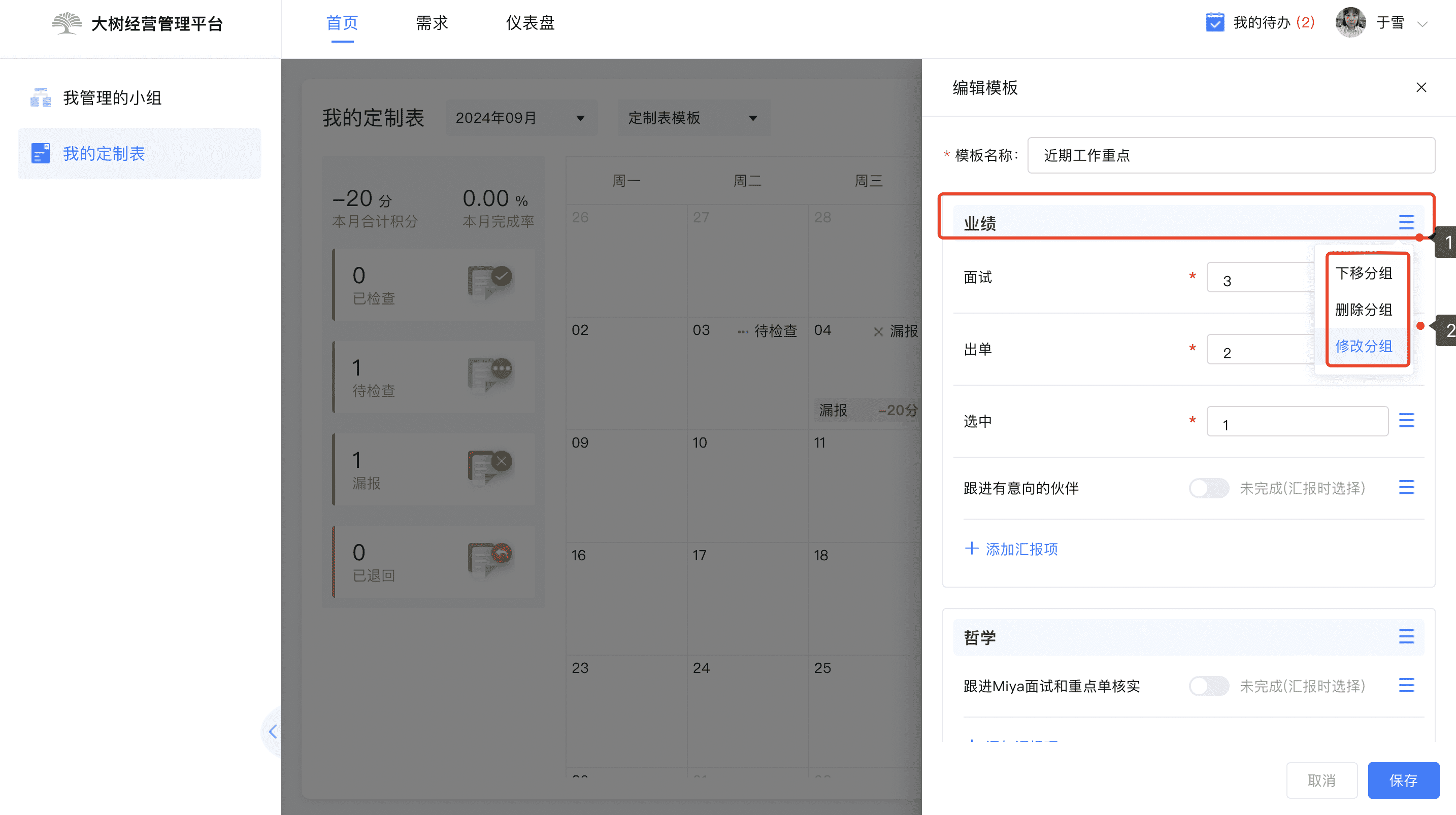
- 修改汇报分组:包括修改分组名称、移动分组位置及删除分组; 但是当汇报内容的分类组里有汇报内容时不可删除,需要将内容全部删除后再删除组;
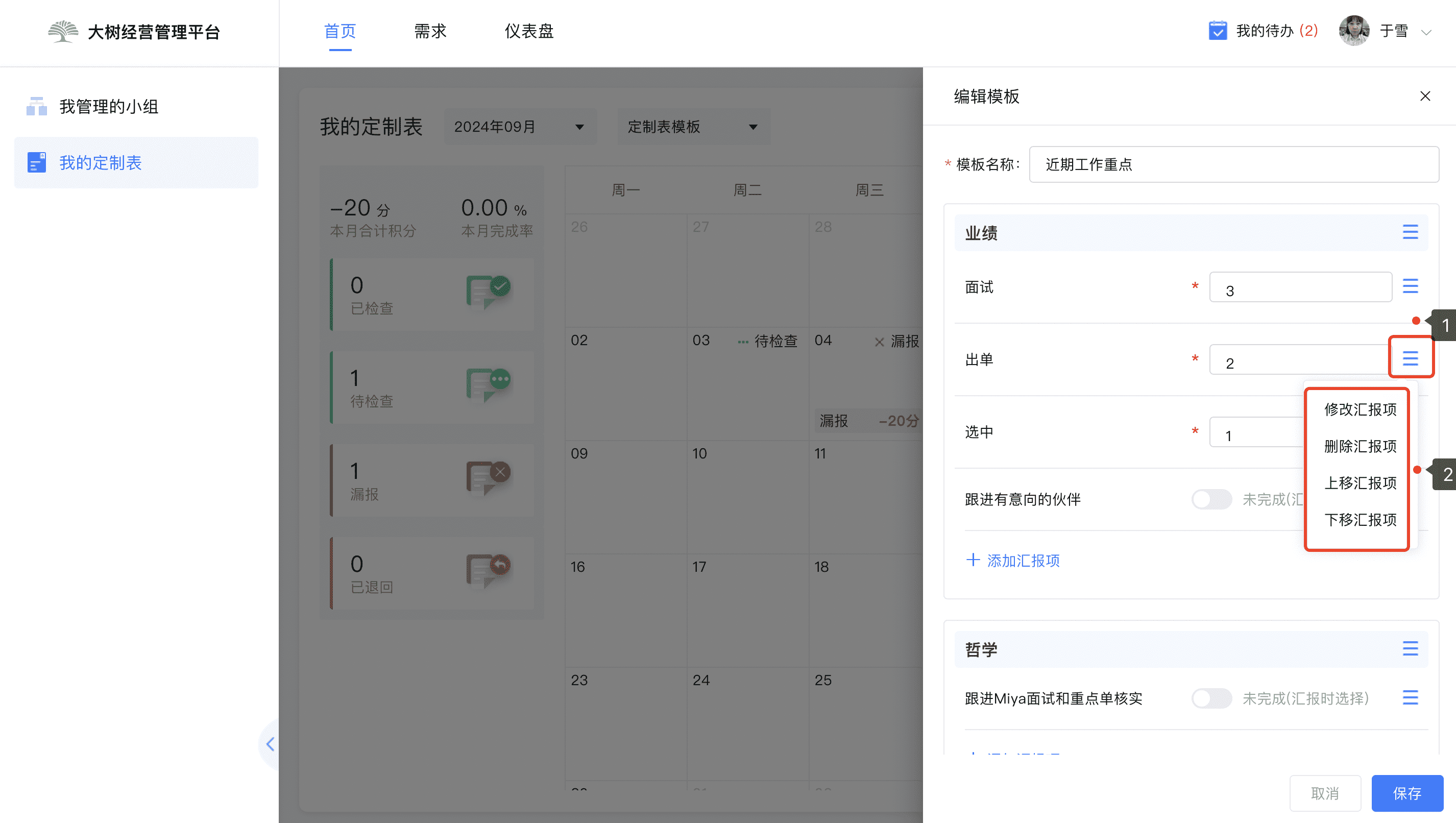
- 修改汇报内容:包活修改汇报的内容名称、汇报内容类型、移动汇报内容位置及删除汇报内容等;
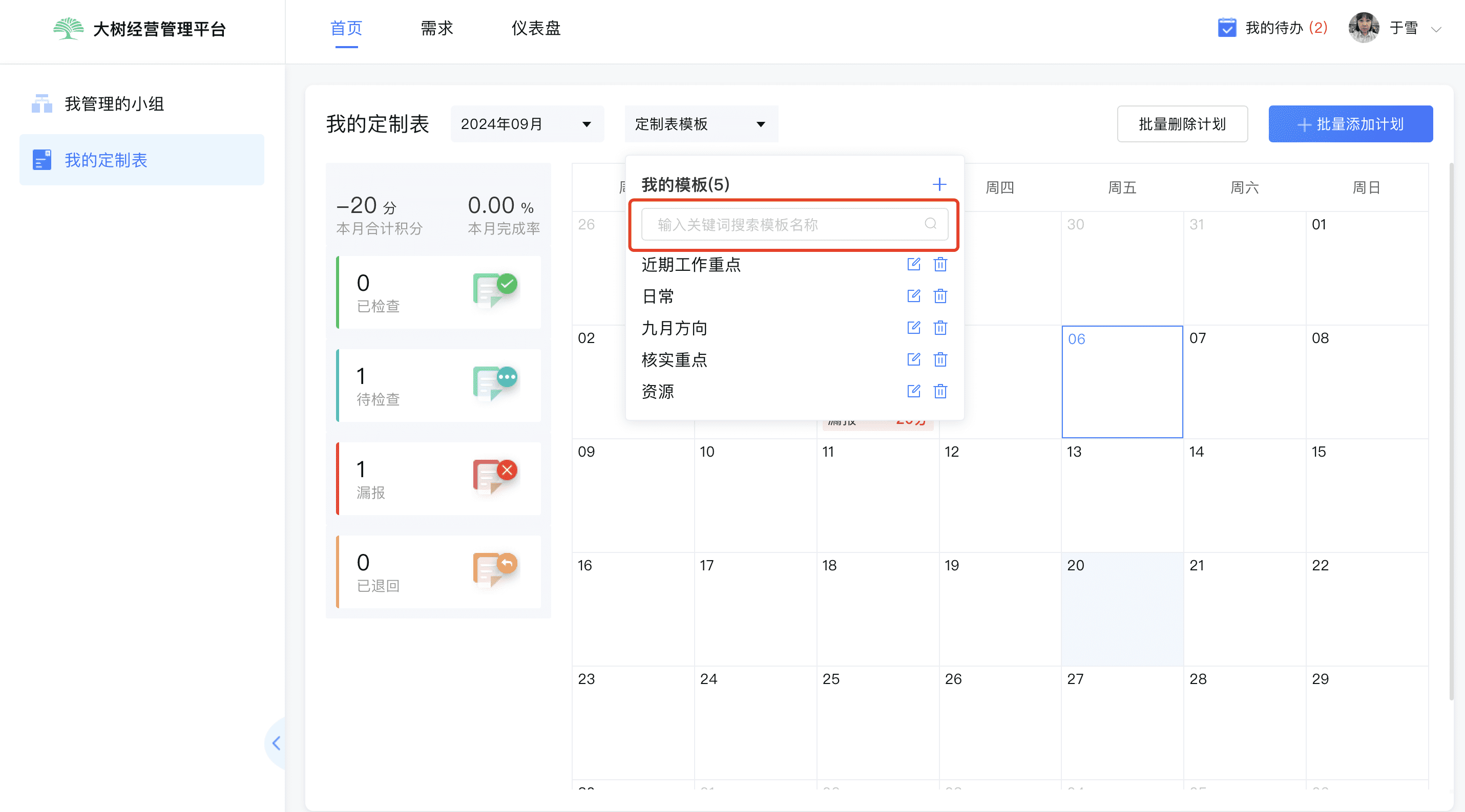
1.3 搜索定制表模版
当定制表模版较多时,可以通过名称搜索定制表模版;
1.4 删除定制表模版
当不再需要该定制表模版时,可以直接删除;
2.定制表计划
2.1 添加日期计划
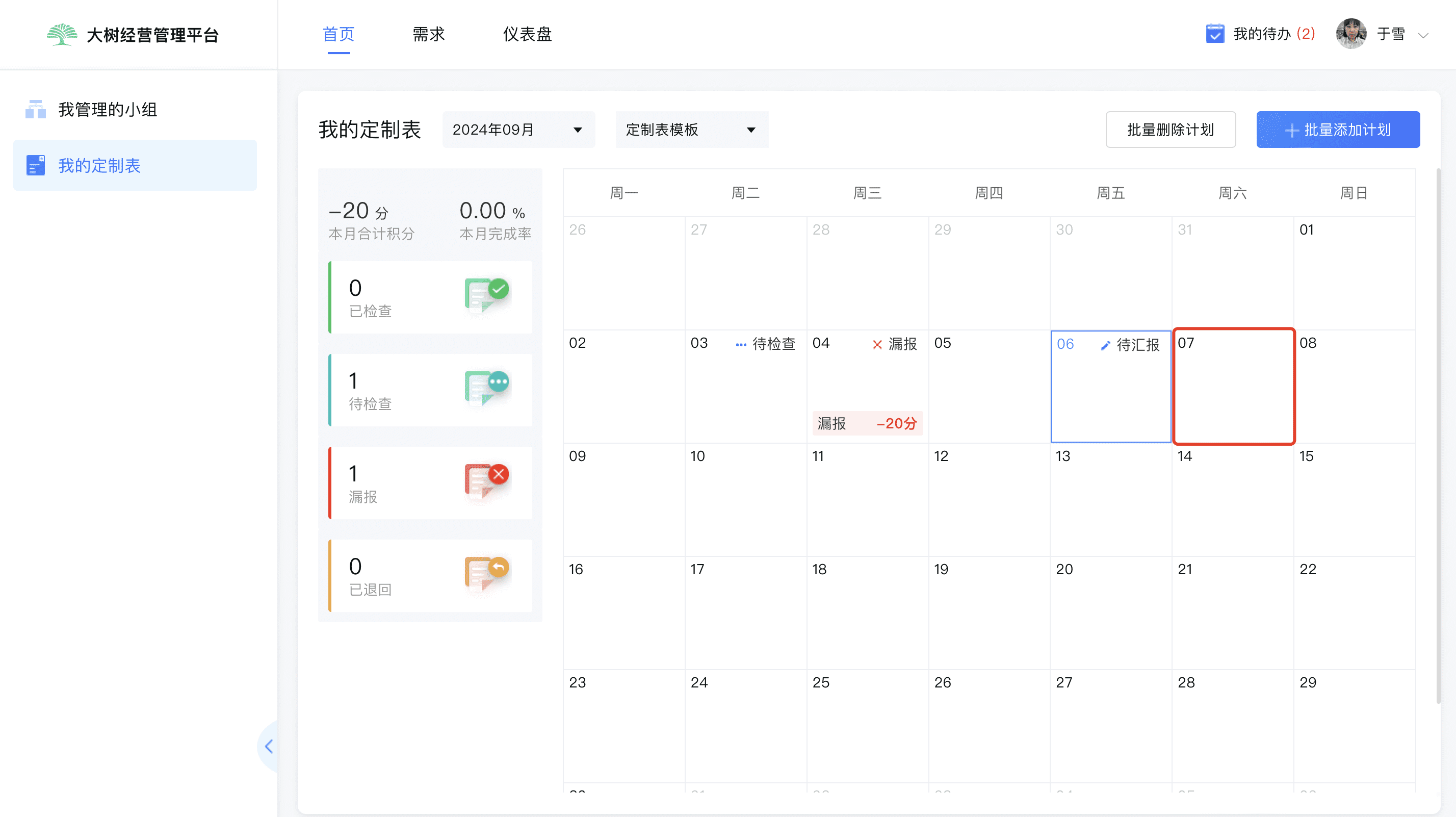
添加定制表计划只可添加当日及以后日期的计划;
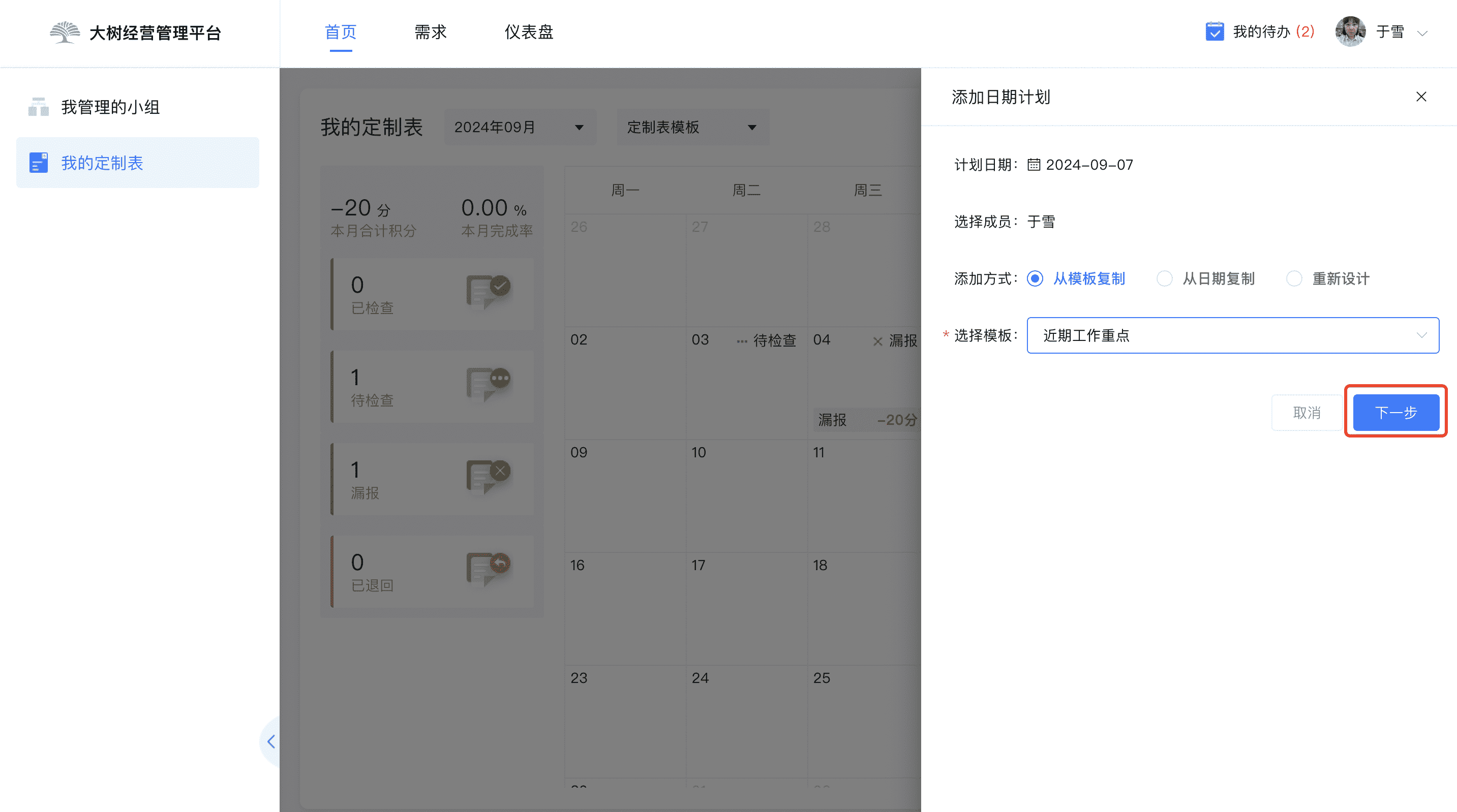
点击日期,添加计划
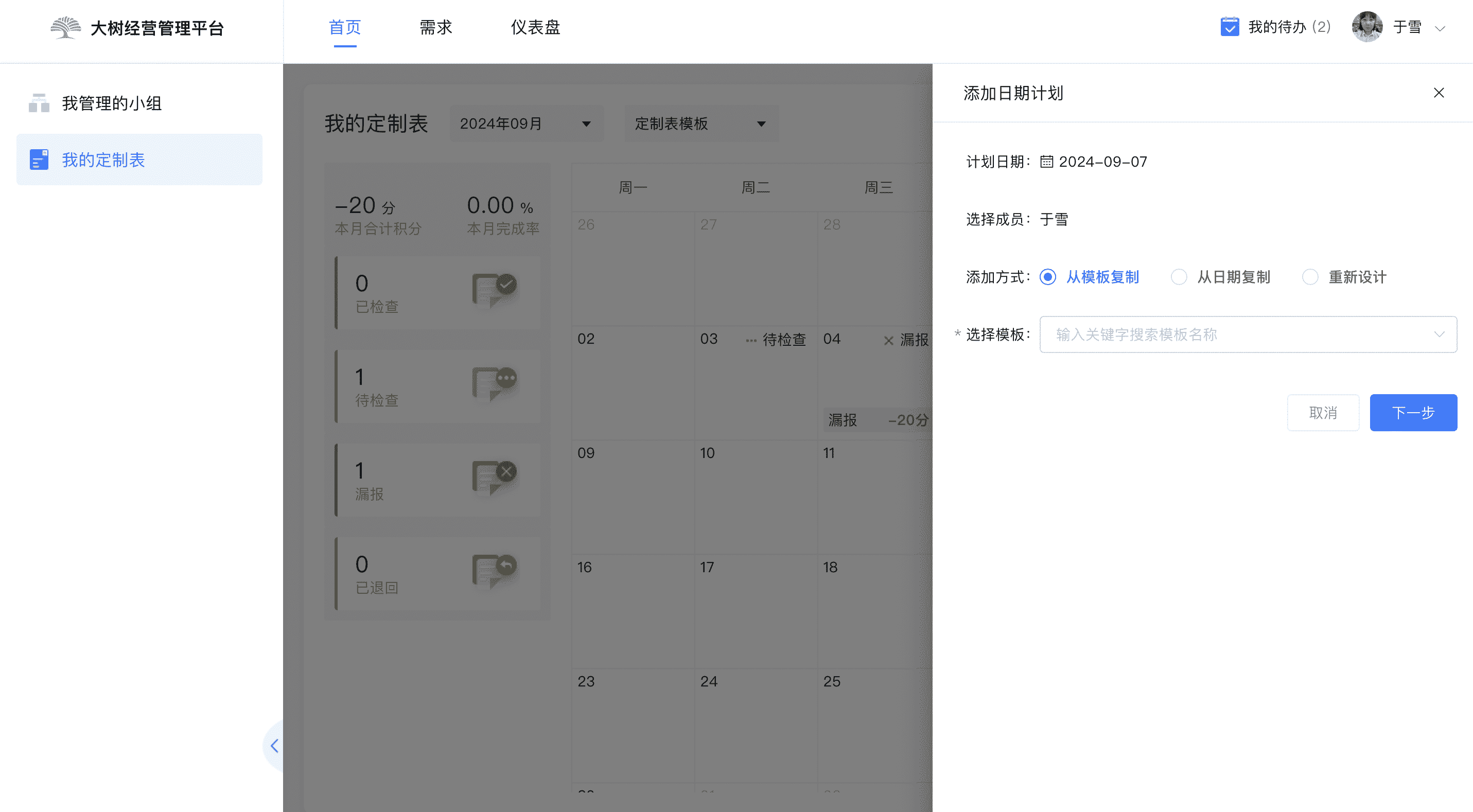
- 从模版复制
直接选择已经设计好的定制表模版,进入定制表详情页;
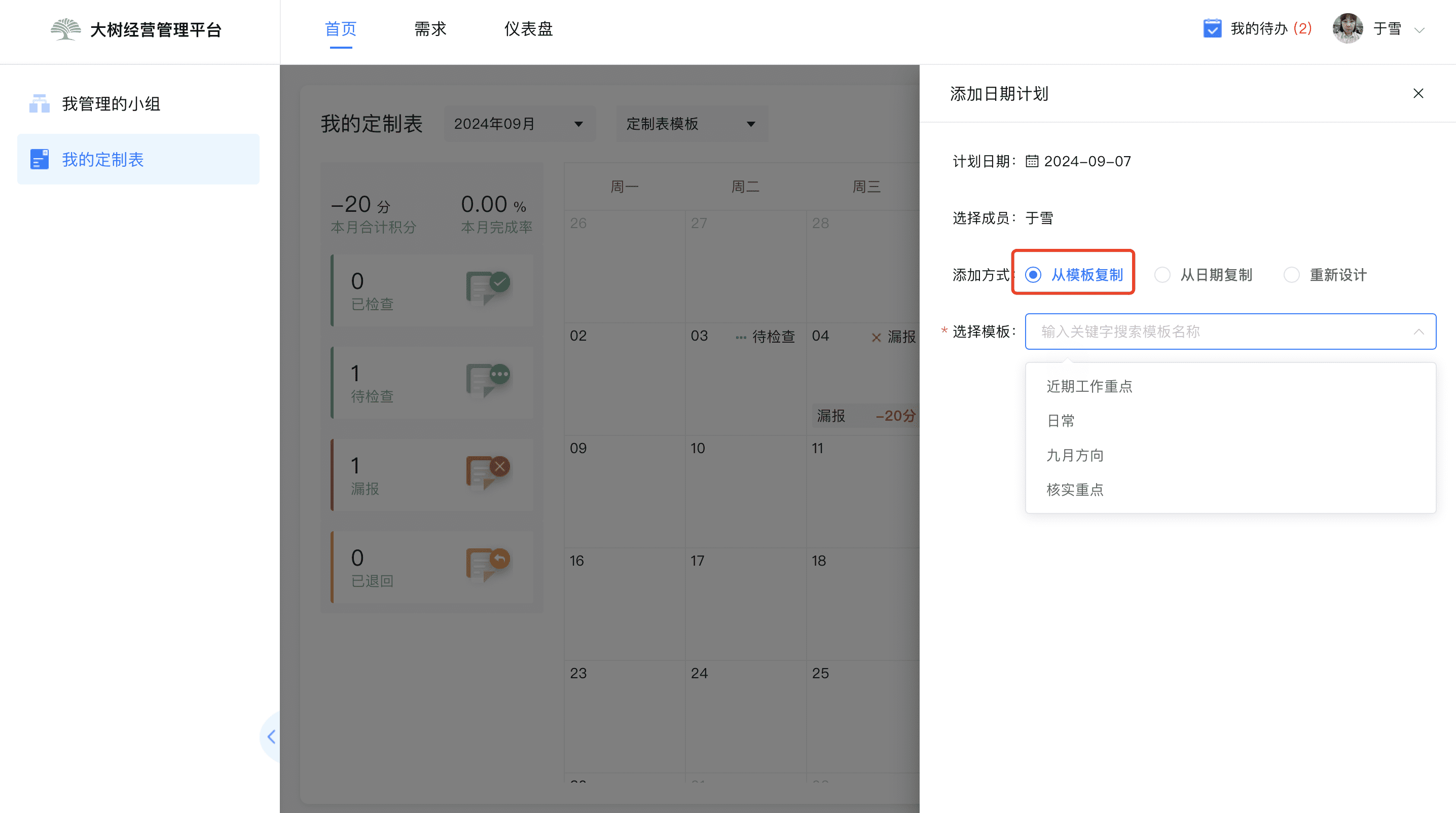
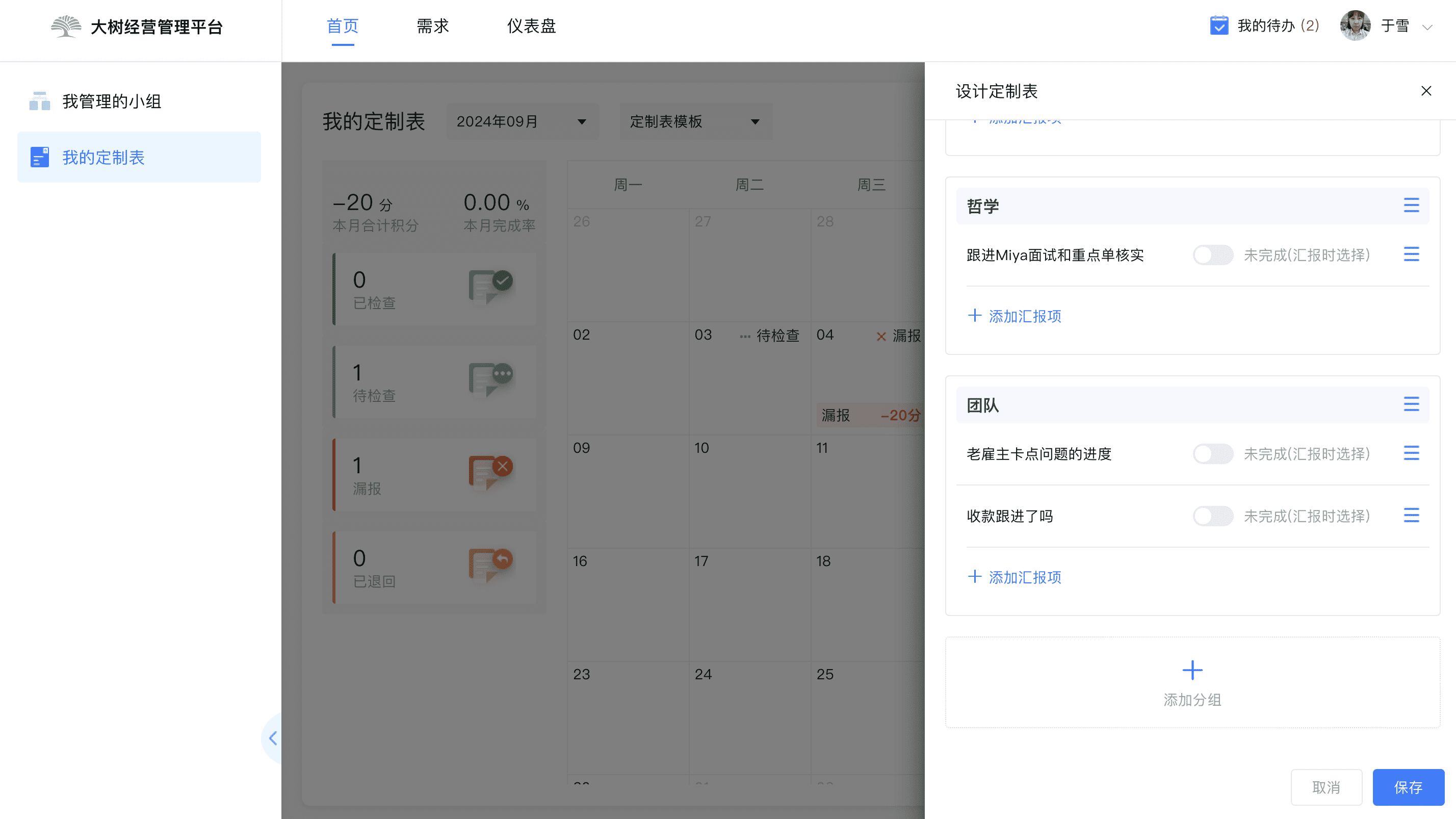
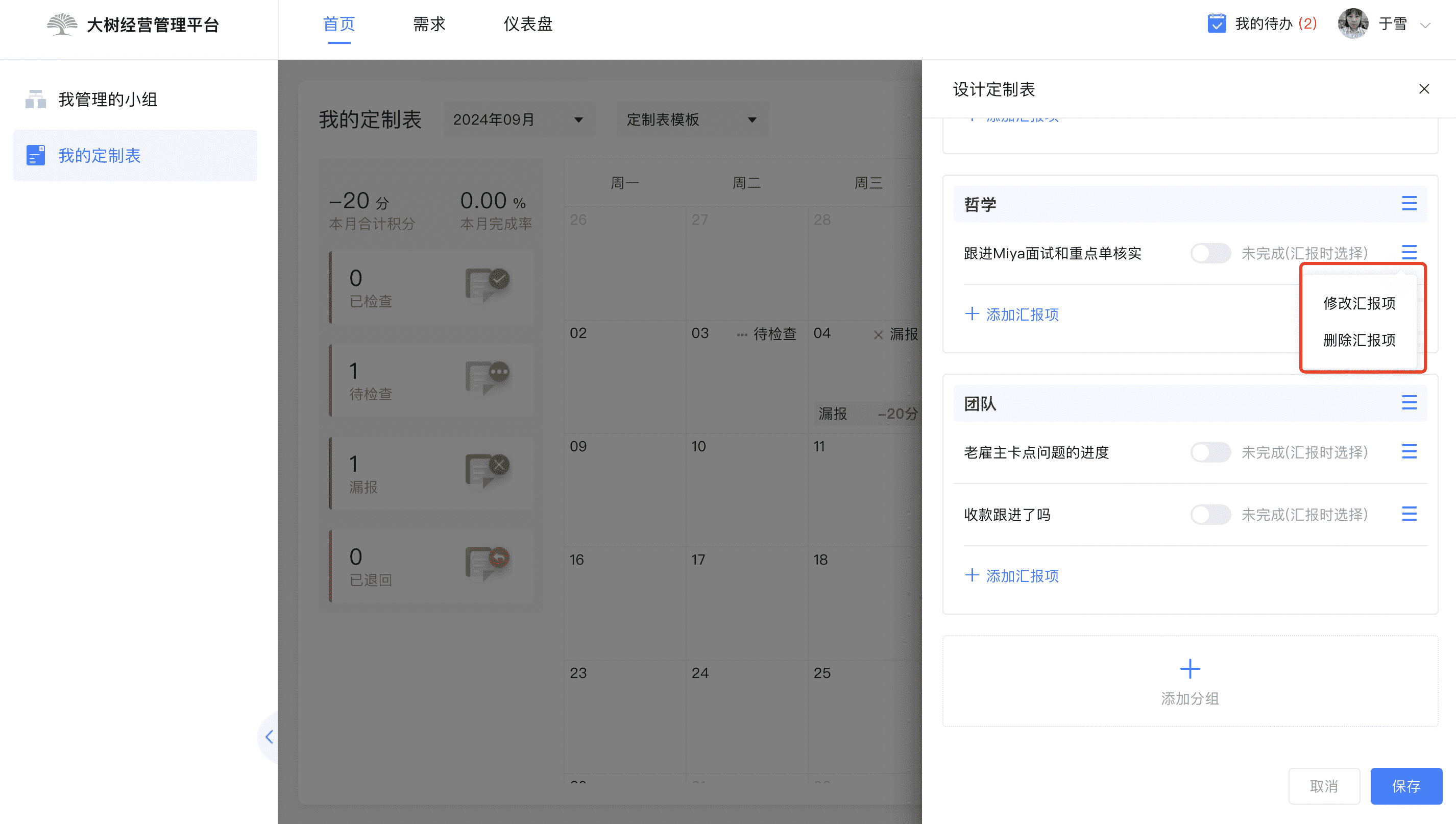
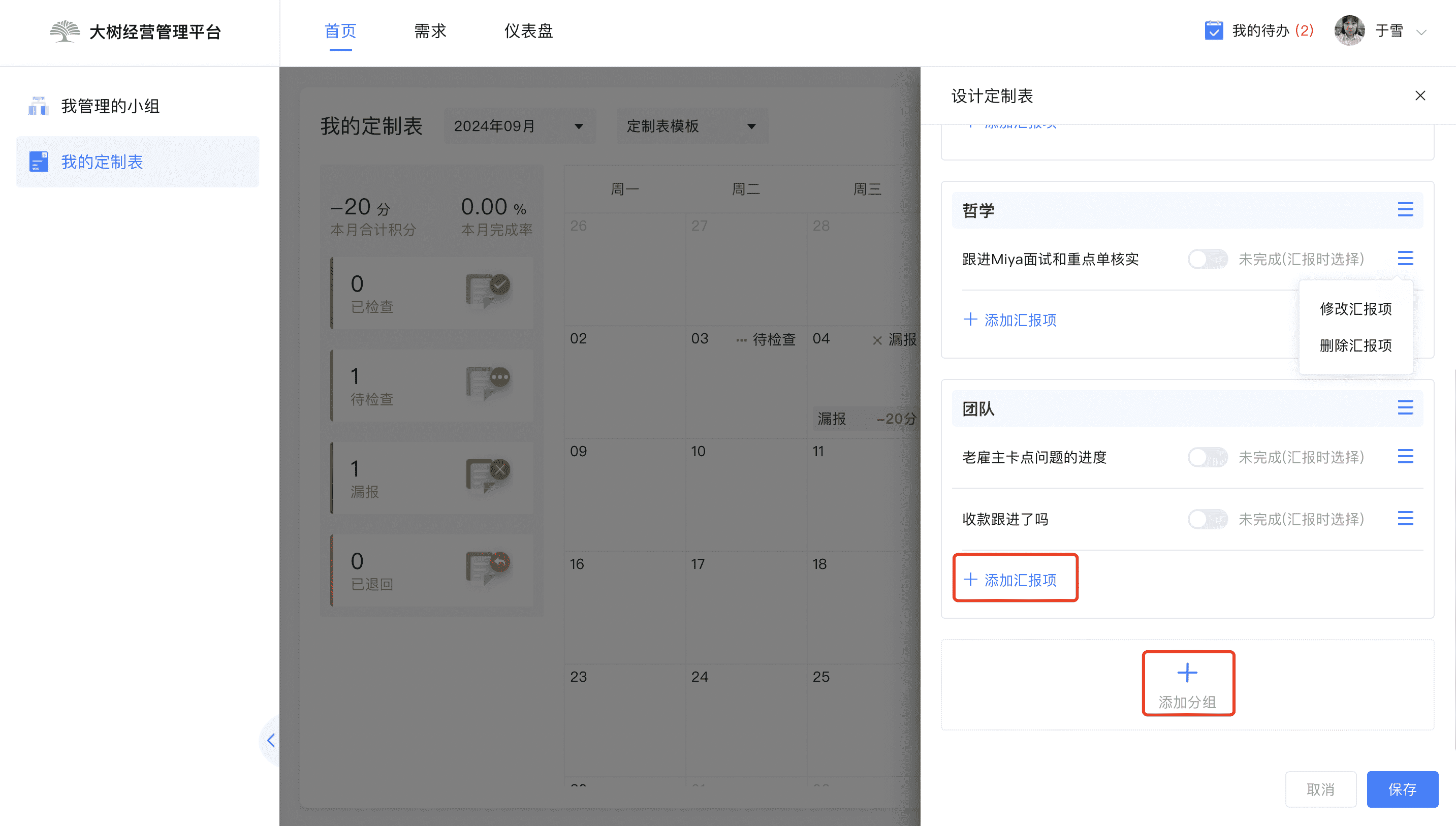
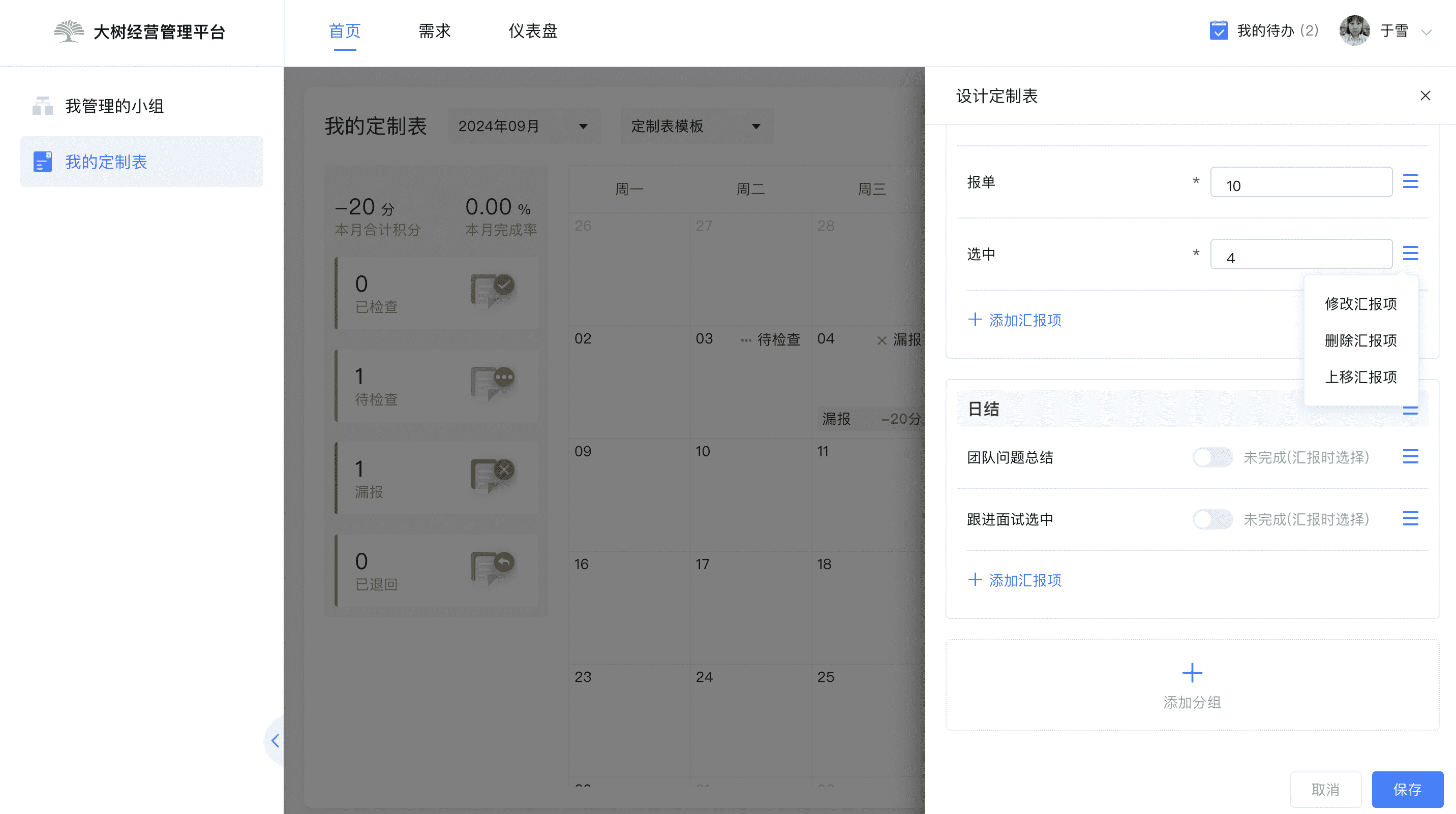
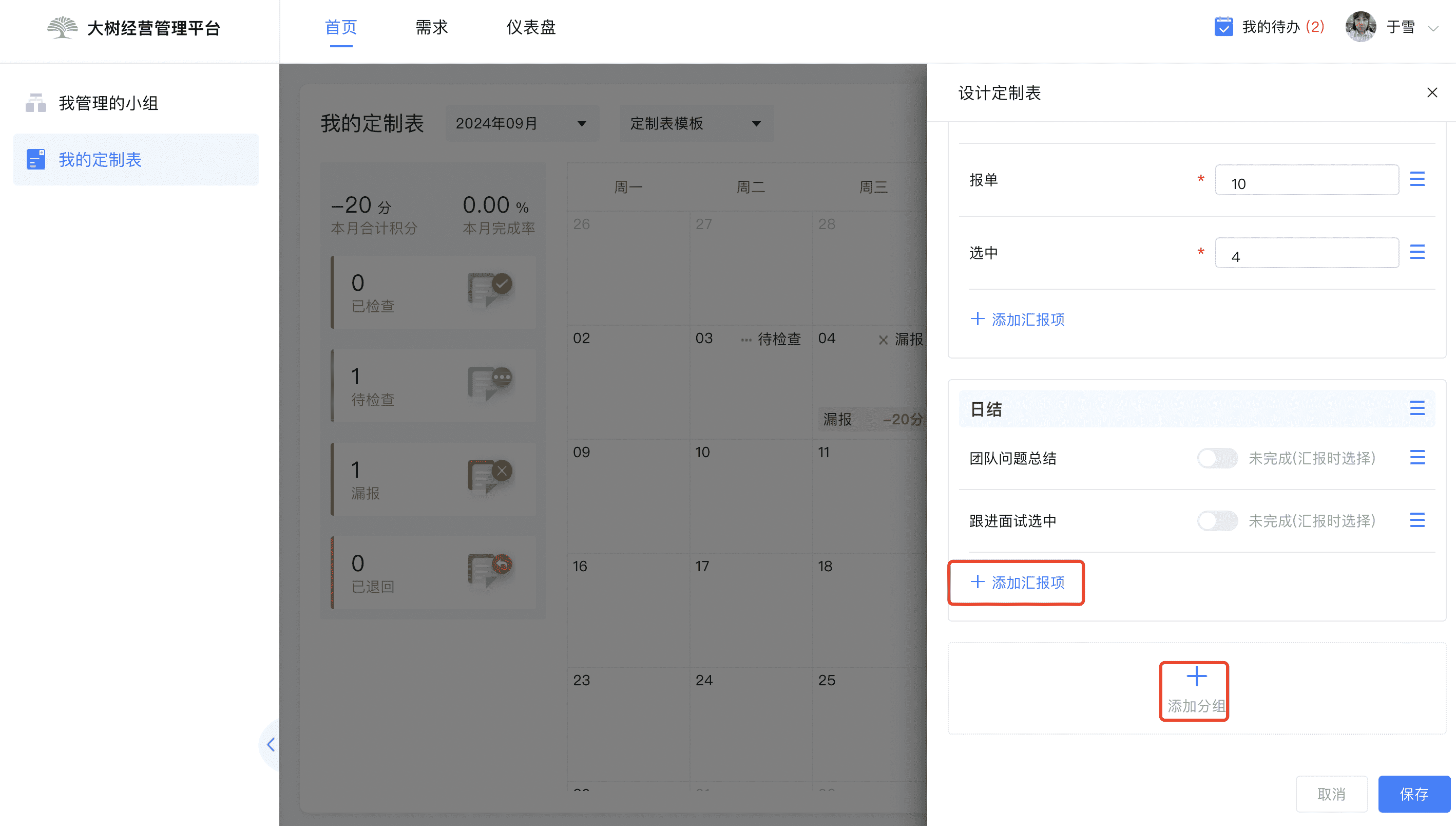
可以在模版的基础上进行修改,也可以添加汇报内容;
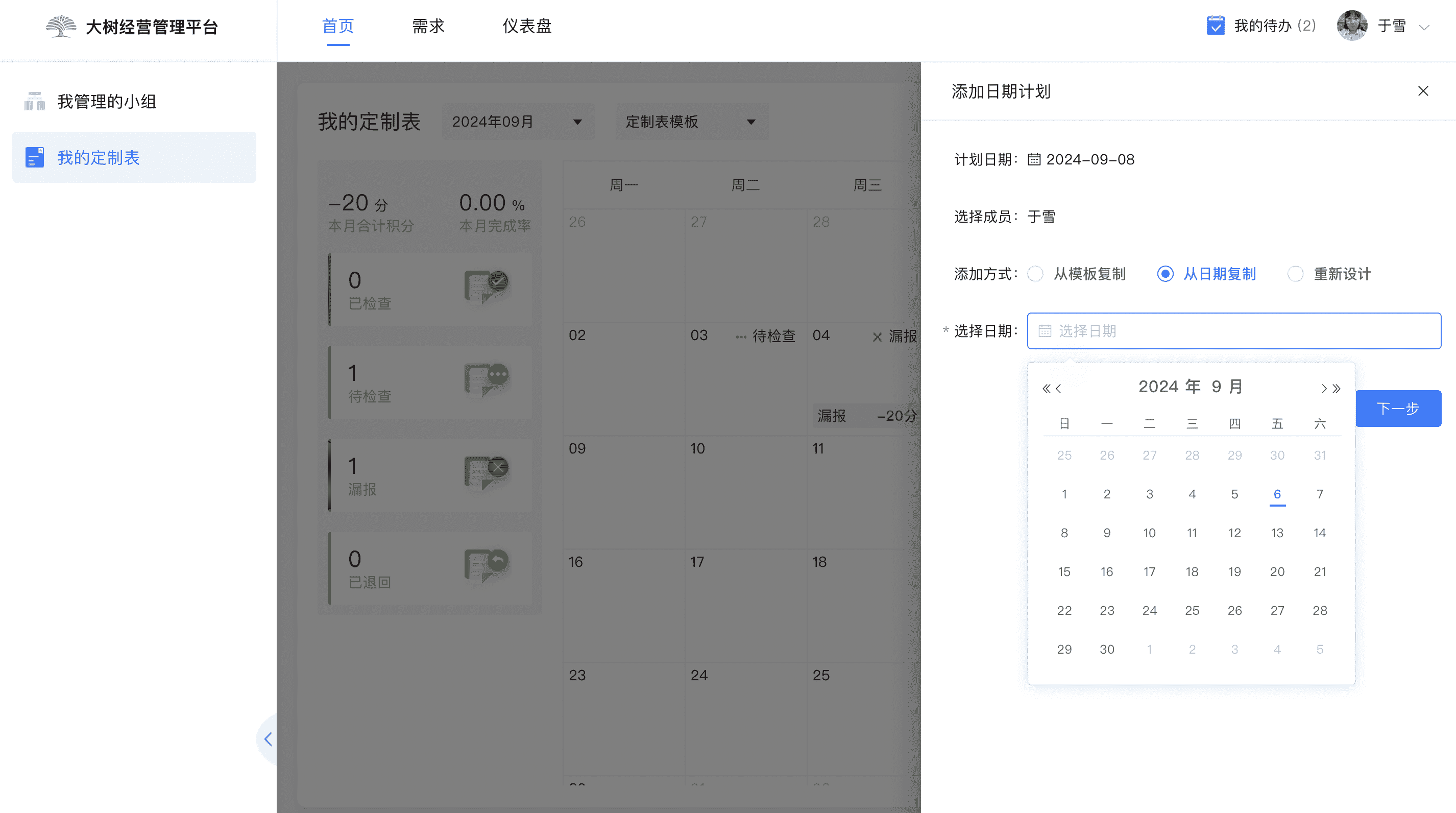
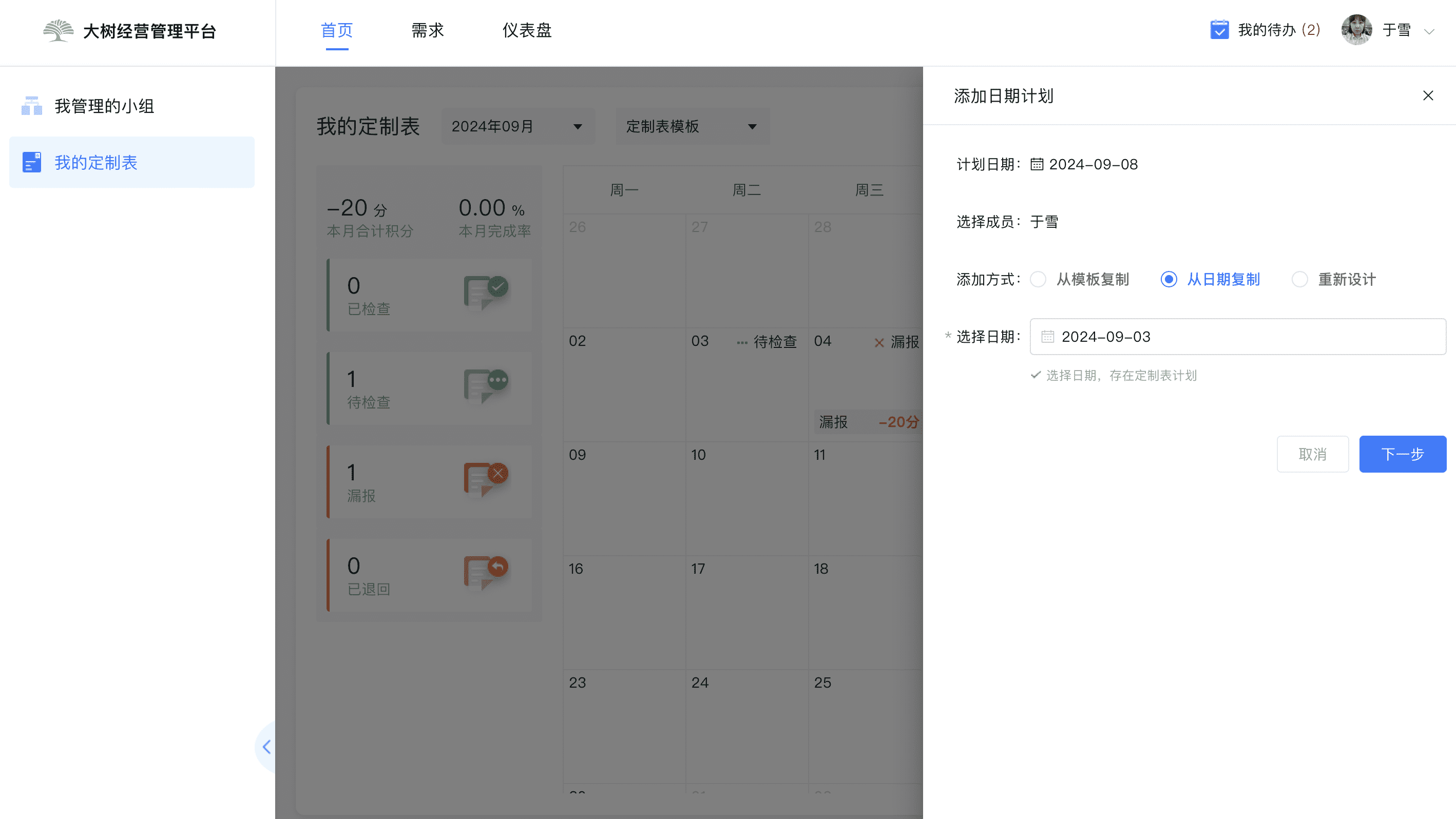
- 从日期复制
从已有定制表计划的日期,将定制表内容复制到当前日期;复制的日期如没有计划则无法复制;
可以在模版的基础上进行修改,也可以添加汇报内容;
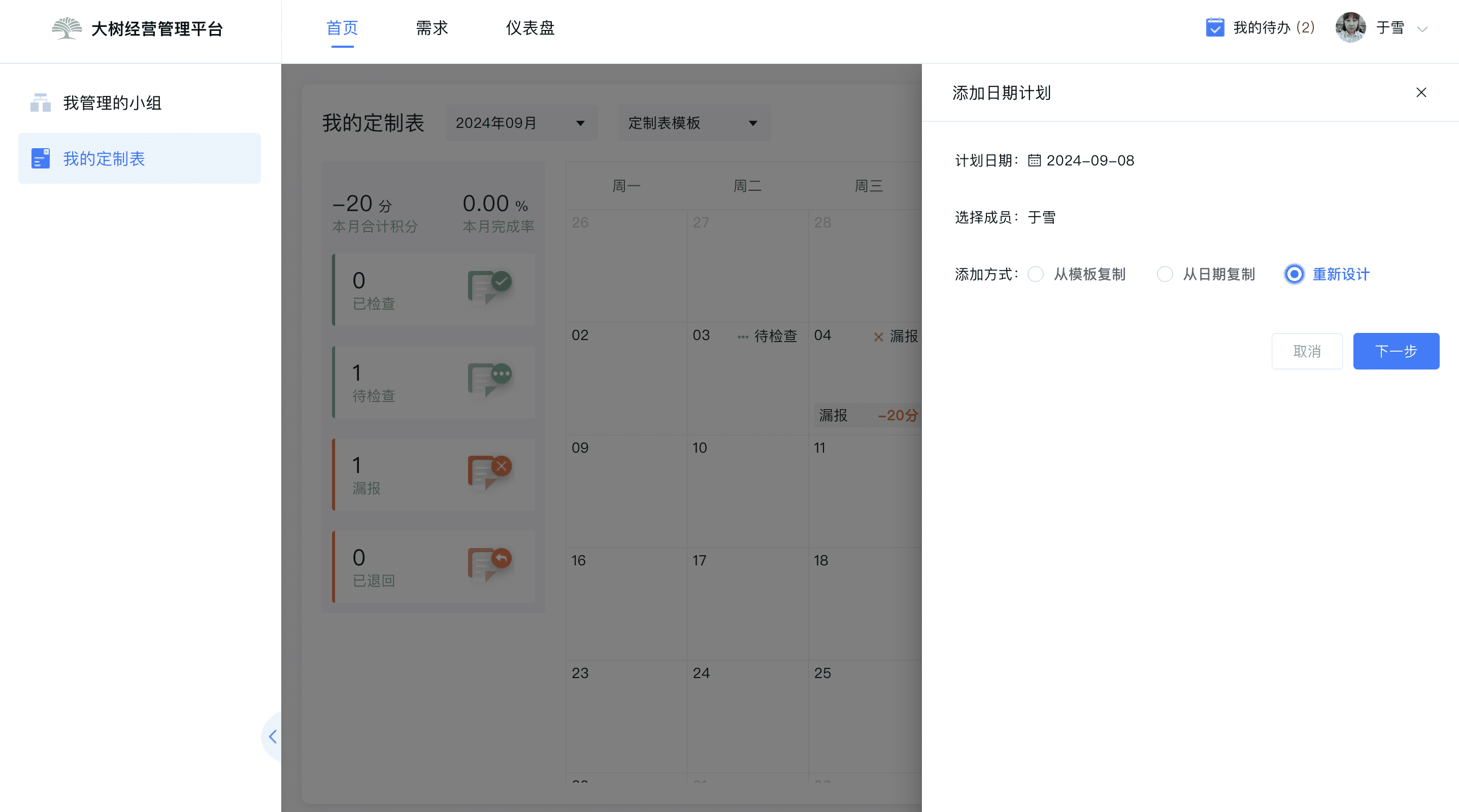
- 重新设计
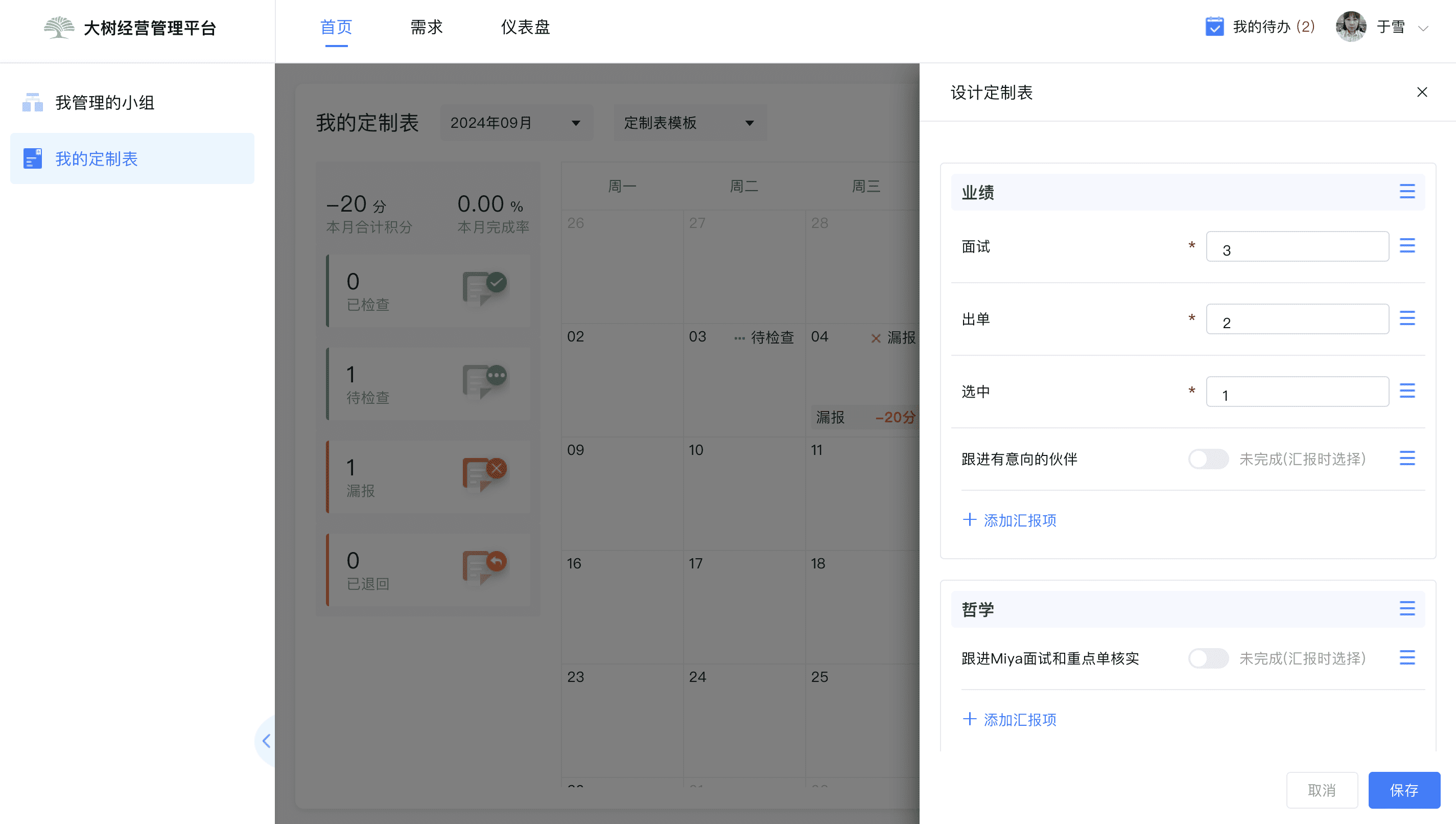
选择重新设计就是重新添加分组及需要汇报的工作内容; 设计定制表计划(添加工作)操作请参考{添加定制表模版};
完成后点击【保存】即可。
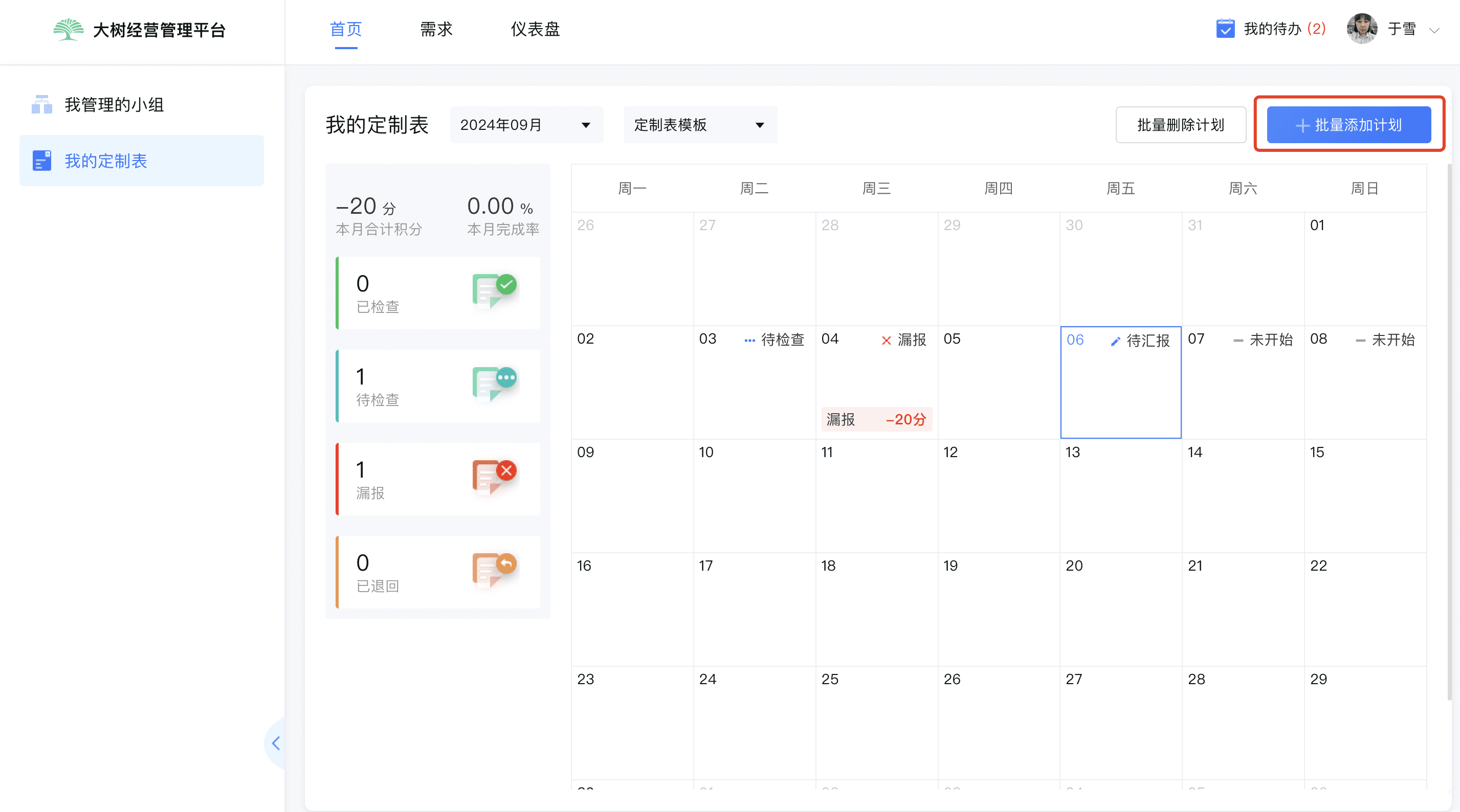
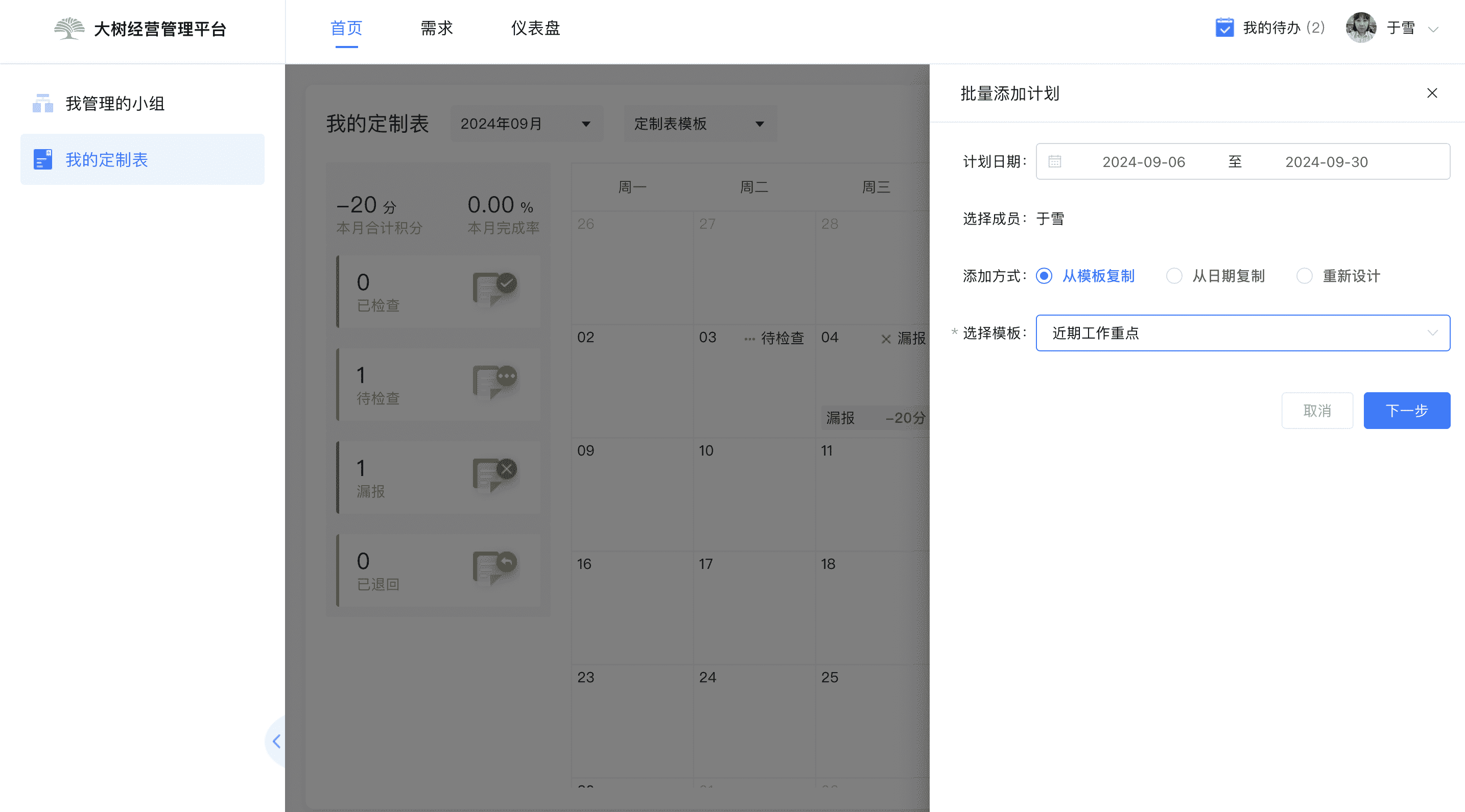
批量添加
当近期工作计划及目标相同时,可以批量添加计划; 选择日期及添加方式后进入详情页,可以在定制表详情页进行修改计划内容;
2.2 修改日期计划
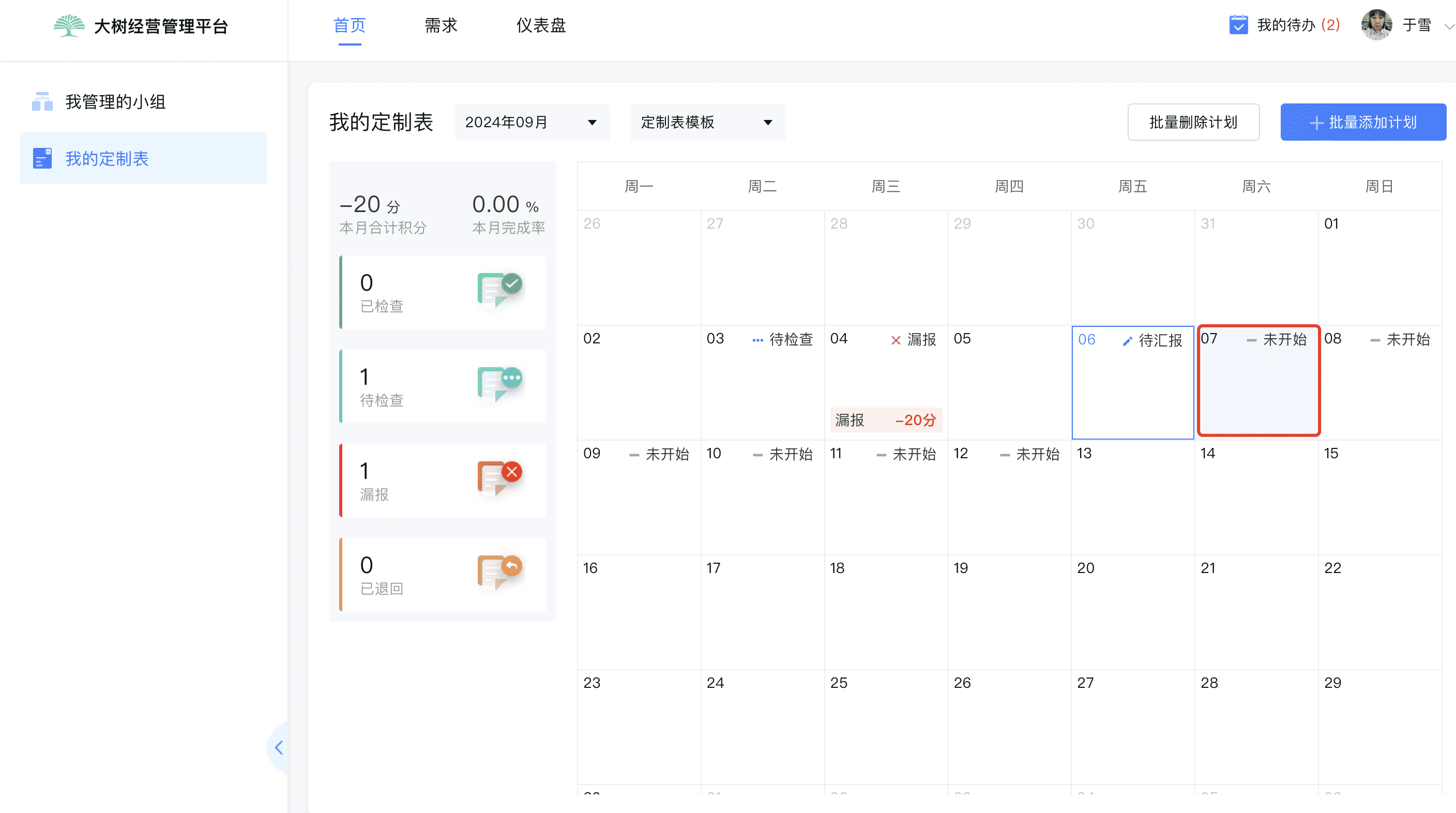
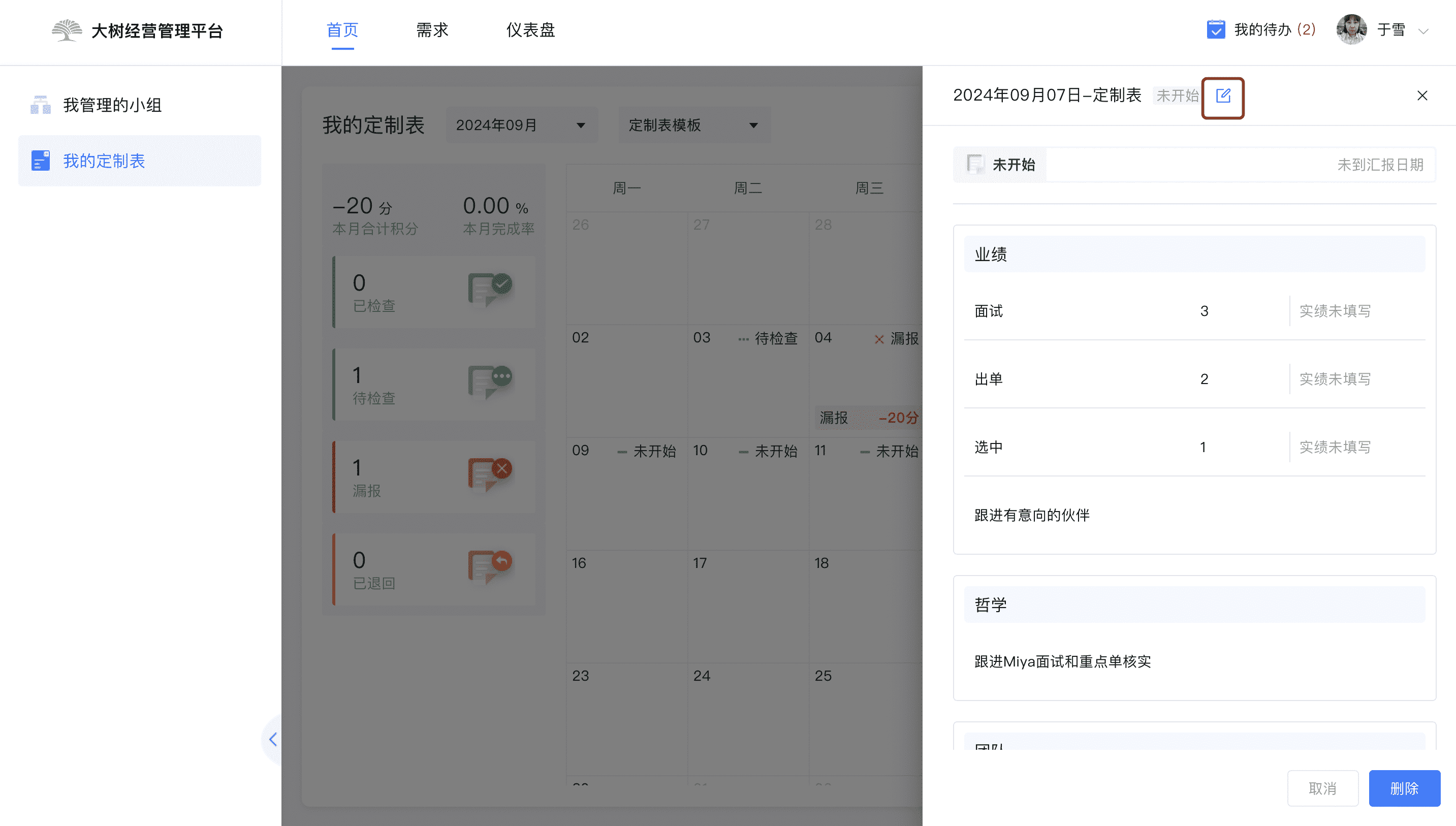
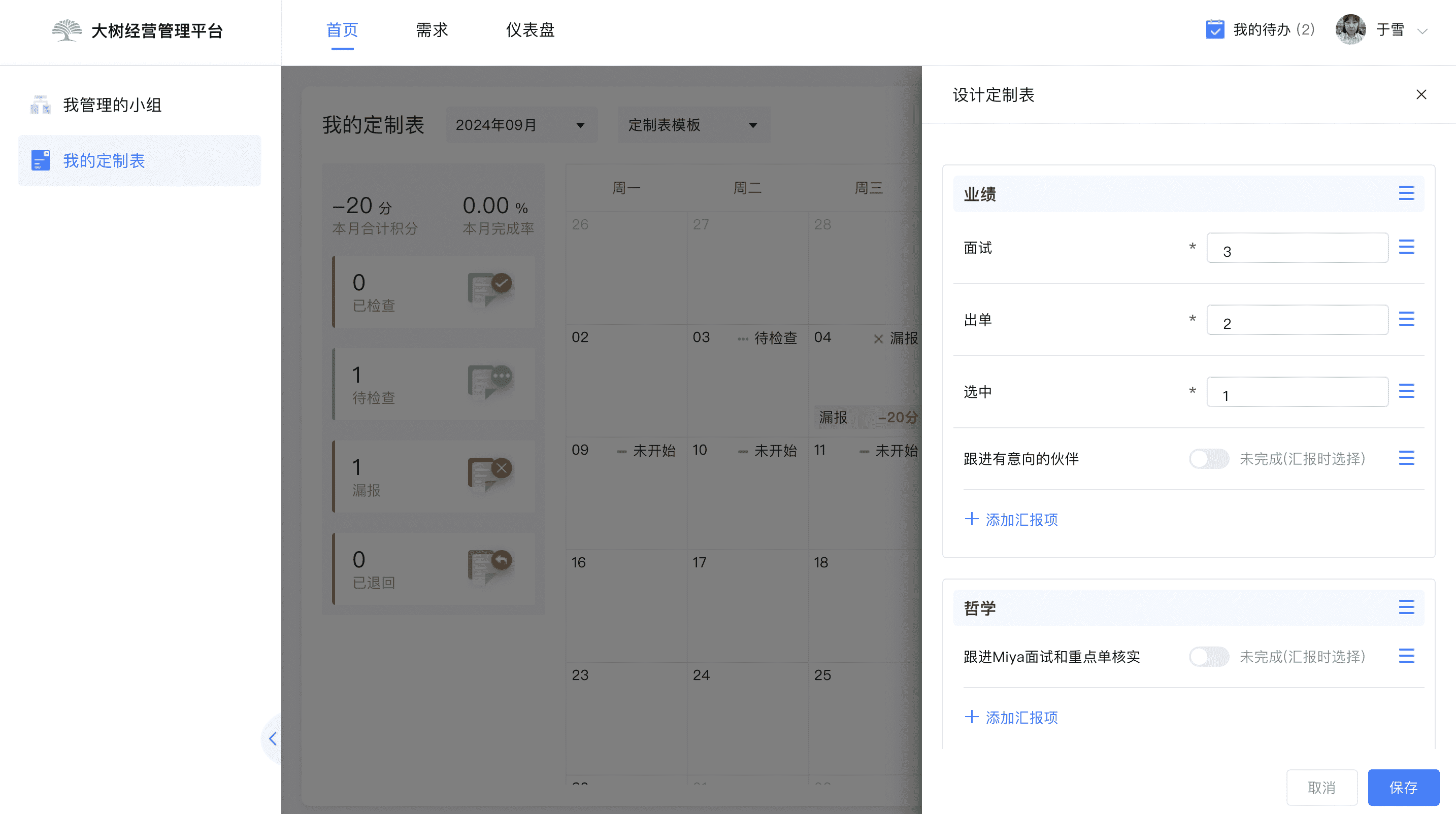
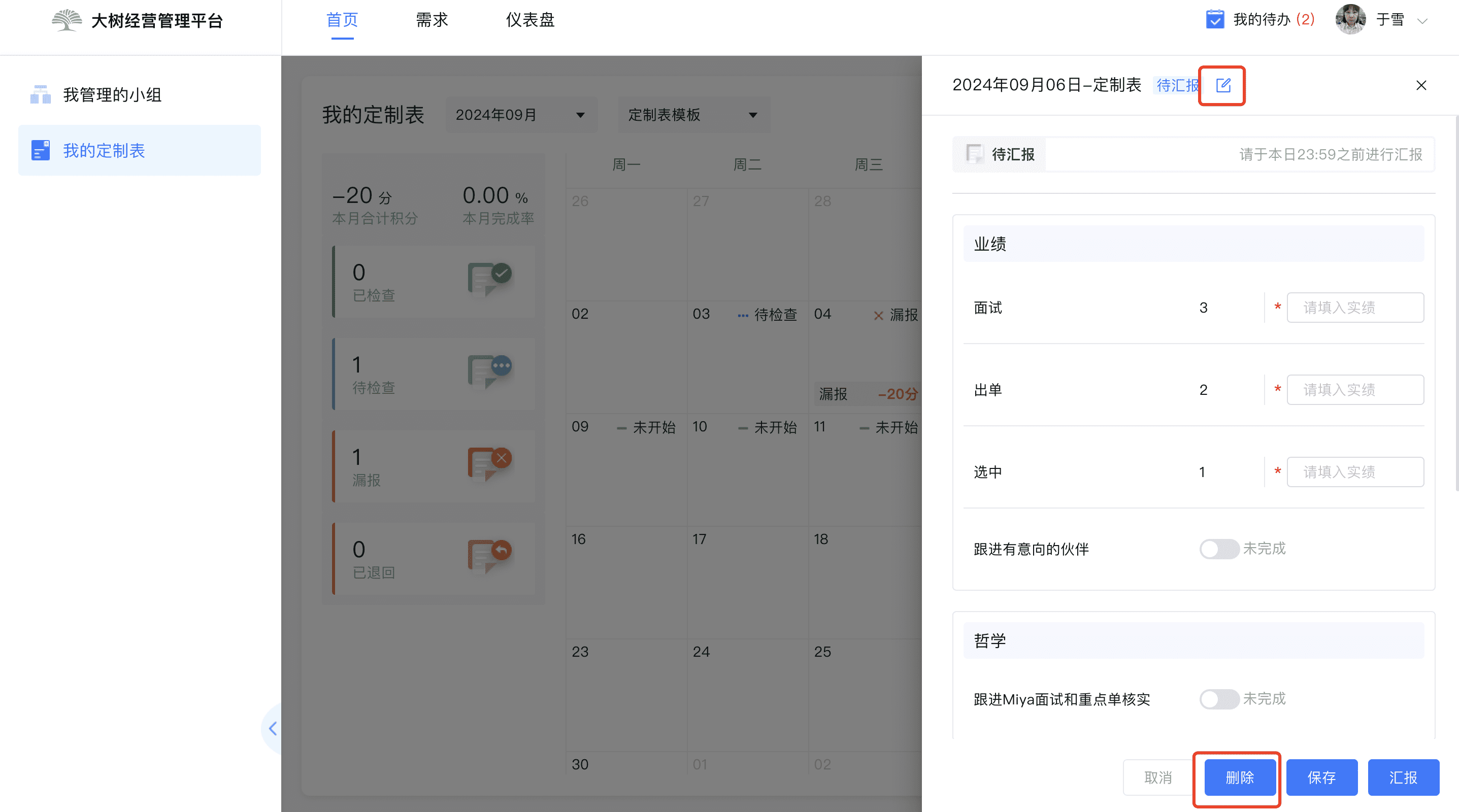
点击需要修改计划的日期,选择修改图标进入定制表计划设置详情页面,即可修改工作内容;
2.2 删除日期计划
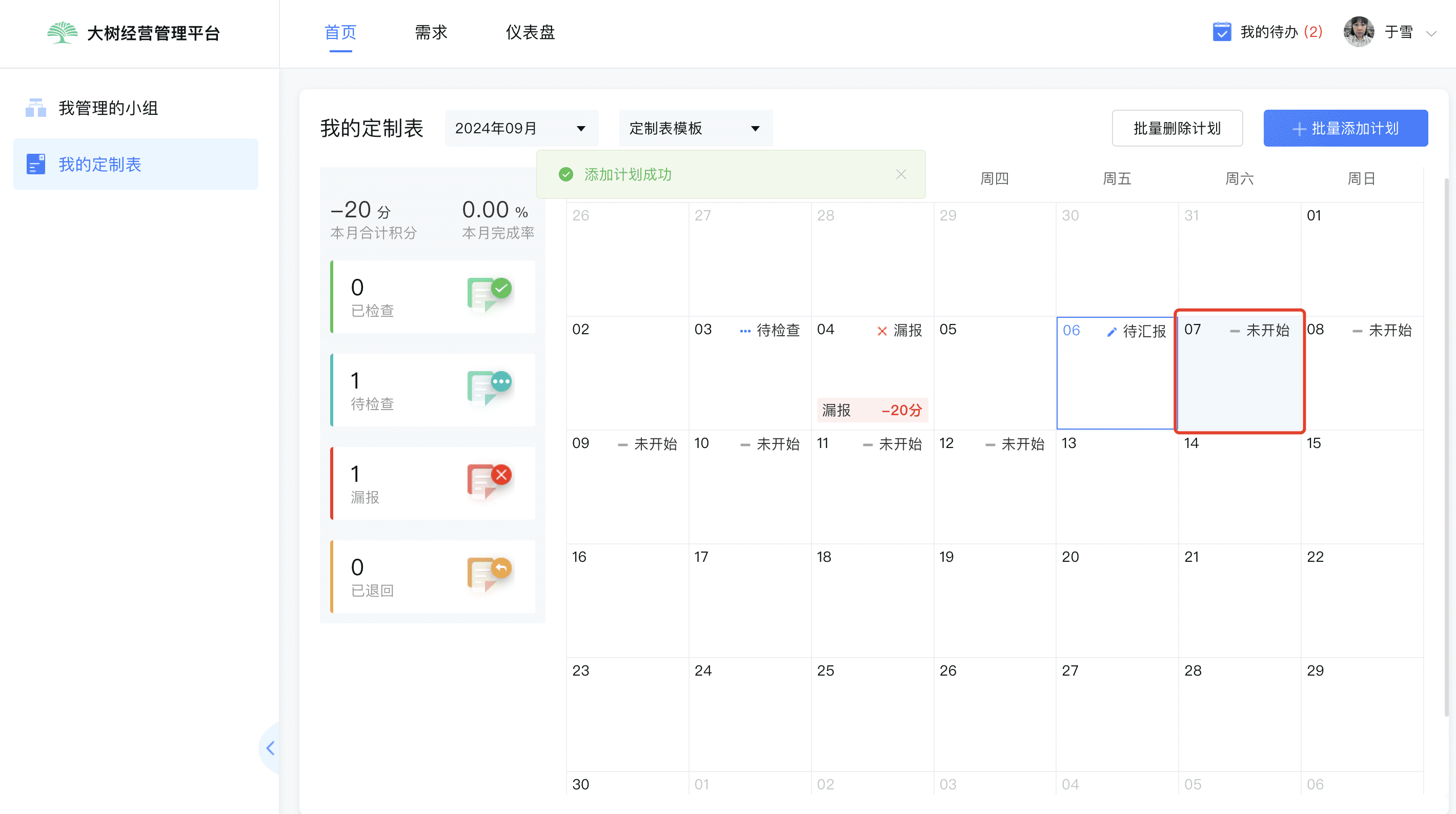
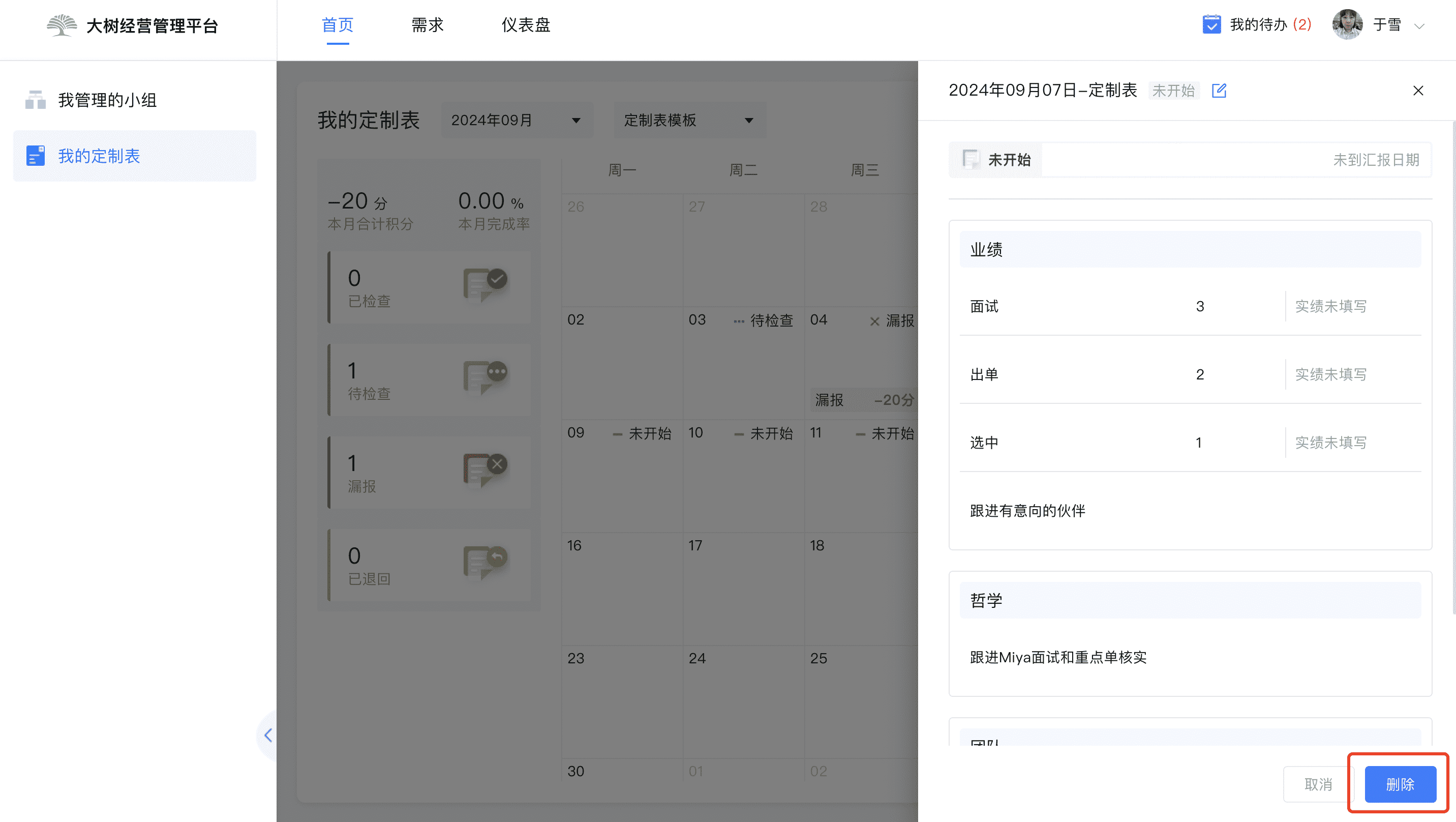
选择需要删除计划的日期,进入计划详情页,点击删除即可完成;删除只可删除当日及以后的日期的计划;
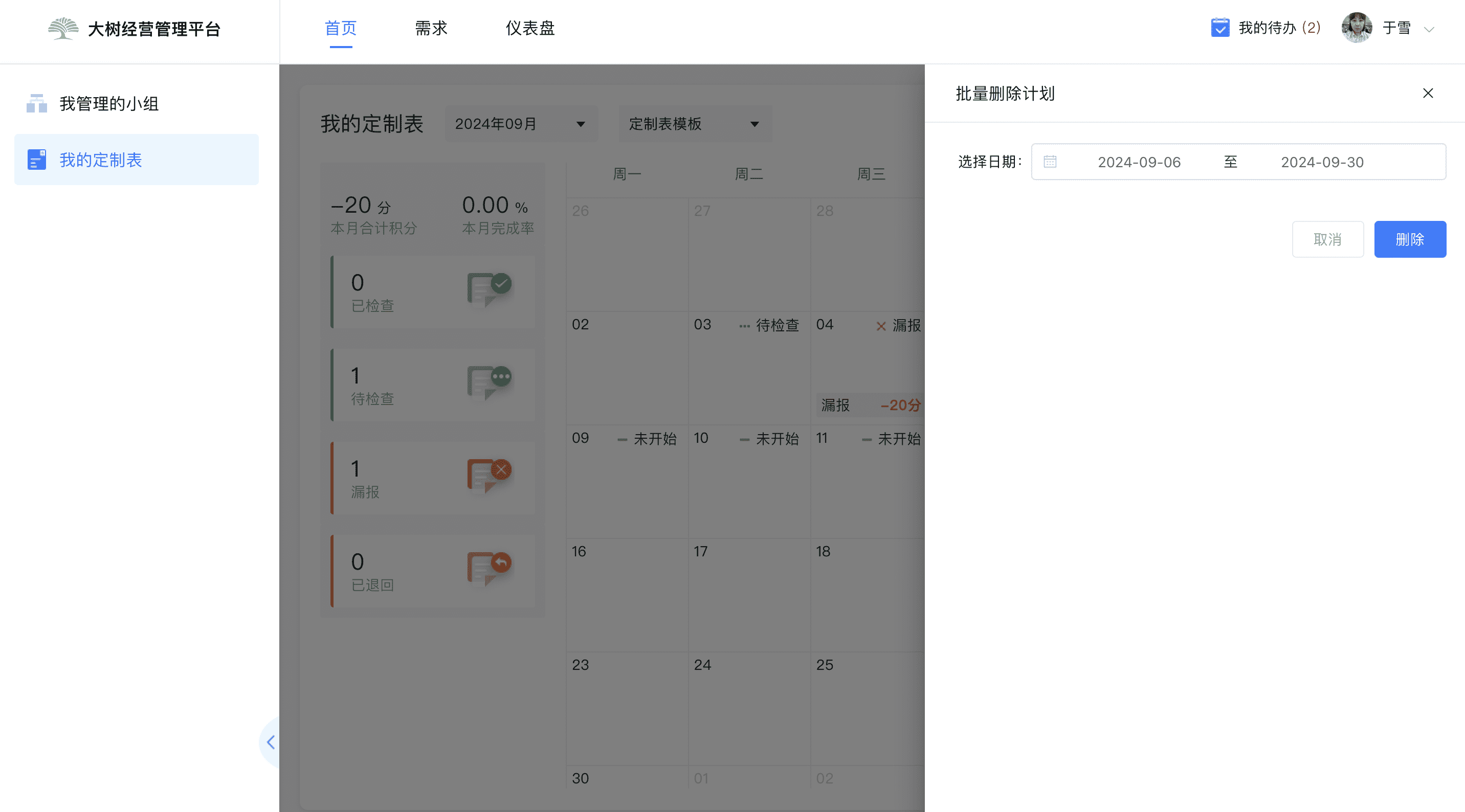
批量删除
当一段时间的工作汇报内容发生改变需要删除时,可以批量删除;
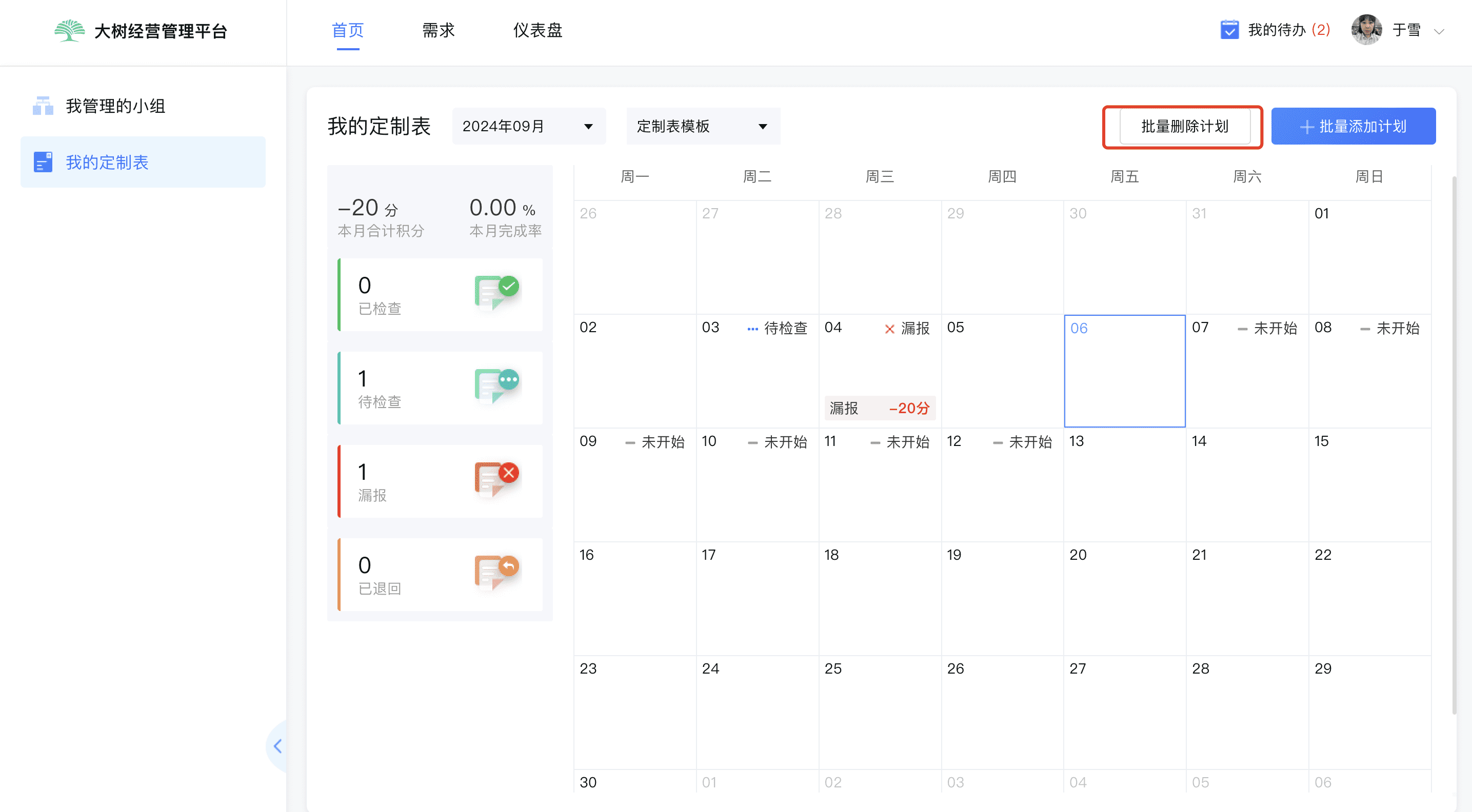
选择需要删除的时间段即可;
3.汇报工作
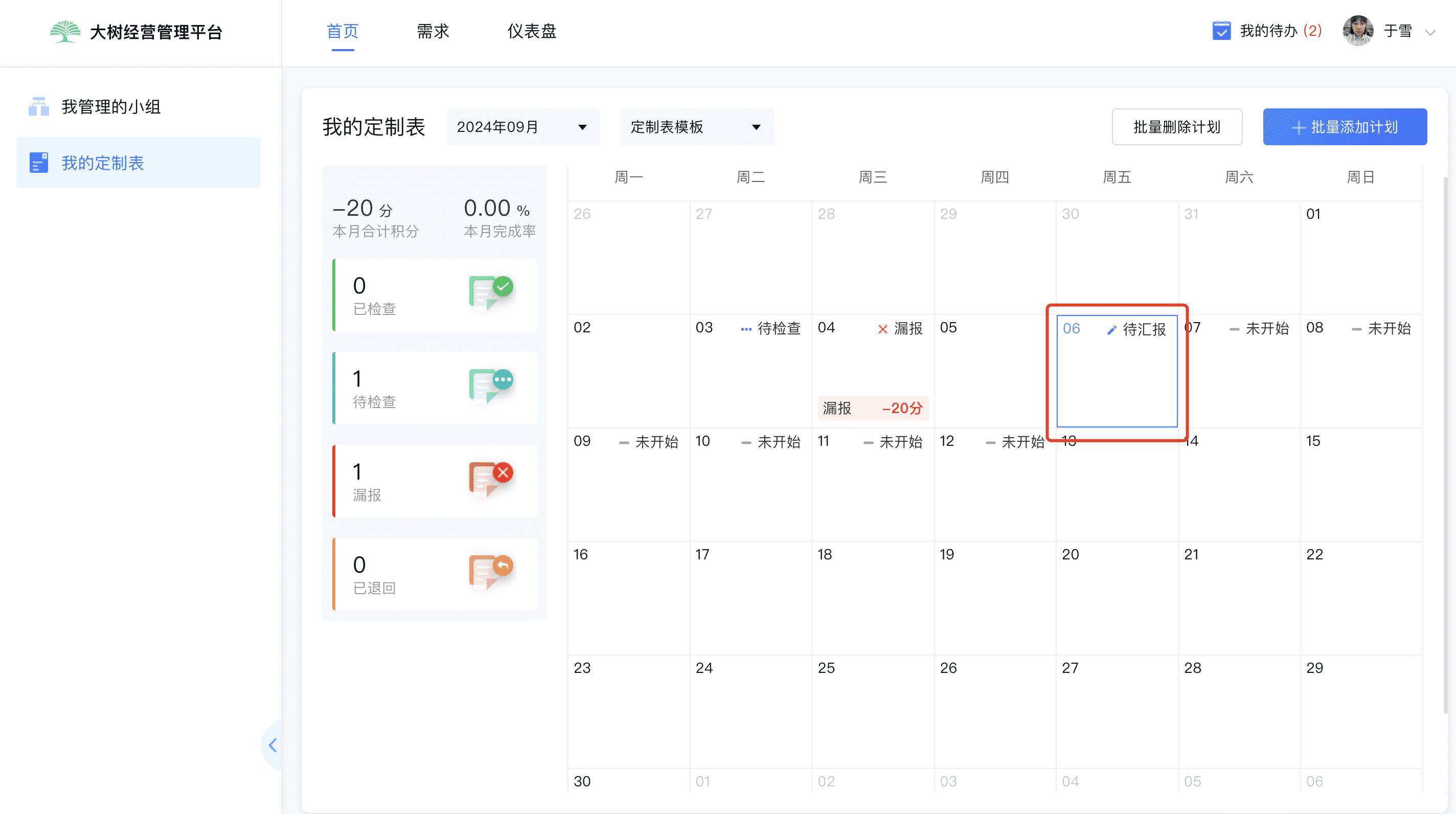
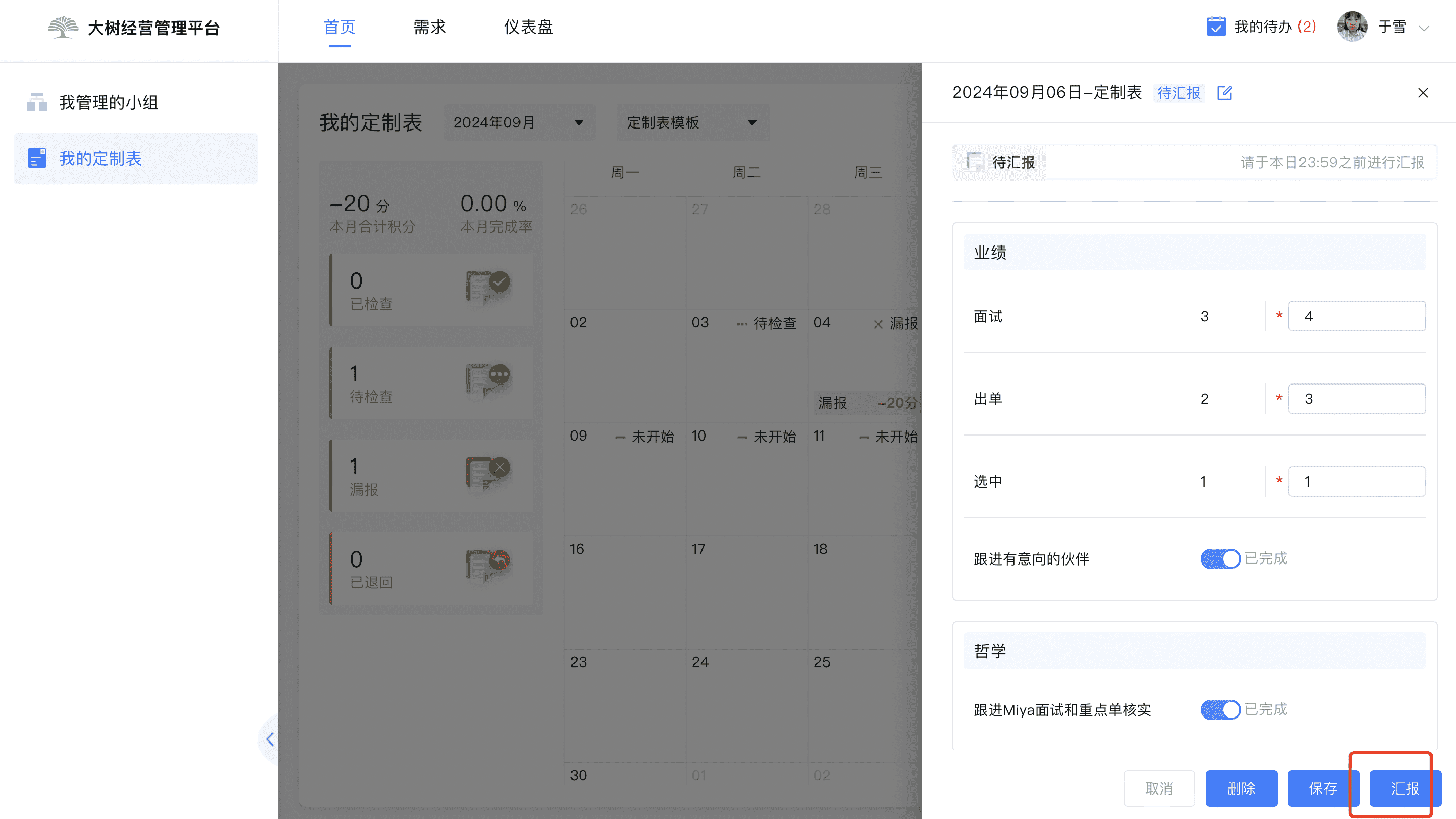
汇报工作仅可汇报当日工作(状态为「待汇报」的工作)
待汇报的工作也可以进行删除或修改;
汇报内容不完善的时候,可以暂时选择【保存】
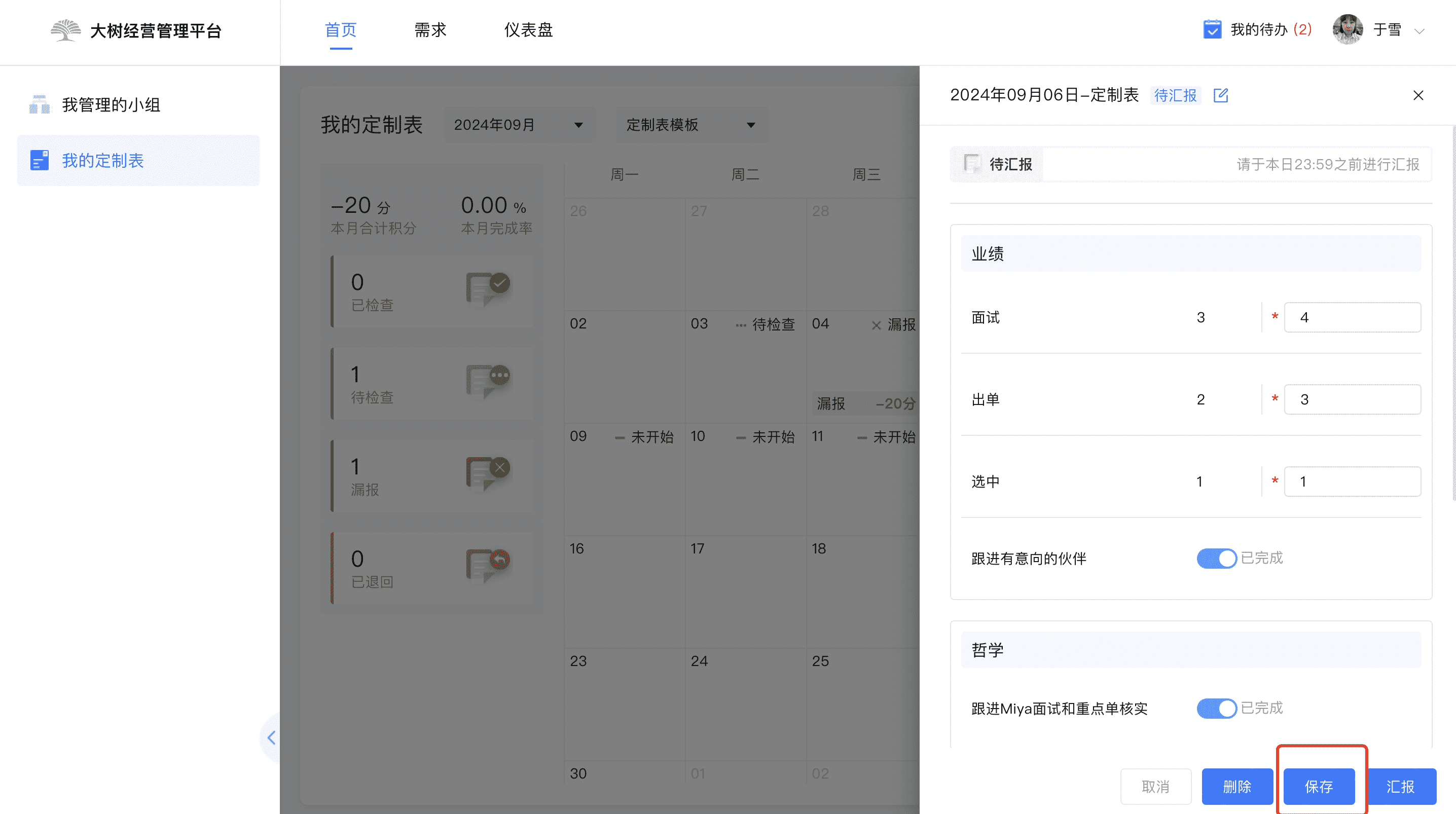
- 目标/实绩型:填写完成的数量;
- 结果型:选择是否完成;
确认汇报内容后,可选择【汇报】
在管理者未检查之前,可以申请【撤回】,撤回后可以重新汇报;只可撤回当日计划;
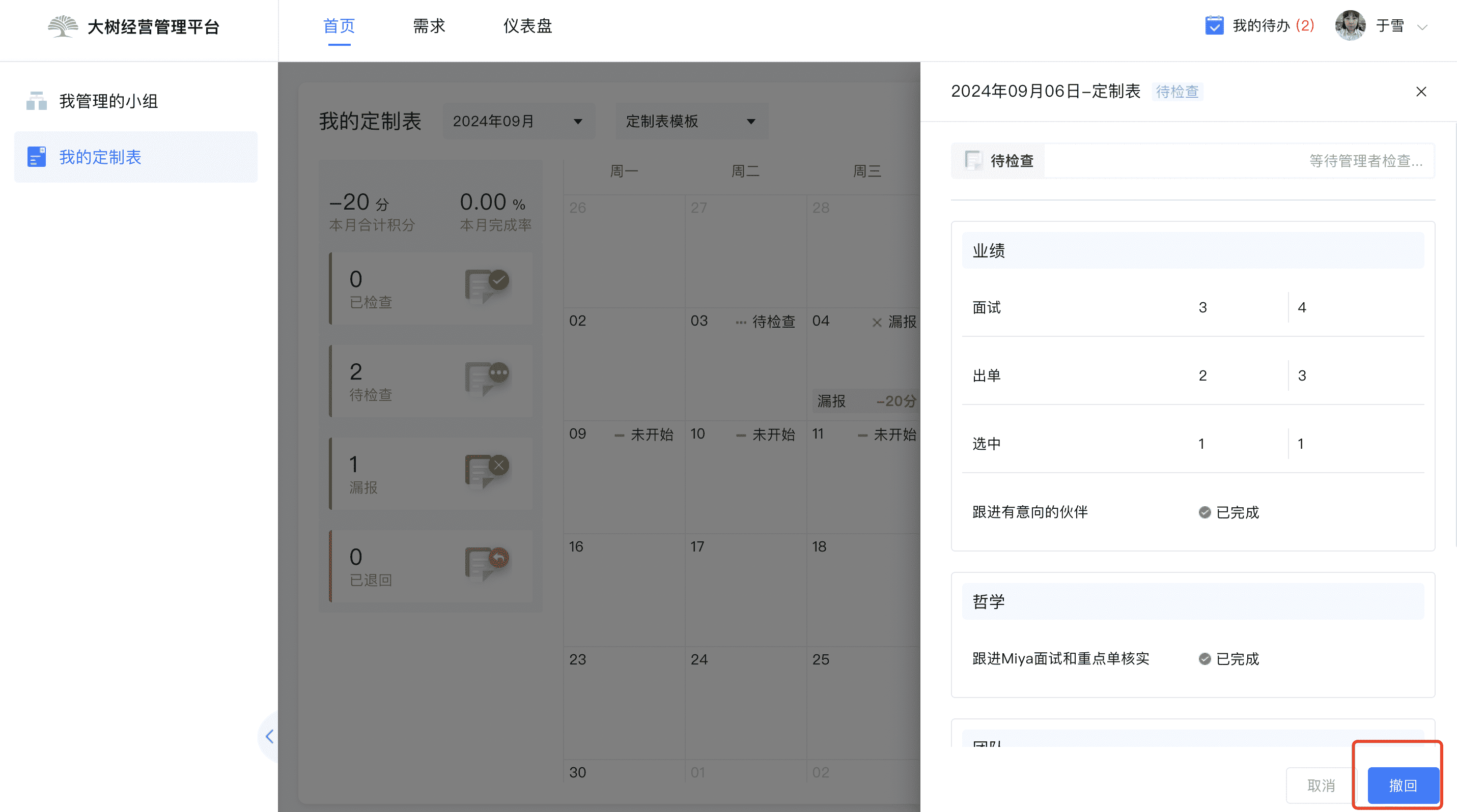
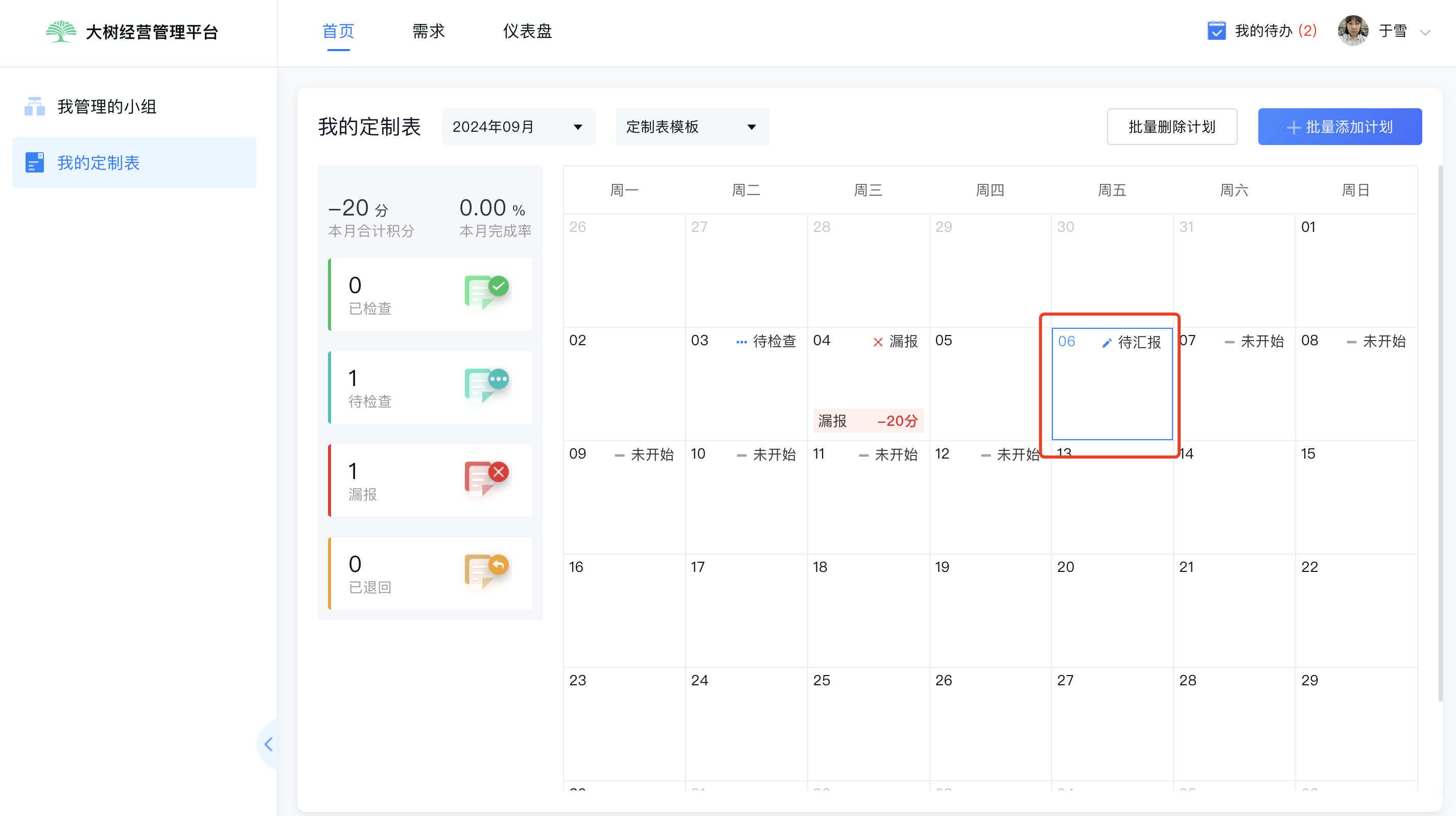
完成汇报后状态为「待检查」。
已退回
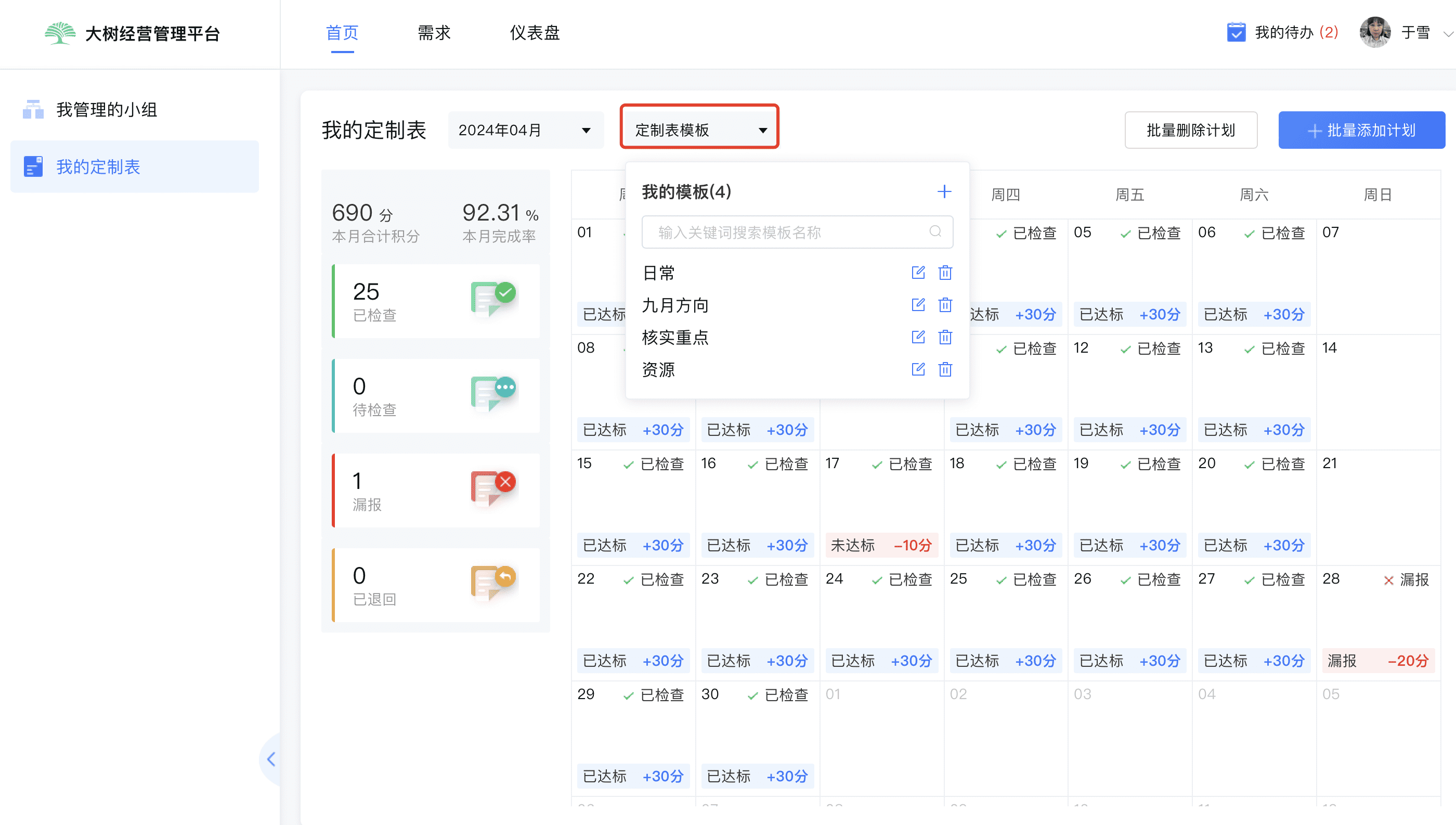
已退回的工作可以重新修改汇报内容; 点击日期进入定制表计划详情;
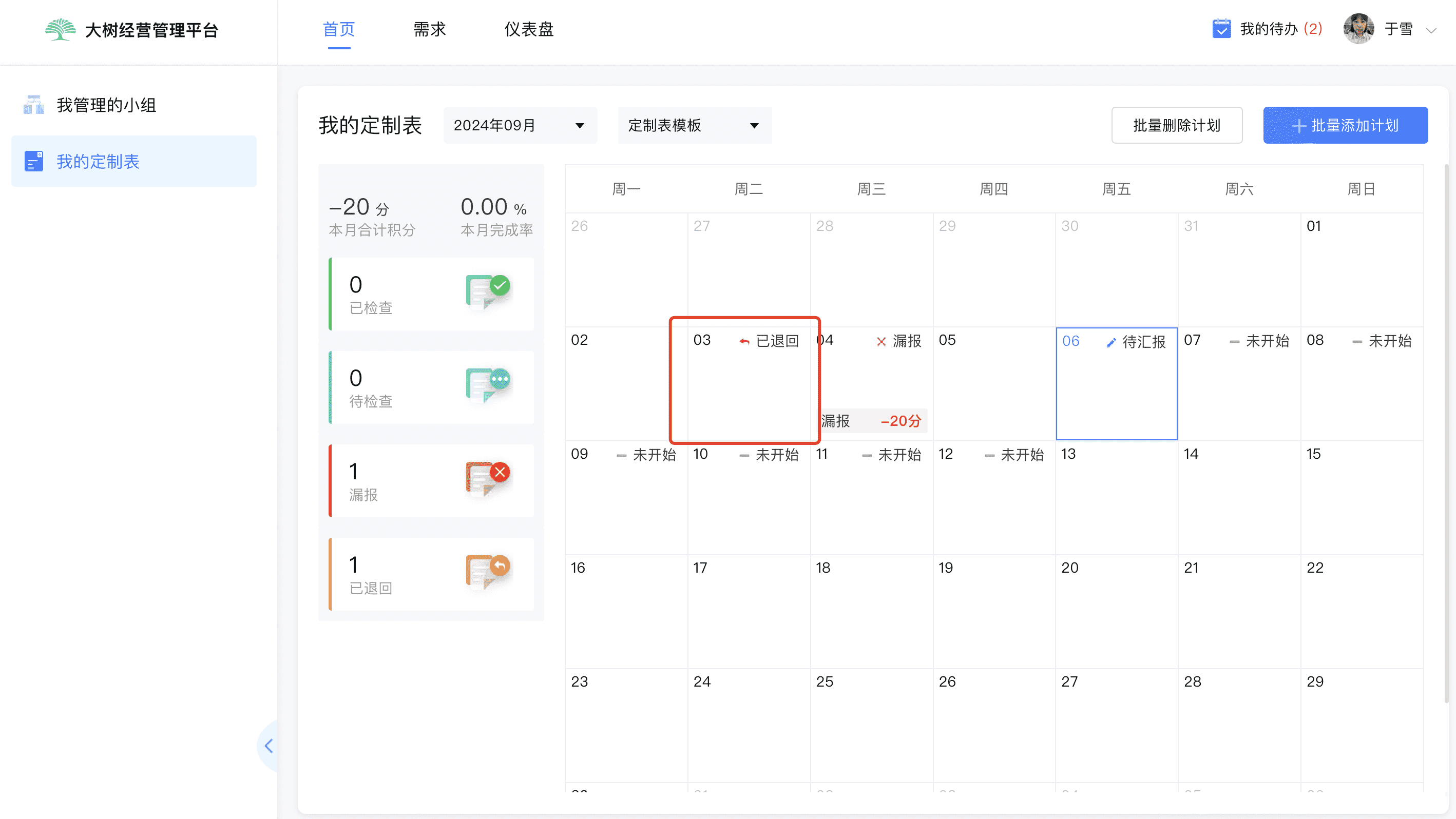
重新汇报的定制表计划可以修改分组及汇报项;
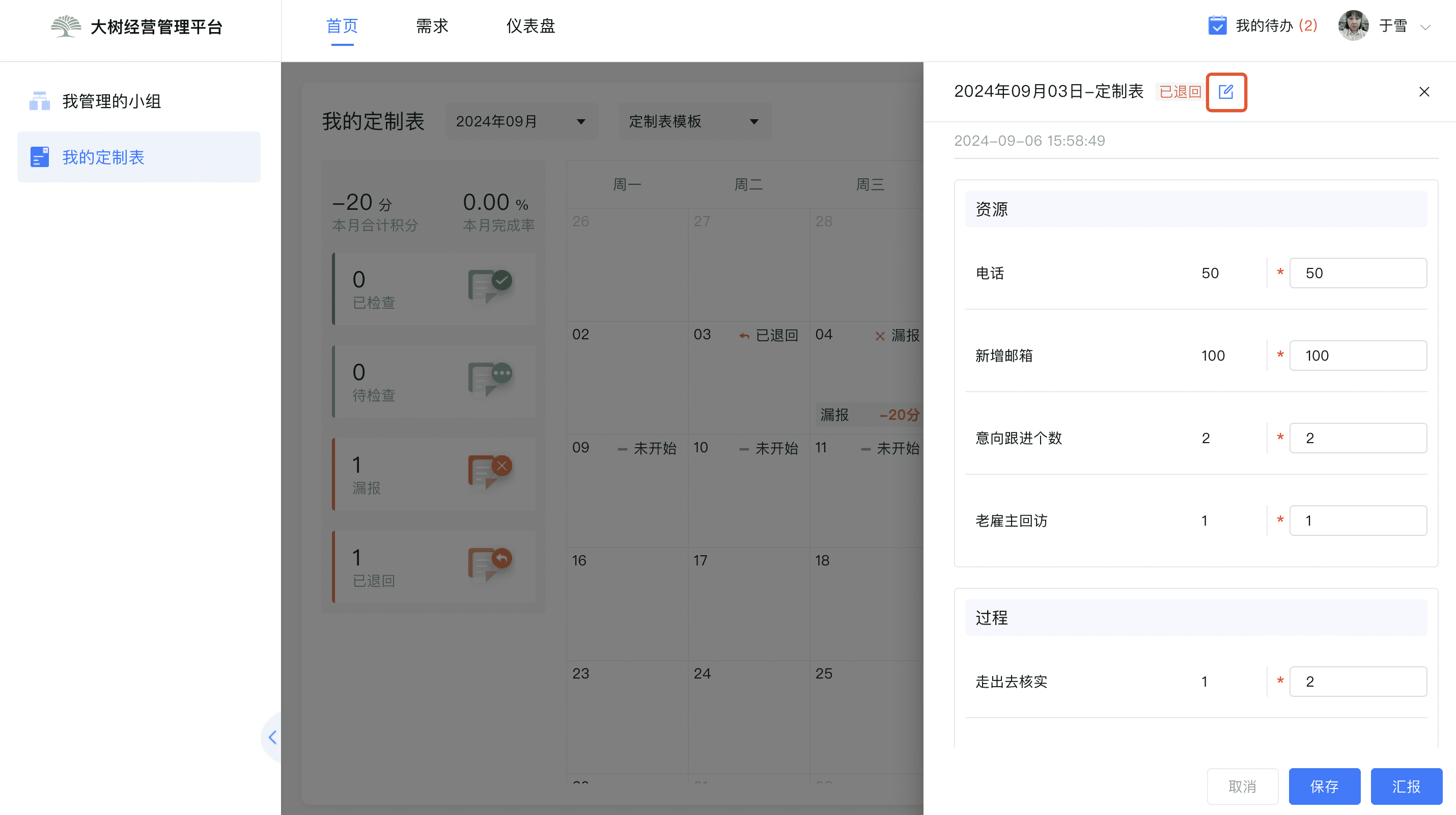
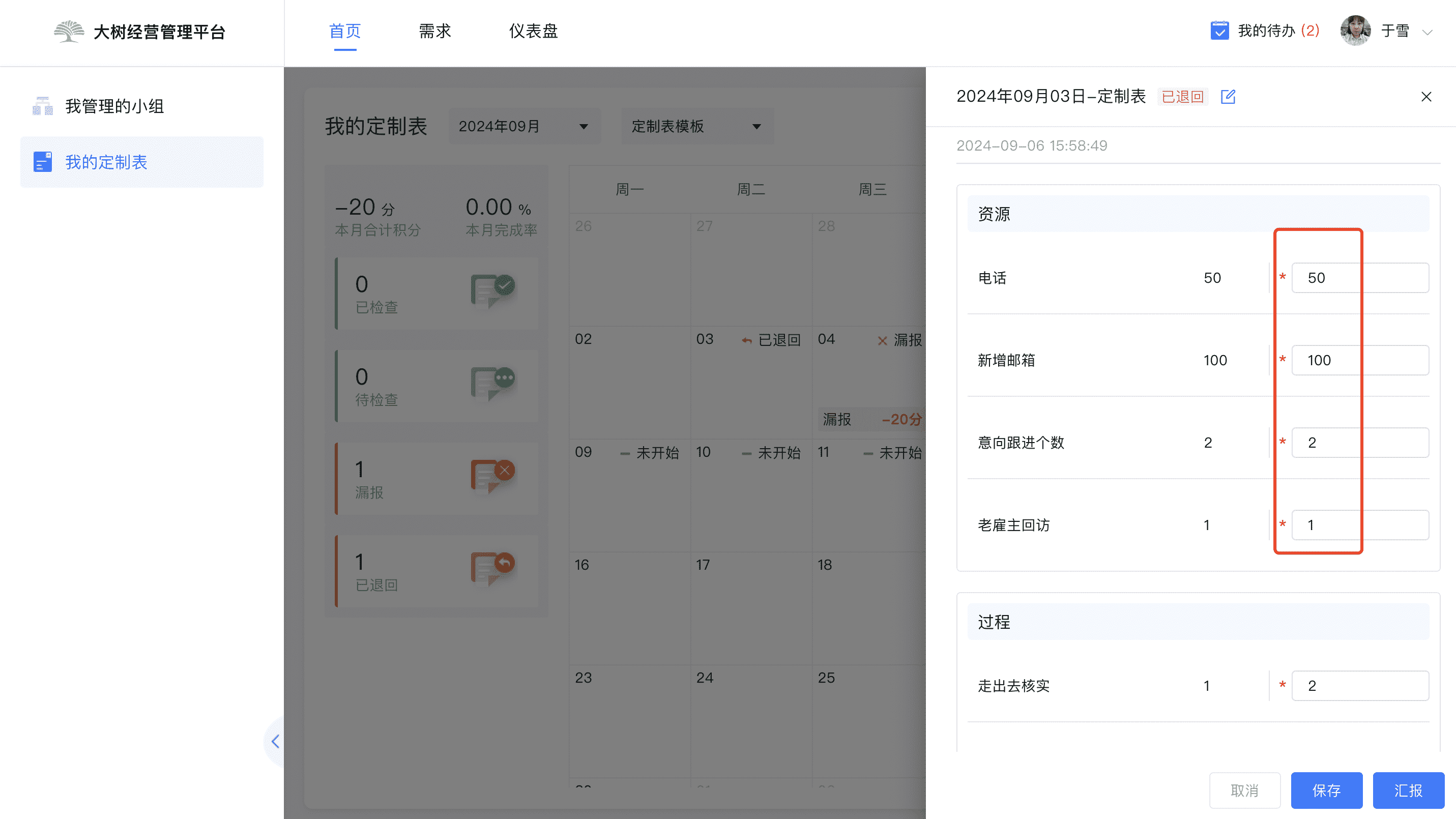
重新填写好汇报内容后可以先保存,也可直接汇报;