如何建立自定义排行榜?
排行榜中终身成就榜及管理人员奖扣榜是系统自有的,管理者如果需要成员在某个事件中产生排名,需要建立一个新的排行榜,就需要在自定义排行榜设置中进行, 自定义排行榜中包含三种排行榜类型,分别是:标准排行榜、专项排行榜、平均分排行榜;
一、功能简介
在自定义排行榜设置功能下,管理者可以根据企业自身情况制定排行榜的参与人员、时间和事件,相互匹配行形成排行榜。
入口:首页-排行榜-自定义排行榜设置
 谁能操作:超级管理员、系统管理员、及排行榜应用的管理员可以操作。
二、操作流程
建立一个新的排行榜需要先规划参与排行榜的人员即人员分组,还需要获取对应的积分来源即事件分类或事件分组,将人员及事件进行匹配。 建立自定义排行榜分类中有 3 个分类,管理员可以按需进行选择:
- 标准排行:标准排行即可根据业务需要,进行人员、事件的个性化设置,事件的选择在事件库中直接选择事件的一级、二级分类,可选择系统类积分事件:
- 专项排行:专项排行是针对某一个事件建立的排行榜,专项排行选择需要先规划事件分组,事件分组可细化到事件库中的某一个事件,不可选择系统类积分事件;
- 平均分排行:平均分排行是通过指定的人员分组,与指定的事件分组,是组与组通过平均分进行排名的一种方法。
建立标准排行榜
1. 设置人员分组
需要在一个排行榜呈现排名的成员划分在一个分组中。是设置排行榜前,需要进行预设好的。 分组排名是相互隔离的,不同分组中人员不会混合排名。
第一步:进入【自定义排行榜设置】中的【人员分组设置】;
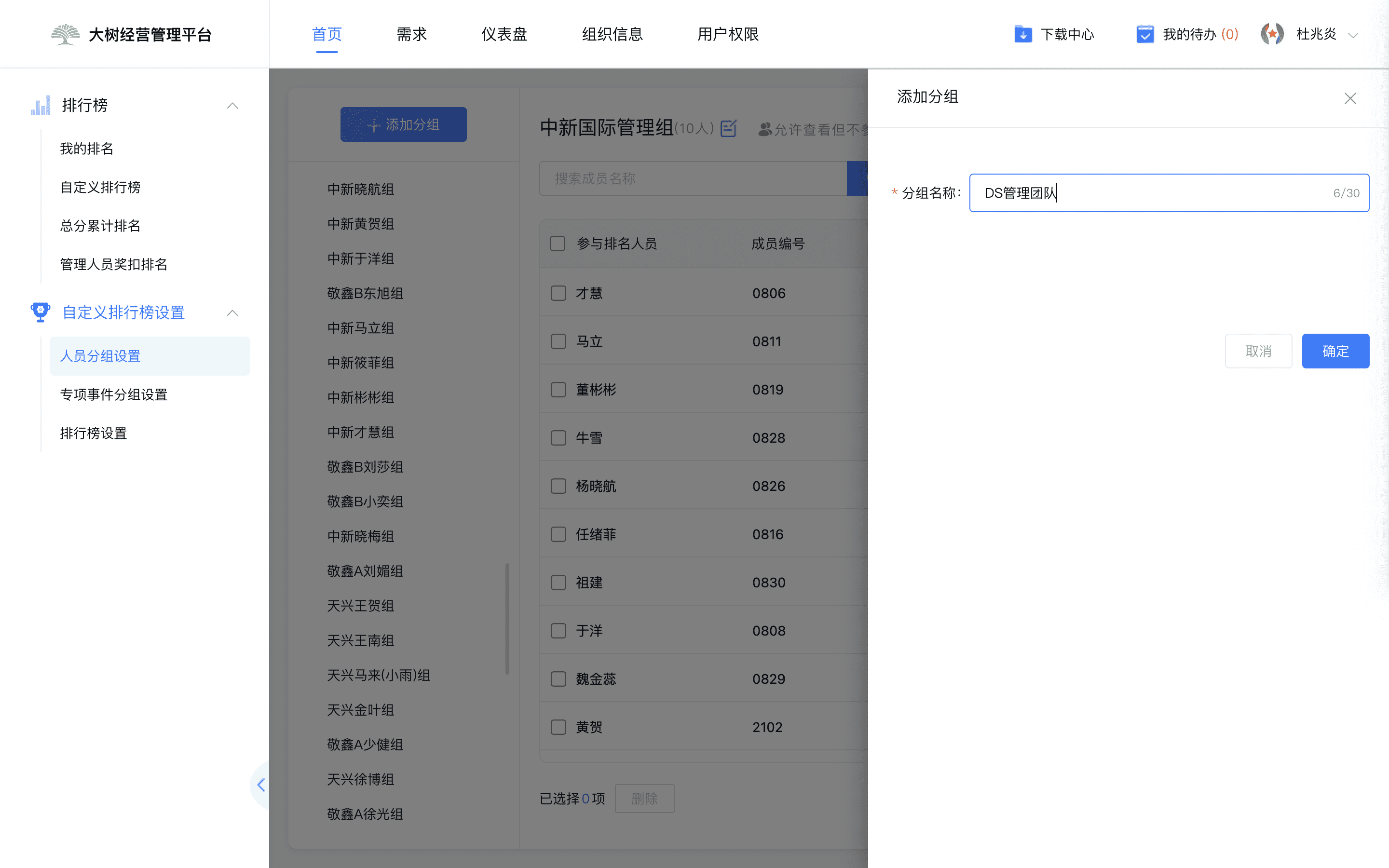
第二步:建立新的分组,需要点击【添加分组】并为新的分组命名;
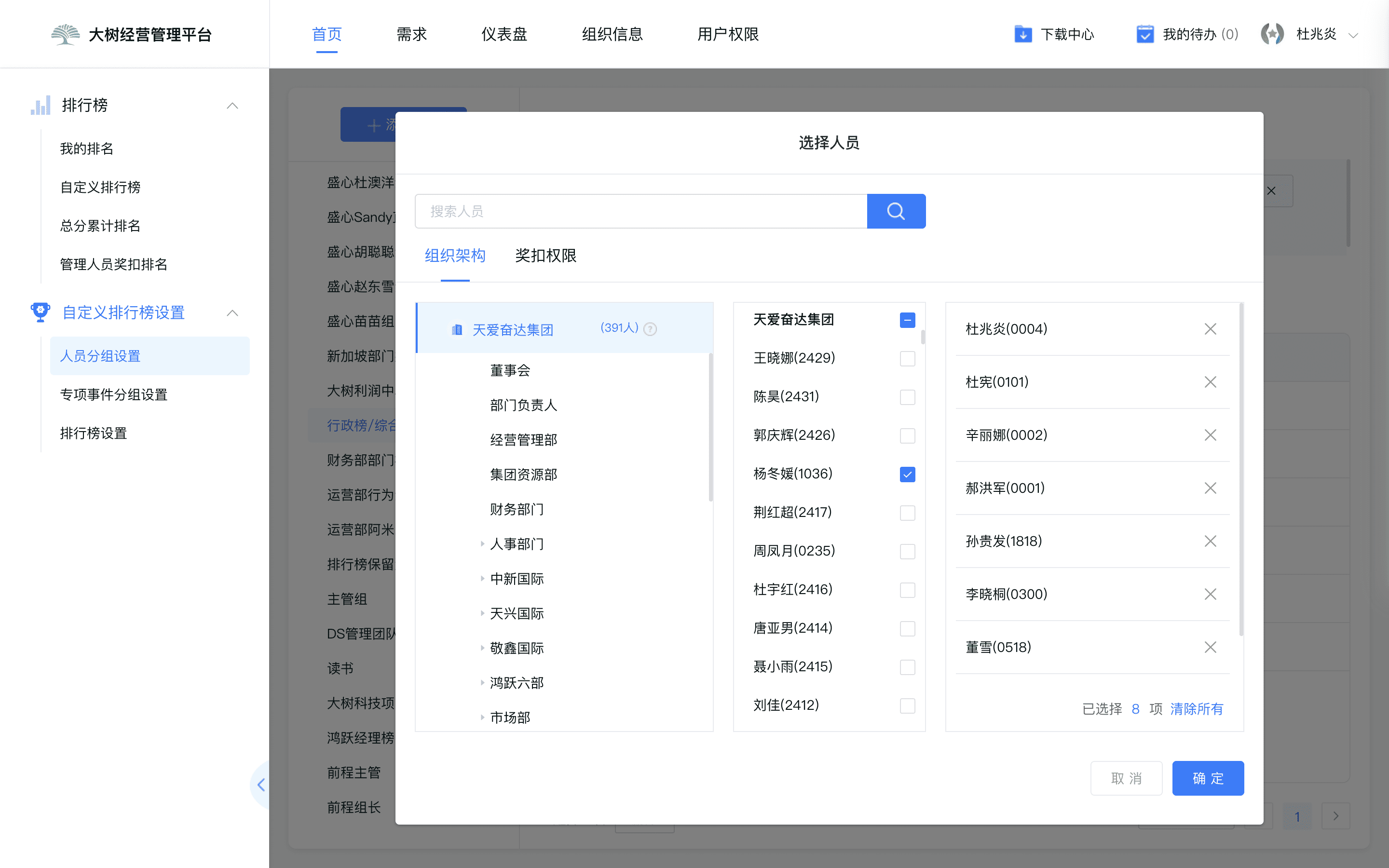
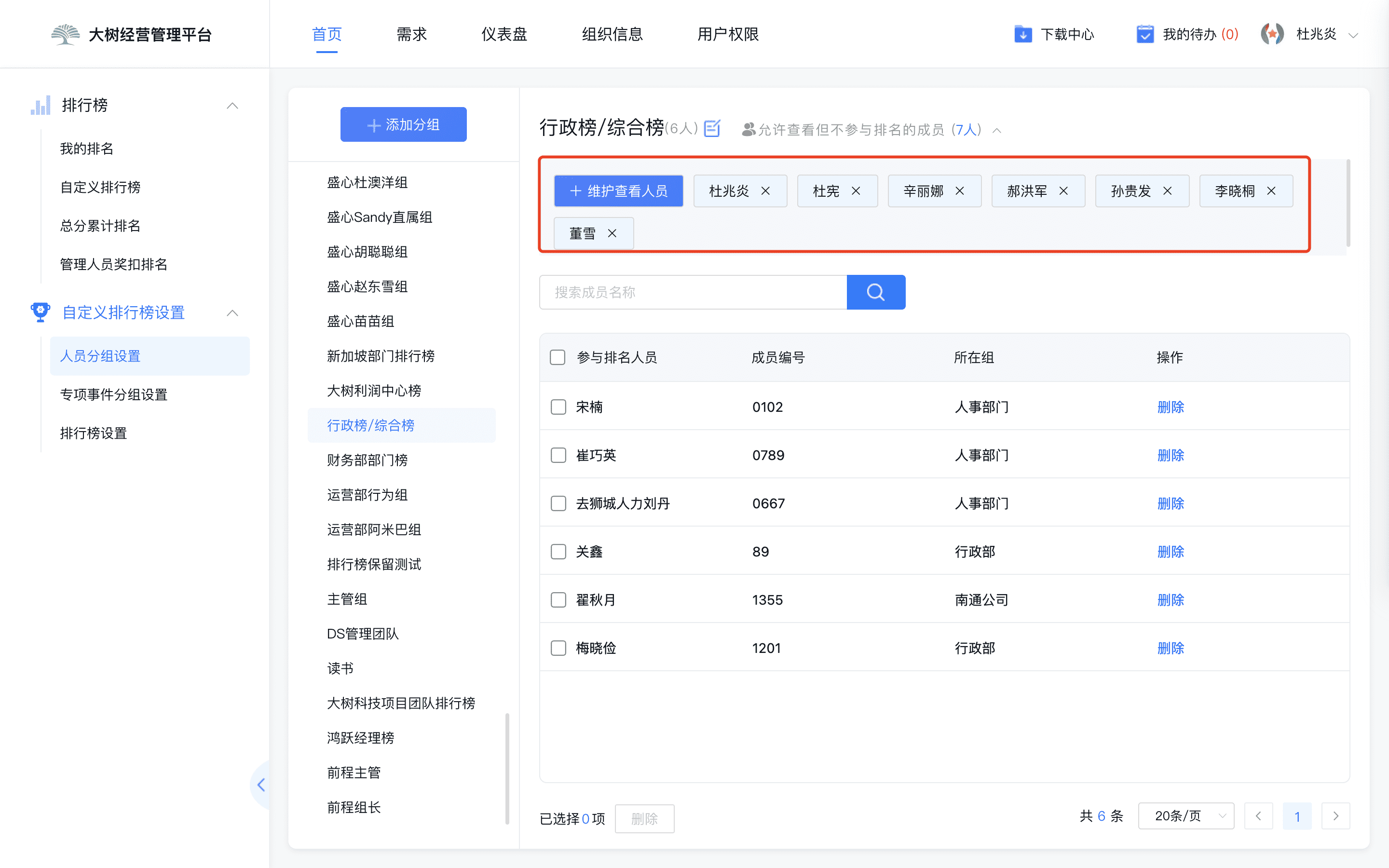
第三步:在新的分组中添加成员,点击【维护成员】在组织架构中选择需要添加的成员;
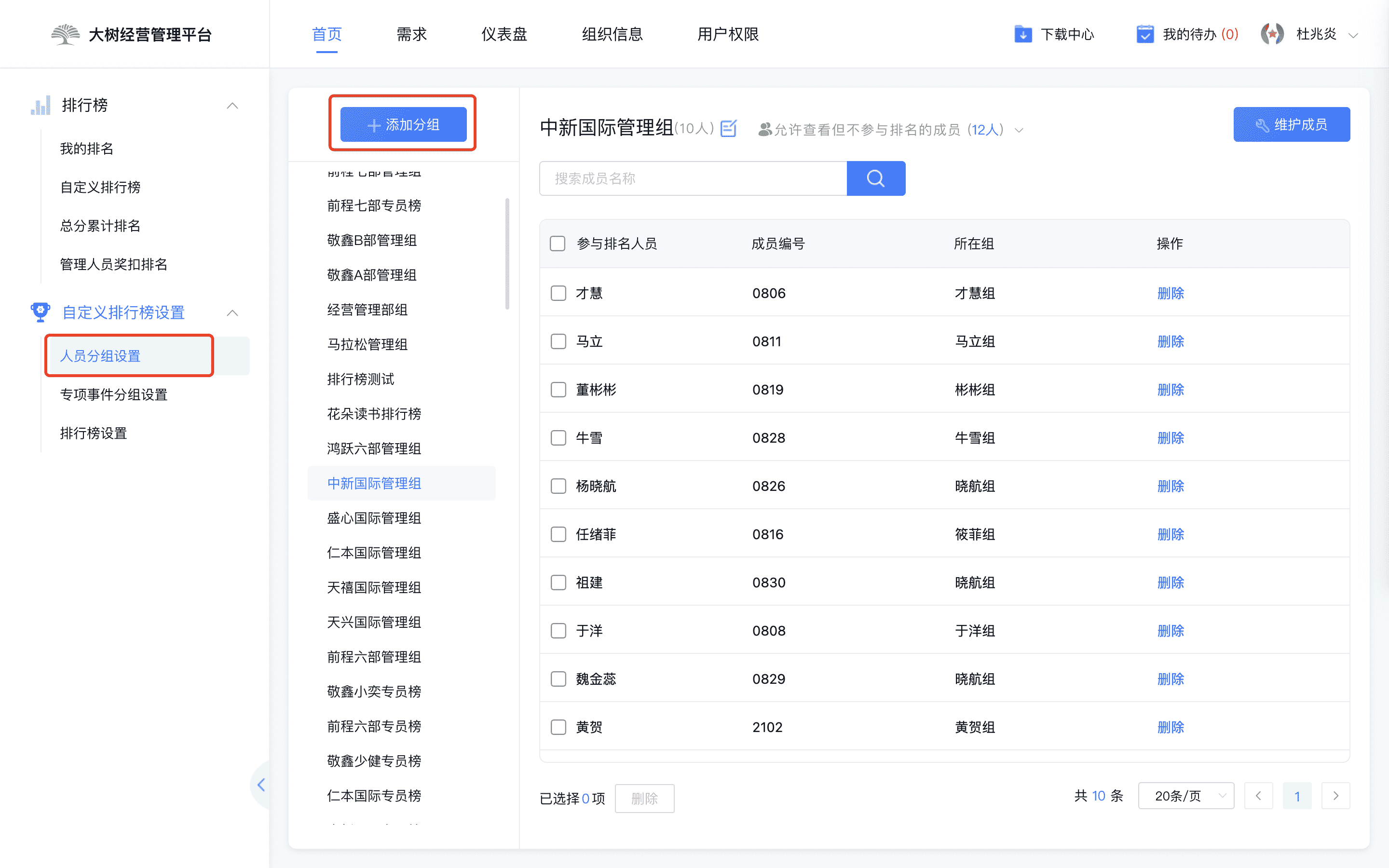
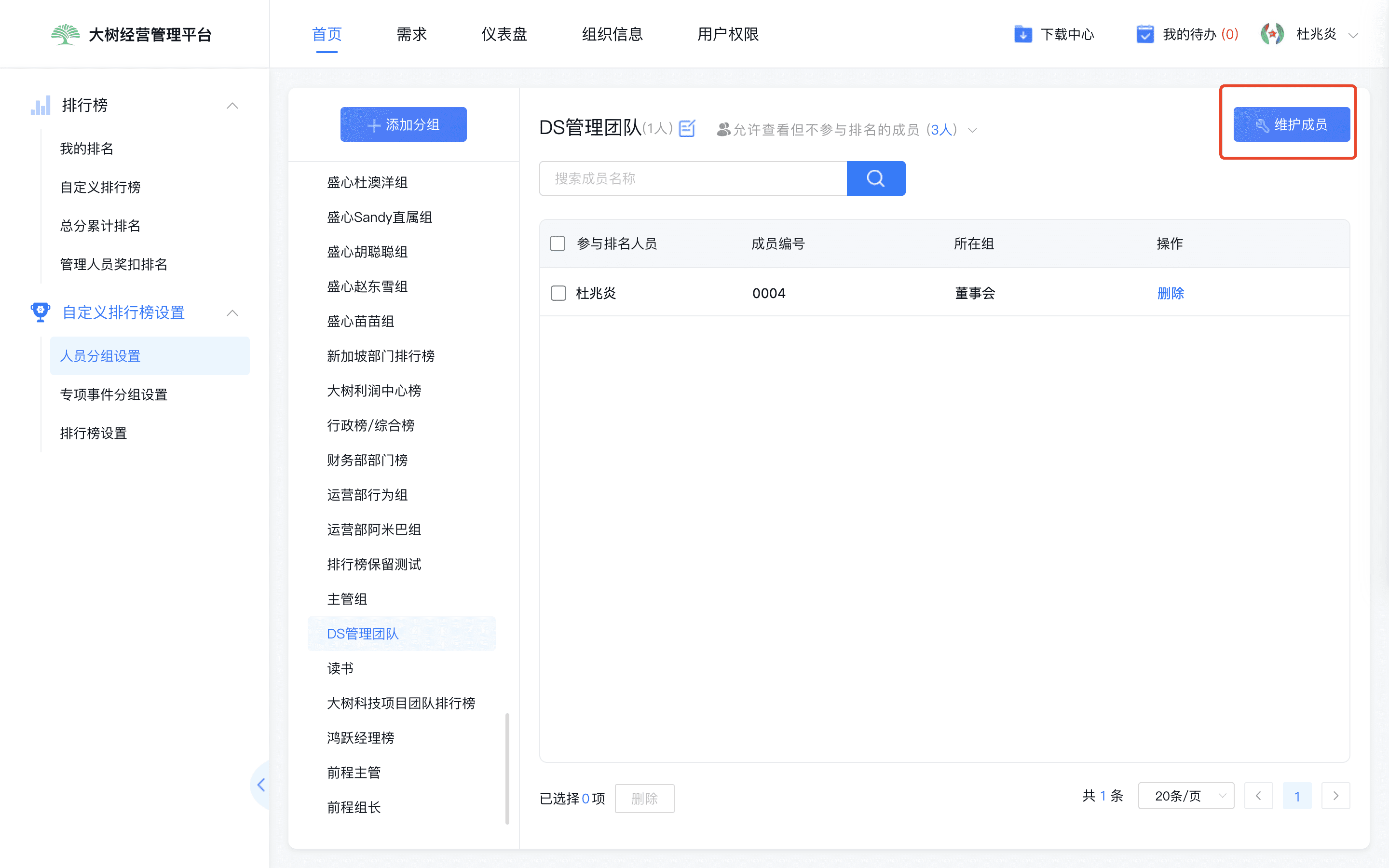
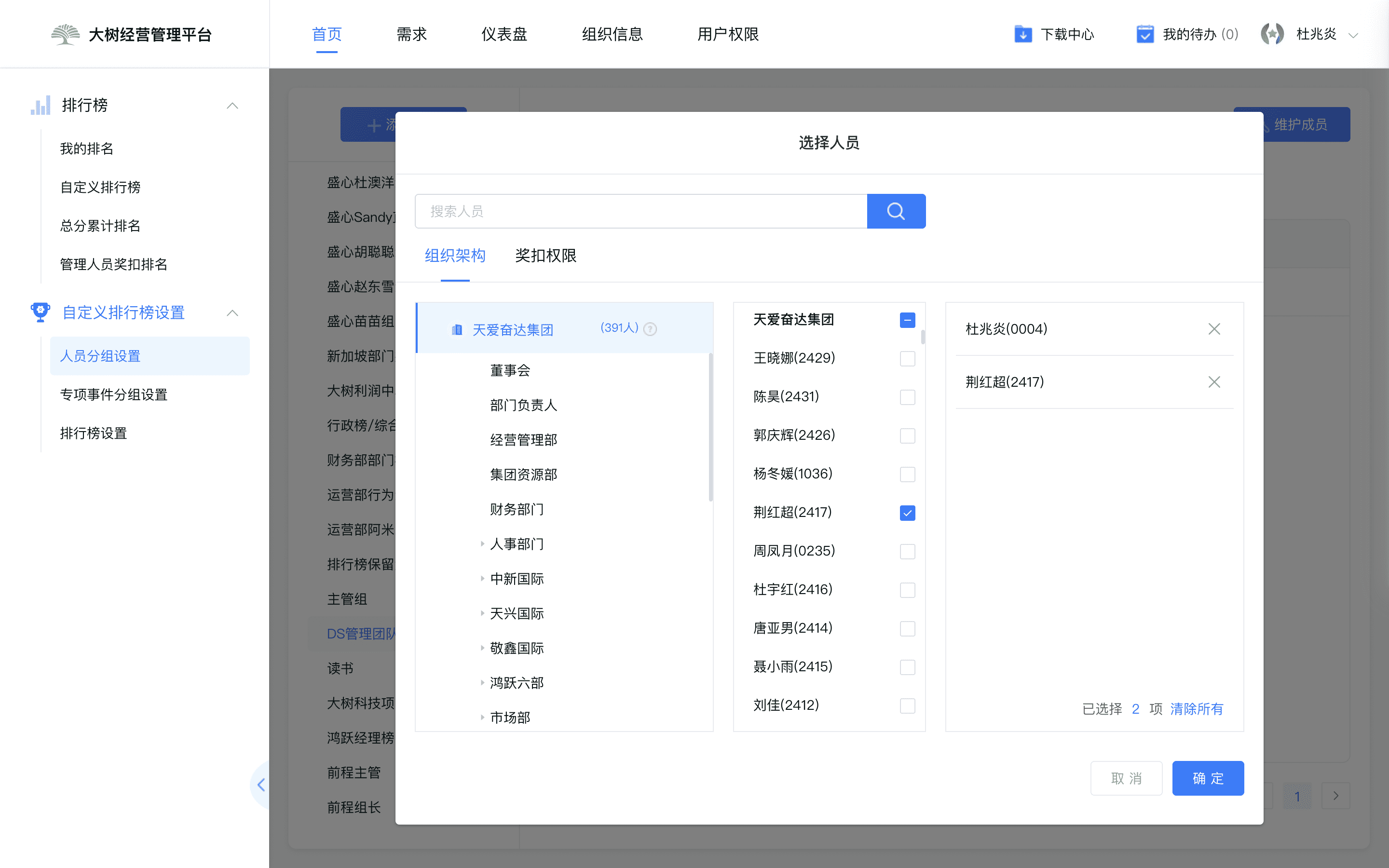
点击允许查看不参与排名的成员下拉箭头设置权限--添加或删除不在排行榜内还需要查看排行榜的成员;
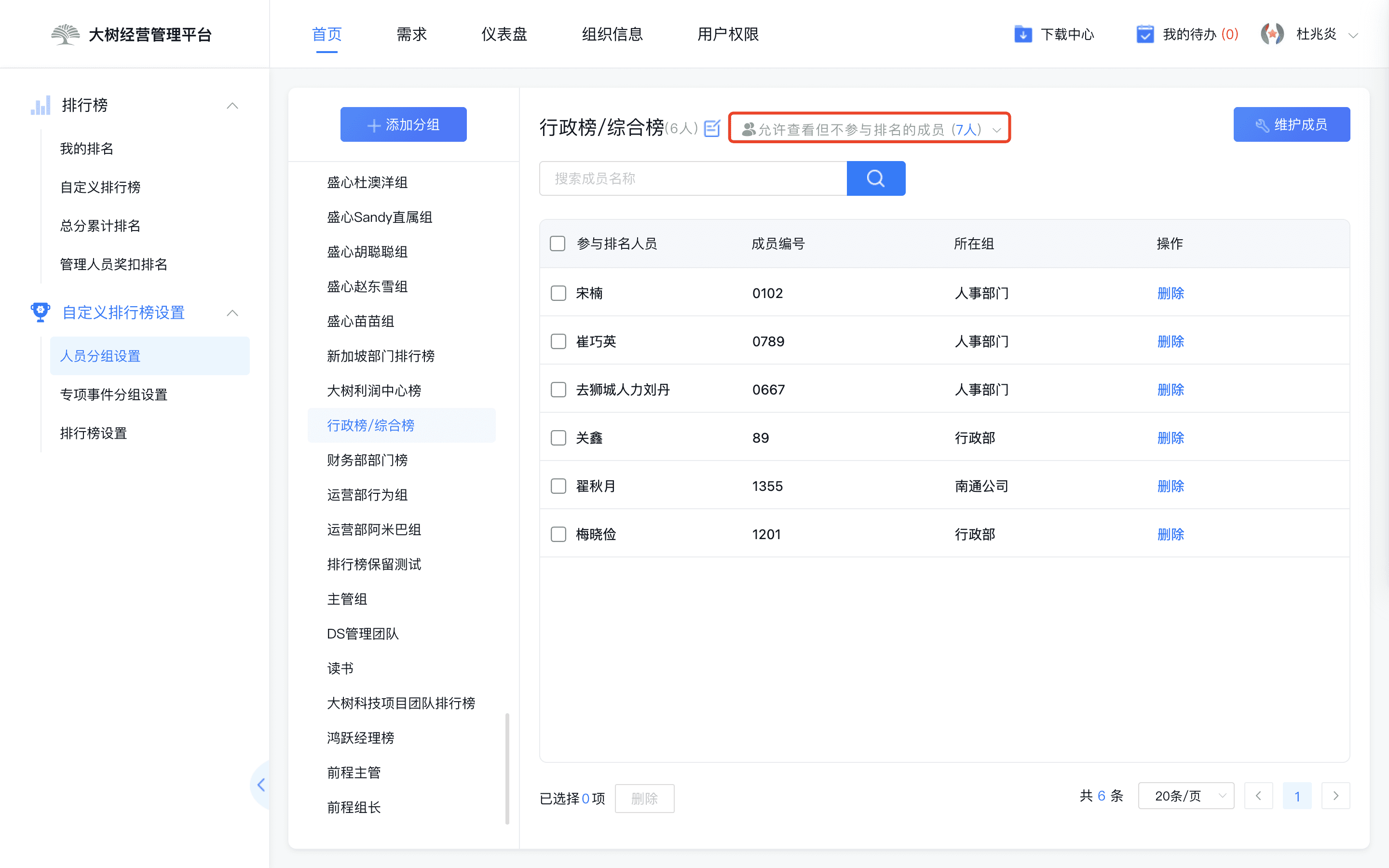
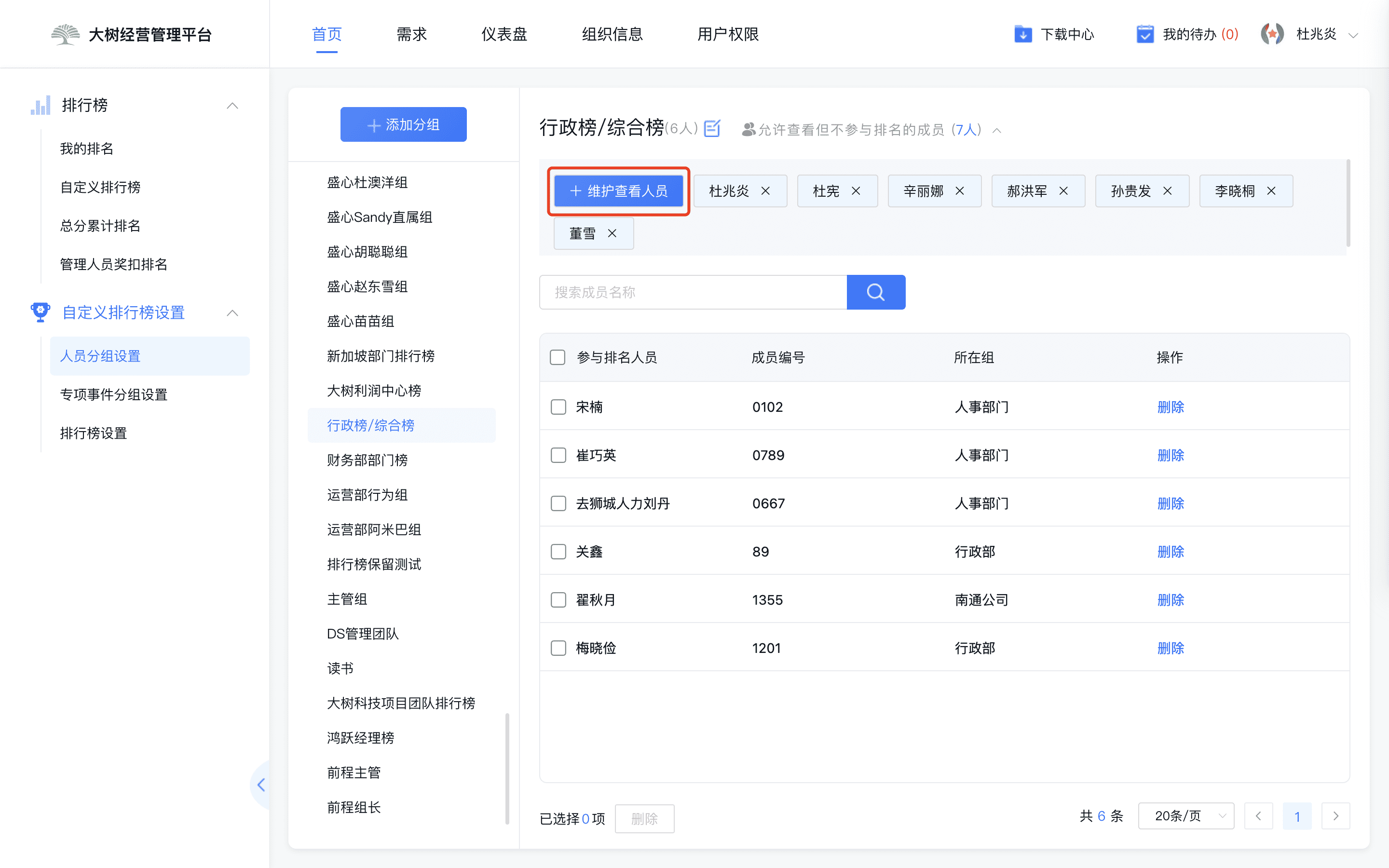
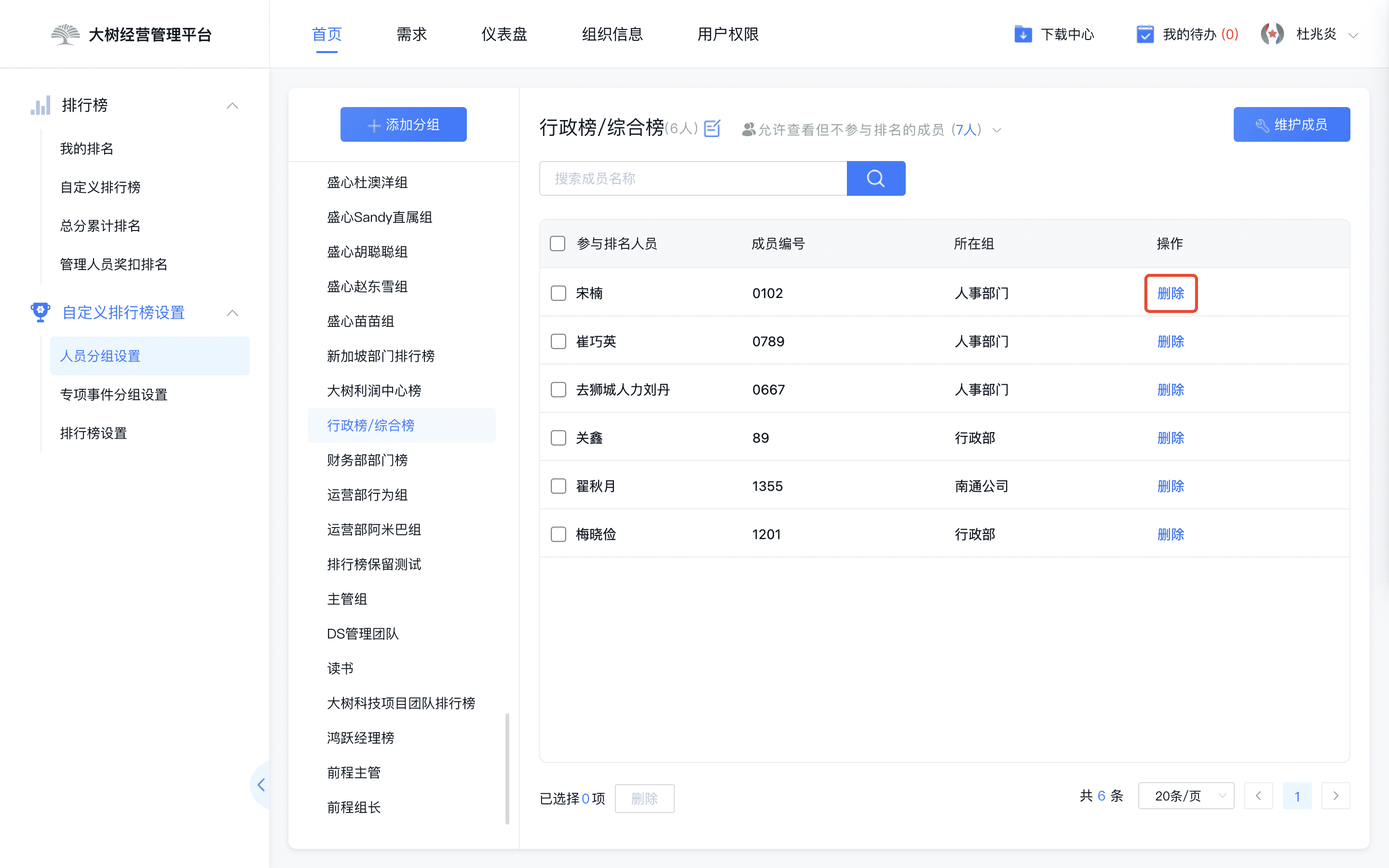
删除成员:点击每个成员对应的【删除】即可删除该成员;
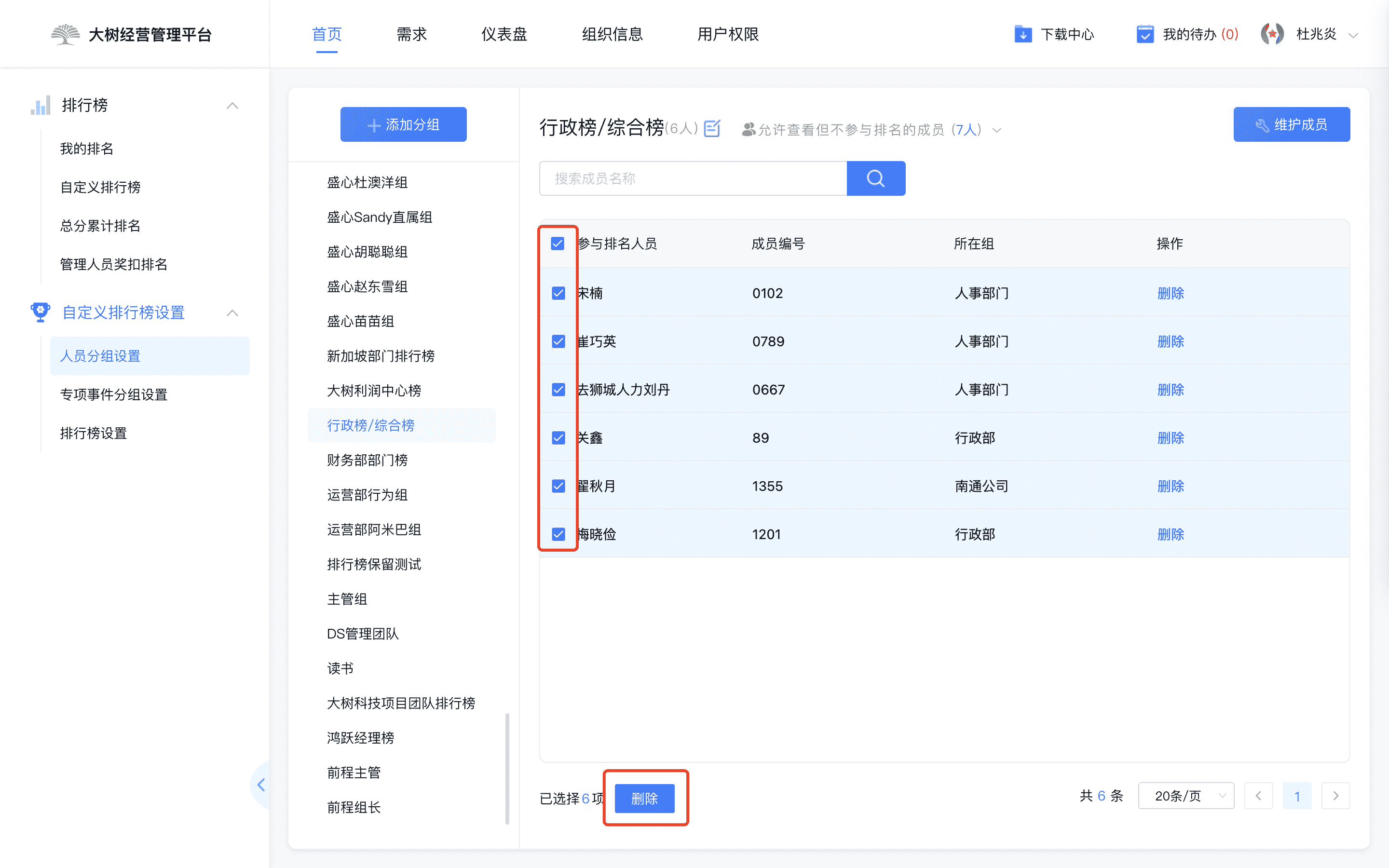
选择成员姓名前面的方块☑️,也可以进行批量删除操作;
每个分组的名称都可以修改,点击分组页面中分组名称右侧图标即可重新编辑分组名称;
-463dfd76437d0011a9e564c5c241ab82.png)
可建立多个人员分组,分组直接互相隔离,不会混合排名;
2. 建立排行榜
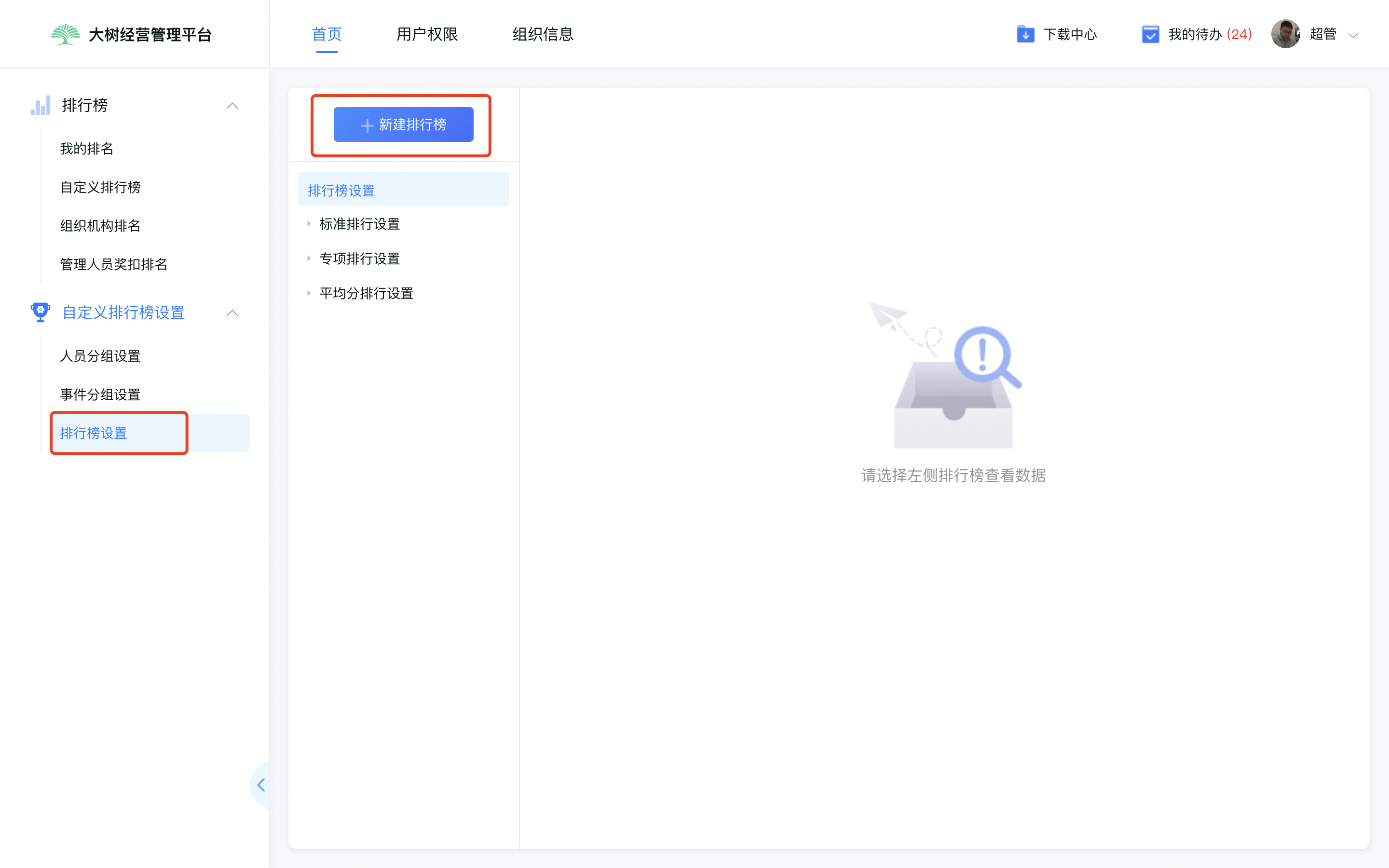
第一步:进入【自定义排行榜设置】中的【排行榜设置】;
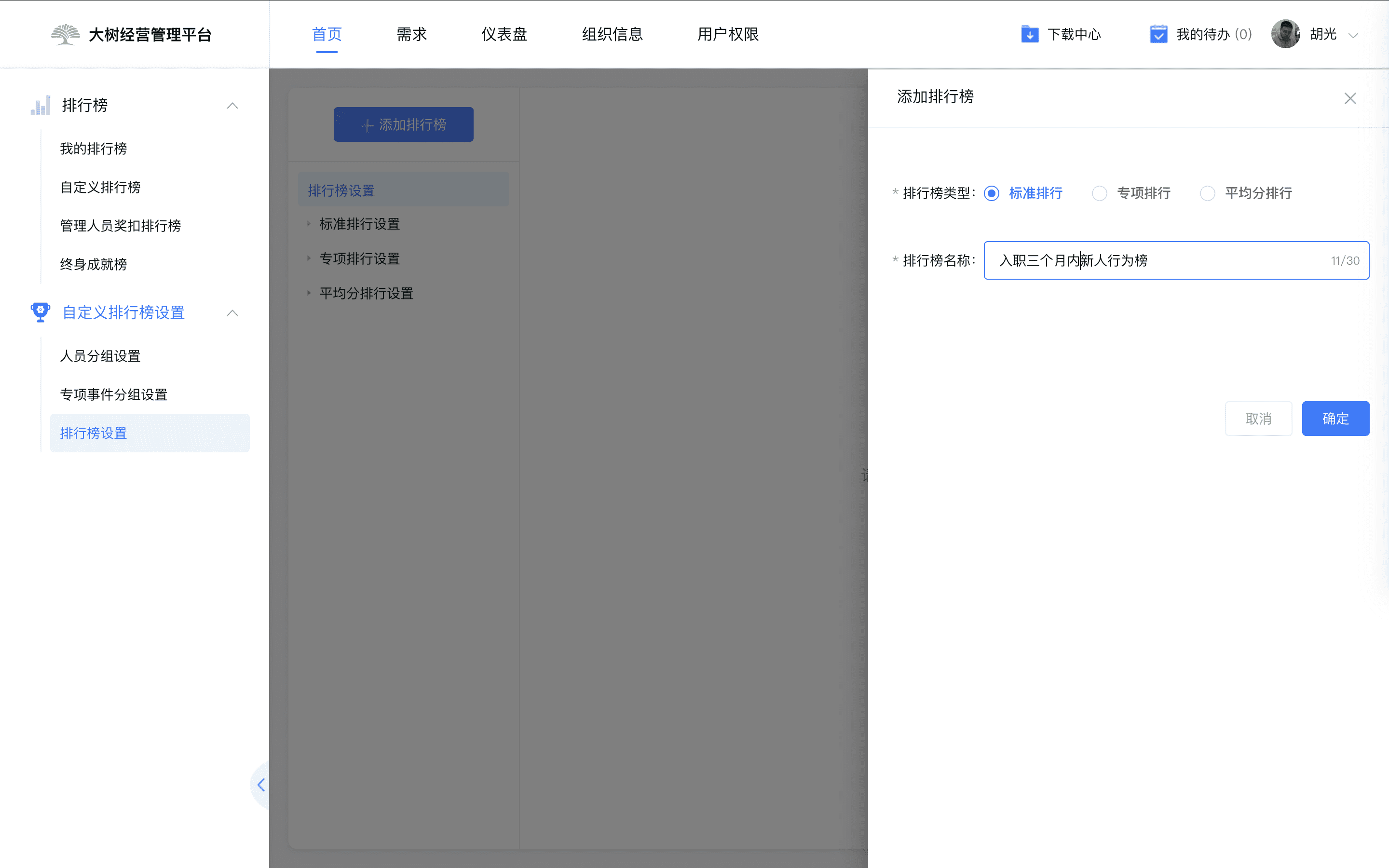
第二步:点击【添加排行榜】选择标准排行 ,输入排行榜名称;
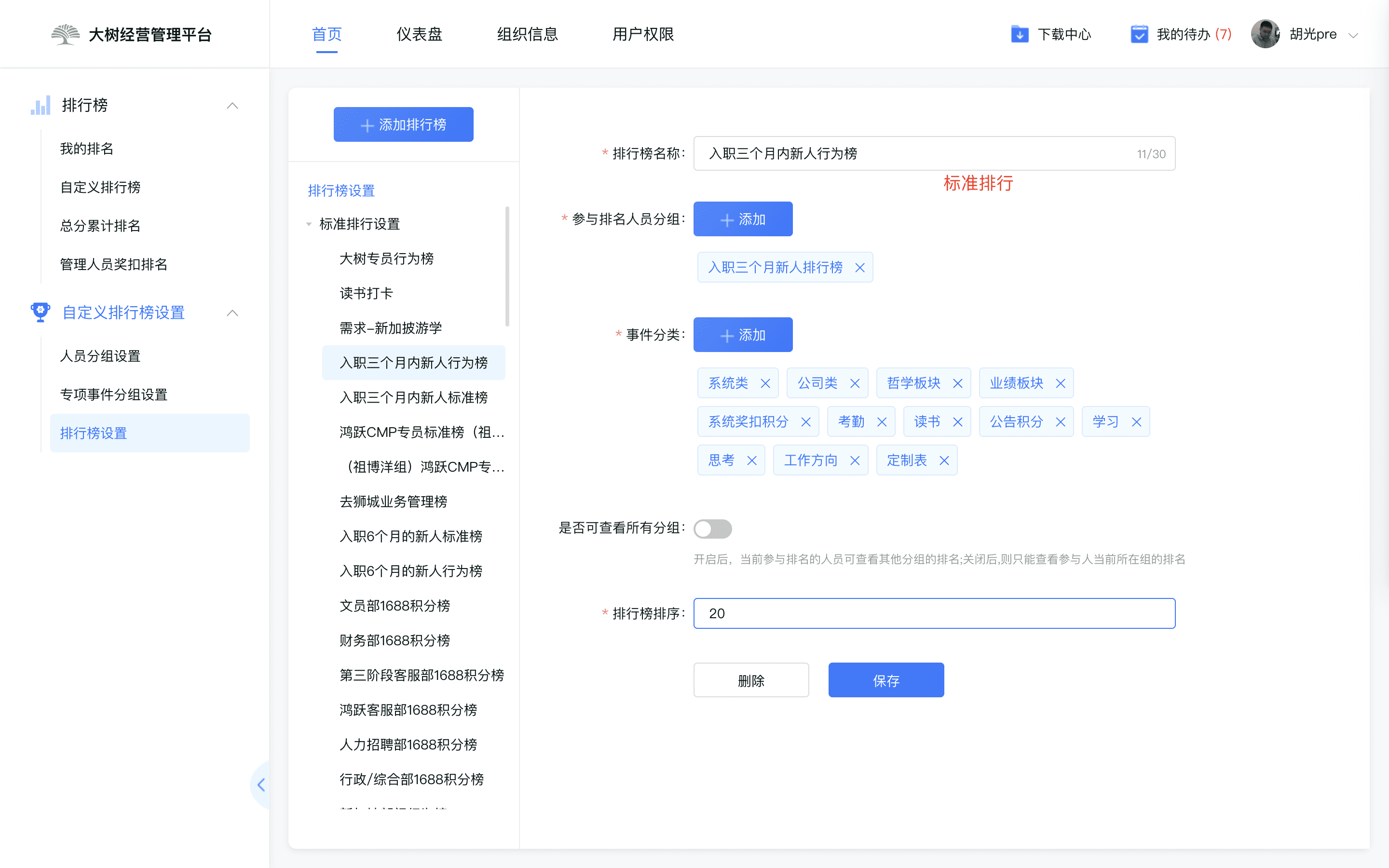
第三步:点击参与排名人员分组的【添加】,选择人员分组,可多选,每个分组单独排名;
第四步:点击事件分类【添加】,选择排名积分来源的事件类型;
第五步:选择是否开启可查看其他人员分组排名情况的按钮,开启时可查看该排行榜每个成员分组内的排名情况,关闭后只可查看自己所在组的排名情况;;
第六步:在排行榜顺序中填写希望该排行榜在第几位的数字,排行榜会按照这个序号显示,从小到大;
建立专项事件排行榜
1. 设置人员分组
步骤同标准排行榜人员分组
2. 事件分组设置
事件分组,是设置自定义排行榜中专项排行前需预设好的,是在建立排行榜所涉及的积分事来源。
PS:事件分组只在专项排行中使用,专项排行选择需要的事件分组,其他类型排行,可直接选择事件库中事件分类。
第一步:进入【自定义排行榜设置】中的【专项事件分组设置】;
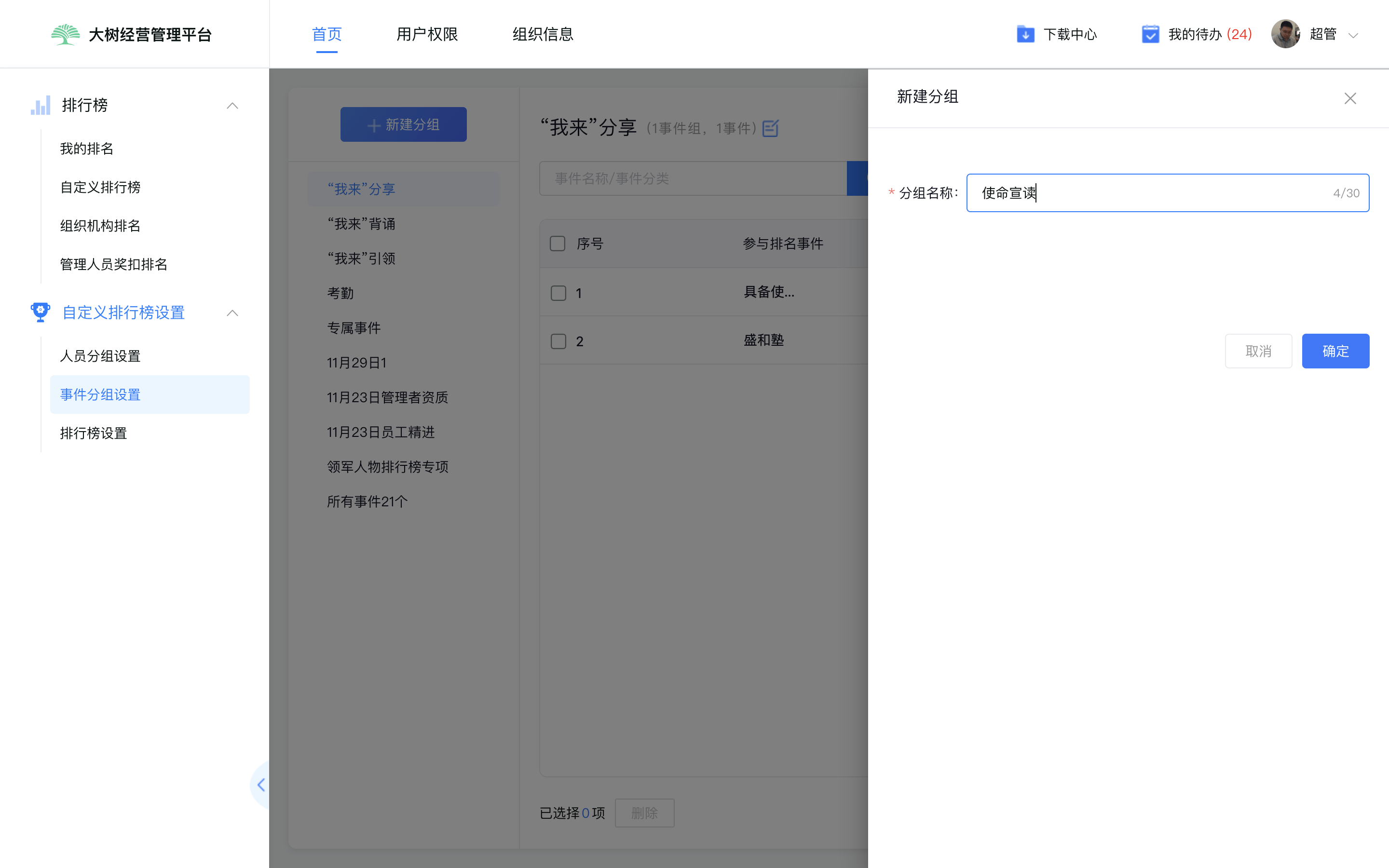
第二步:选择【添加分组】,为分组命名;事件分组名称可与对应的排行榜名称相近,方便关联时查找;
第三步:在对应分组中,点击【添加事件】,在事件库中选择,可选择事件分类也可选择某一个事件,事件和事件分类均可多选;
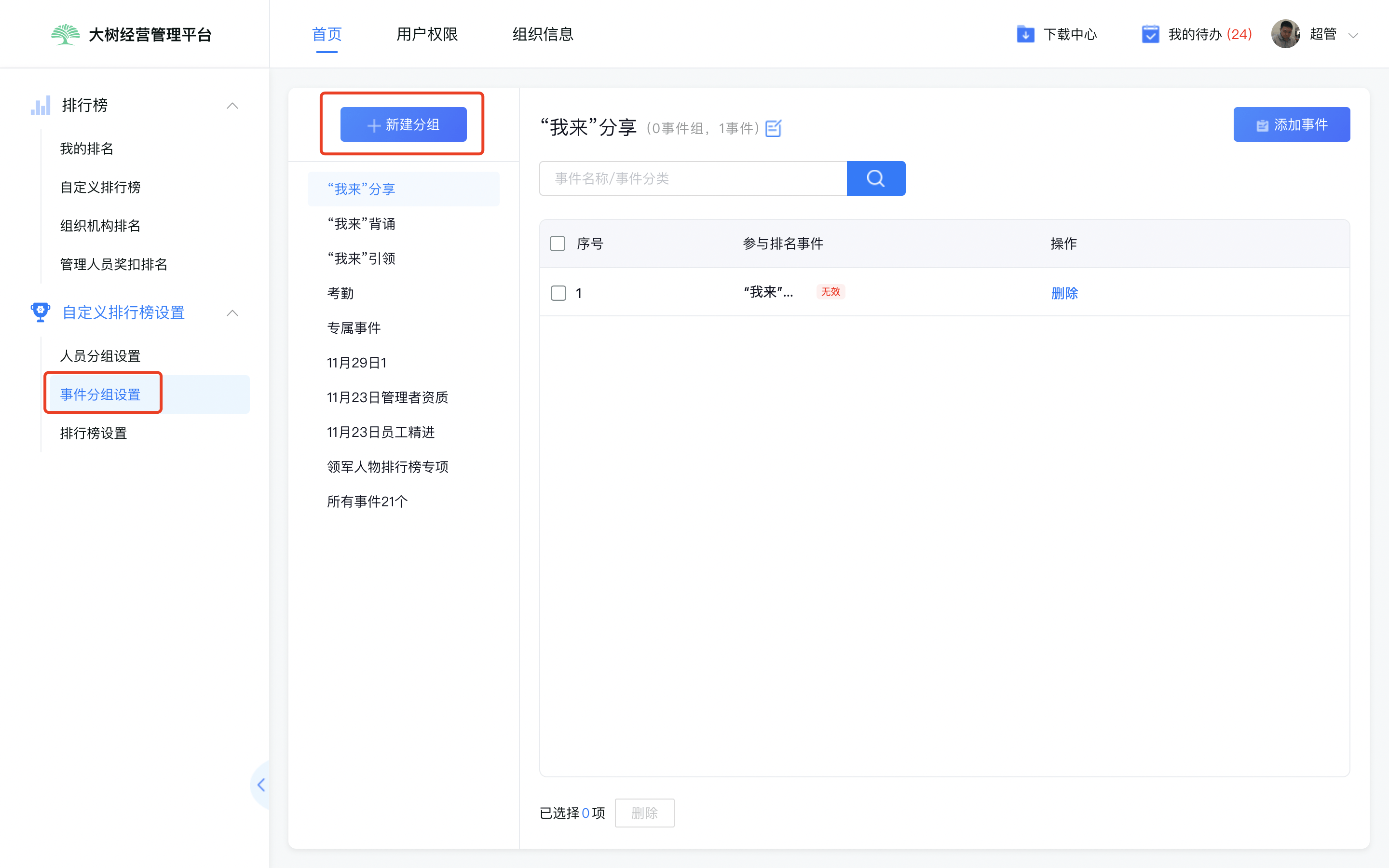
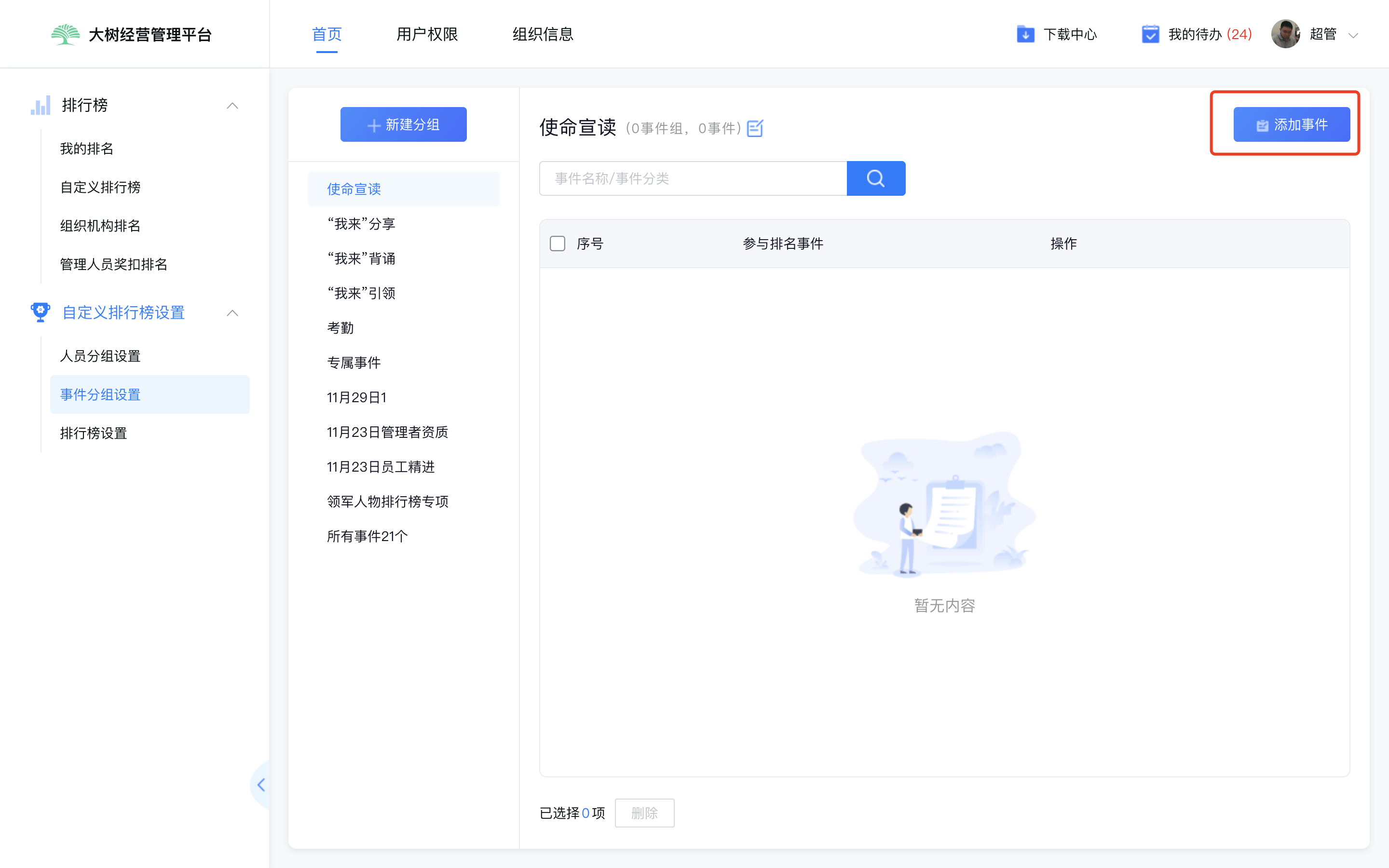
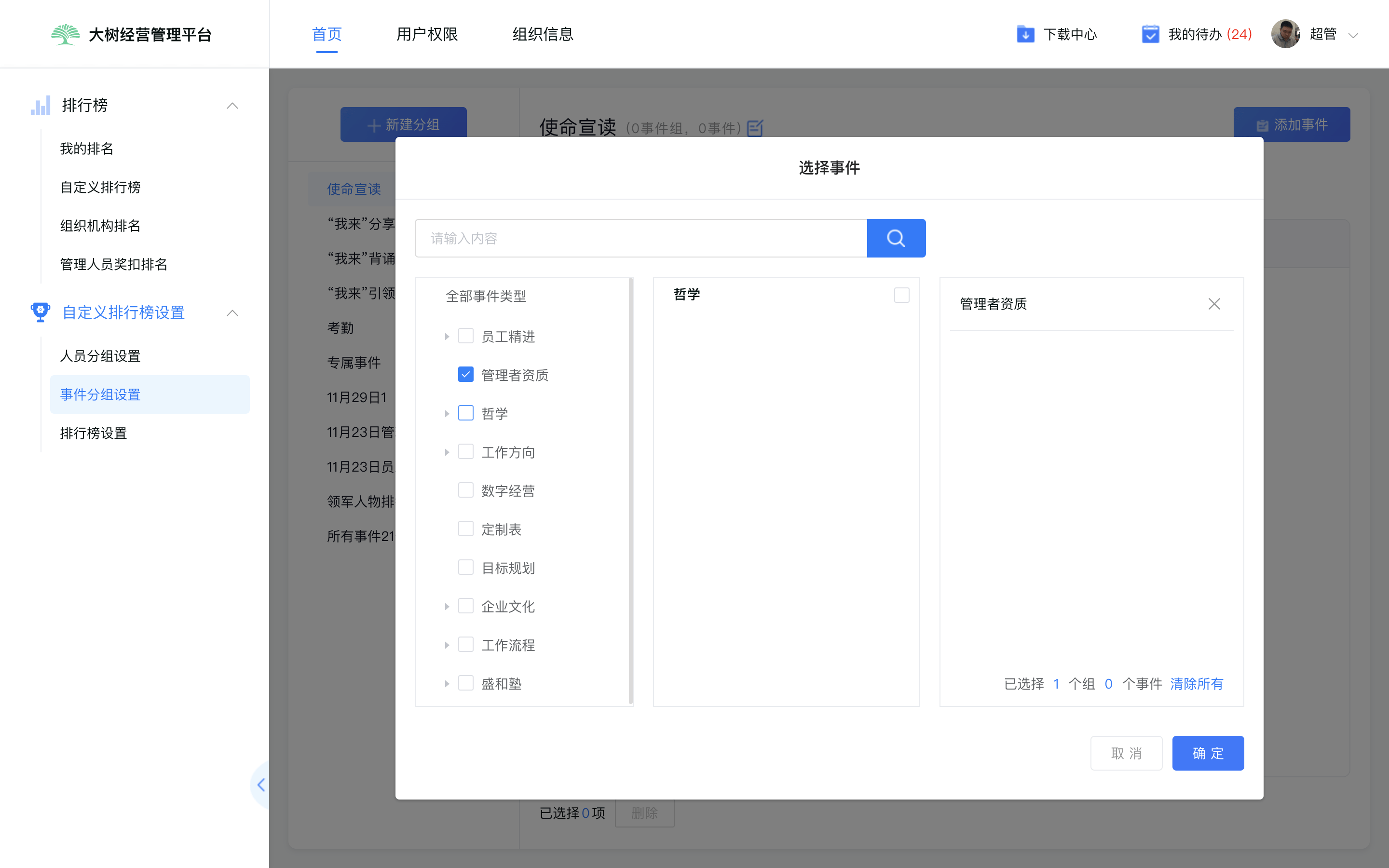
PS:无效事件是指事件分组时存在,但是现在已经删除或修改的事件。
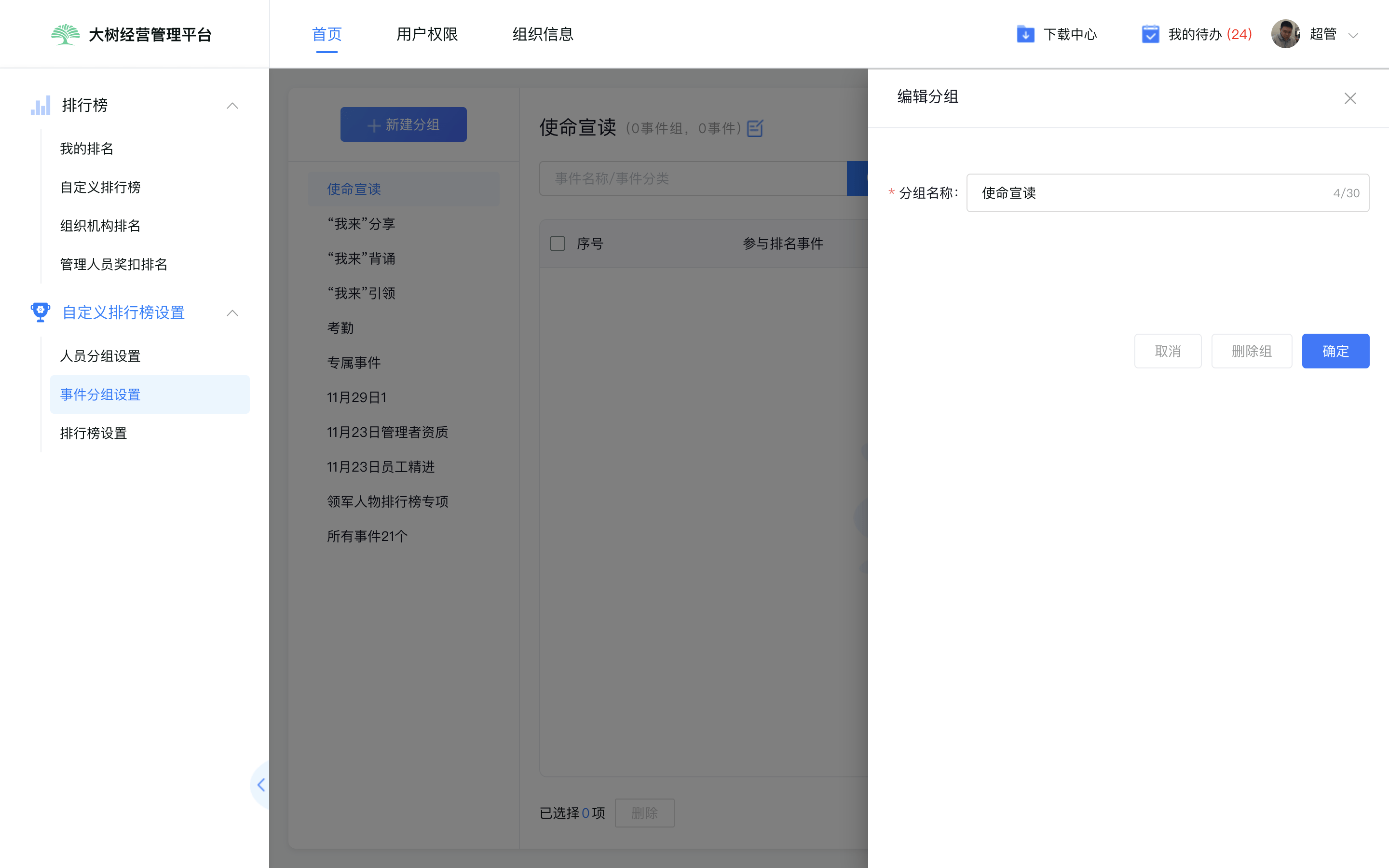
点击分组页面中分组名称右侧图标即可重新编辑分组名称或删除分组。
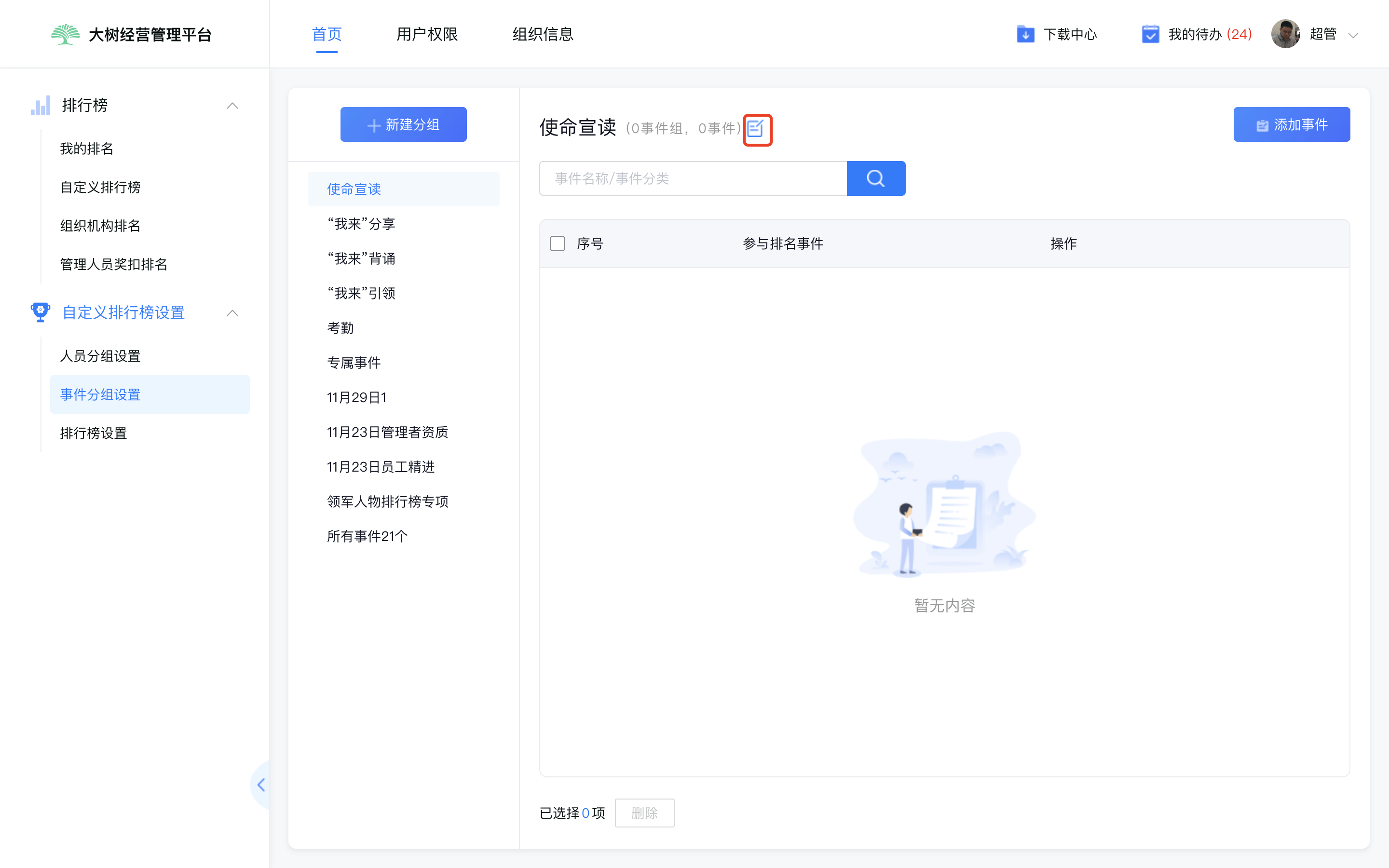
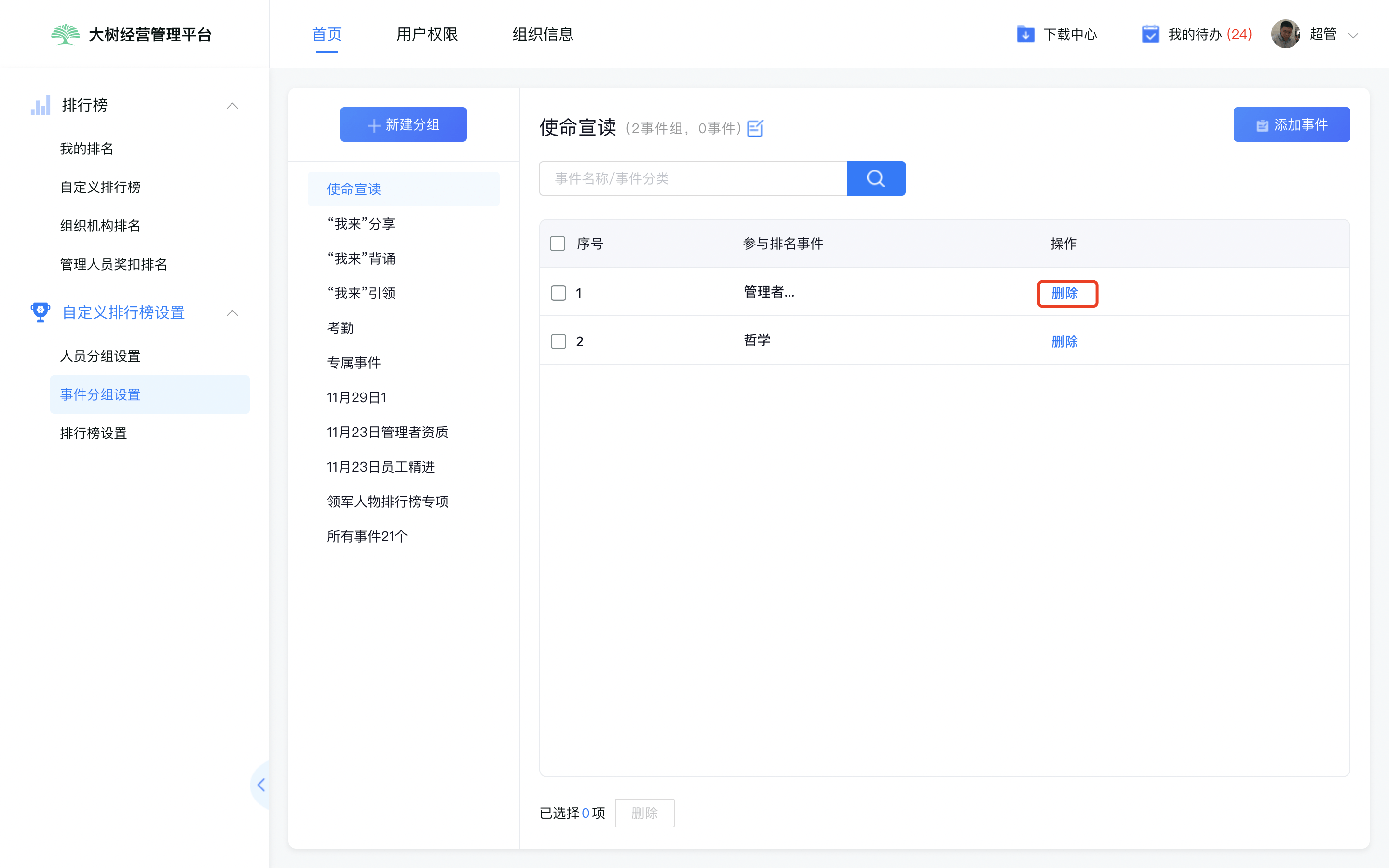
点击事件对应操作-删除,则所对应的删除列表事件。
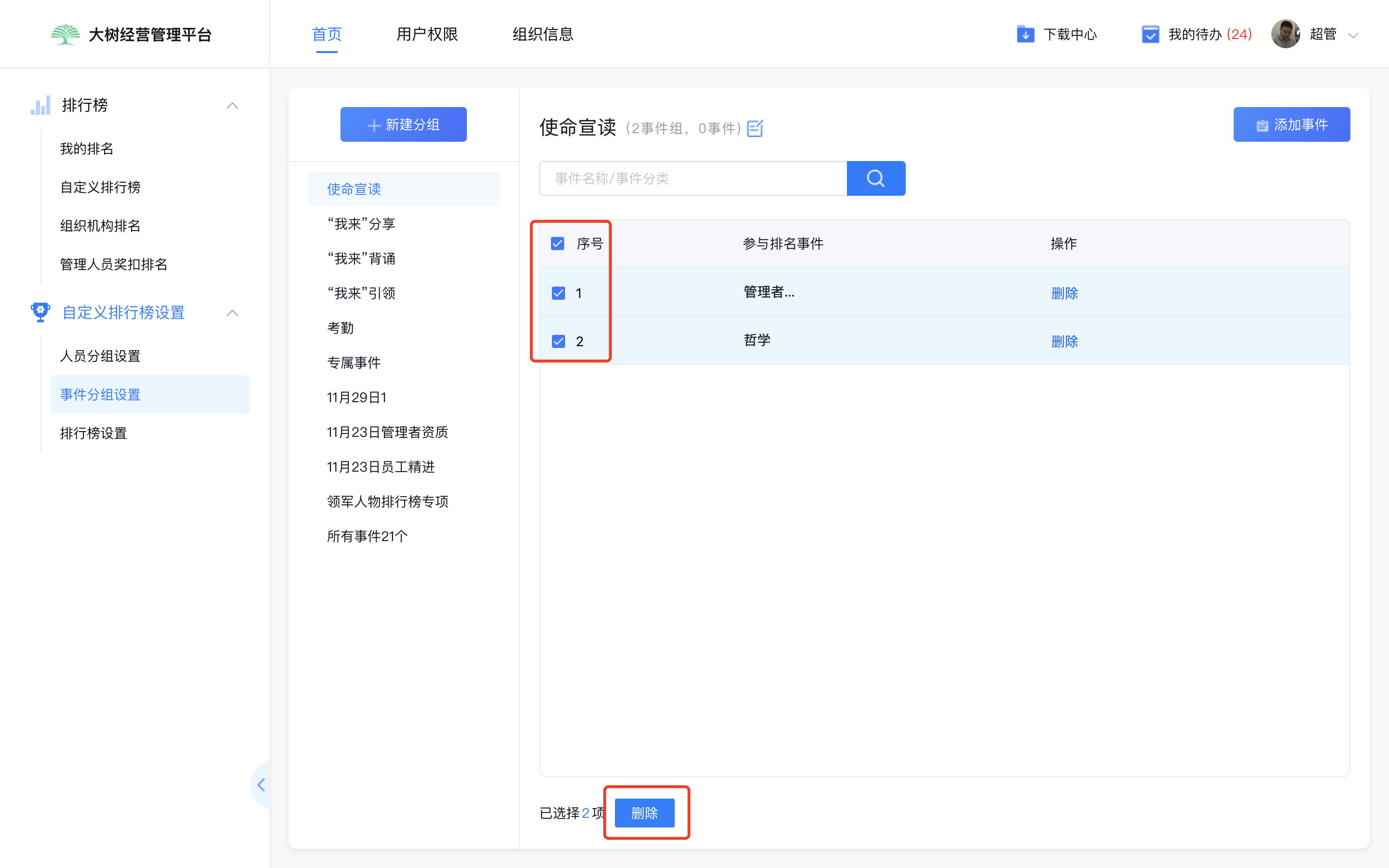
事件列表设置单选框和全选框,支持对所选事件(批量)做【删除】操作。
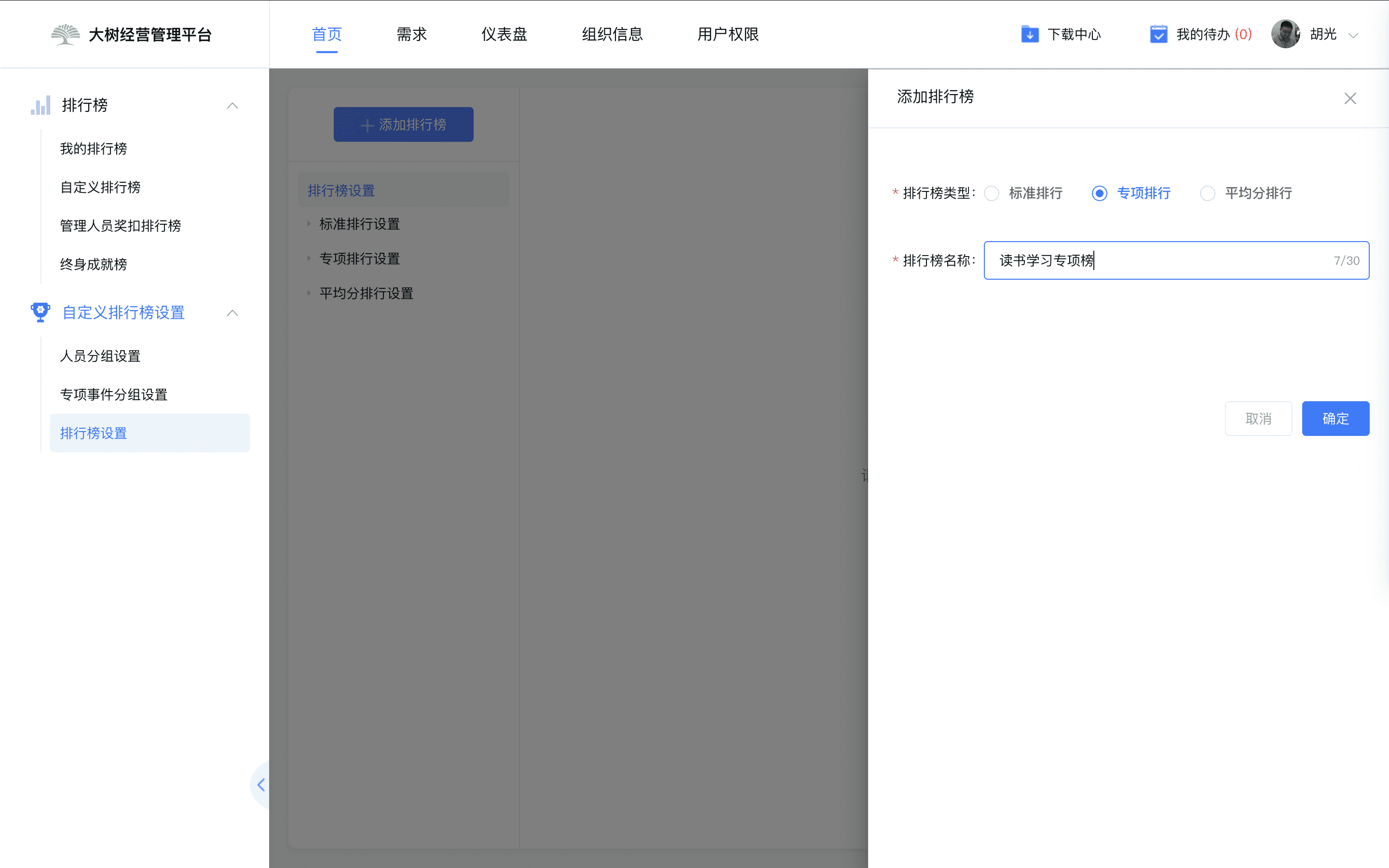
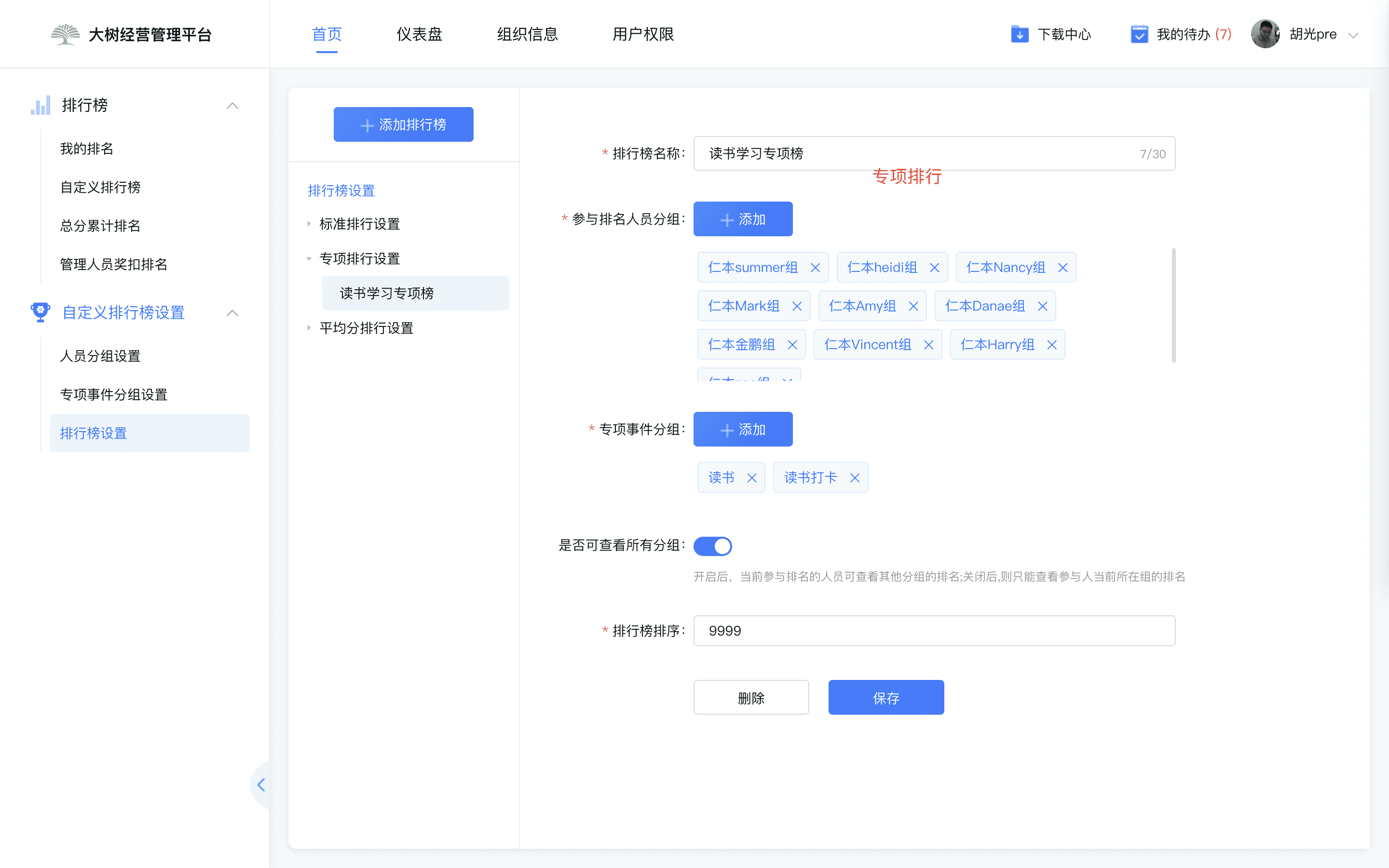
3. 建立排行榜
第一步:进入【自定义排行榜设置】中的【排行榜设置】;
第二步:点击【添加排行榜】选择专项排行 ,输入排行榜名称;
第三步:点击参与排名人员分组的【添加】,选择人员分组,可多选,每个分组单独排名;
第四步:点击专项事件分组【添加】,选择已设置完成的事件分组;
第五步:选择是否开启可查看其他人员分组排名情况的按钮,开启时可查看该排行榜每个成员分组内的排名情况,关闭后只可查看自己所在组的排名情况;;
第六步:在排行榜顺序中填写希望该排行榜在第几位的数字,排行榜会按照这个序号显示,从小到大;
建立平均分排行榜
1. 设置人员分组
步骤同标准排行榜人员分组;
平均分排行榜排名是组与组之间的排名;
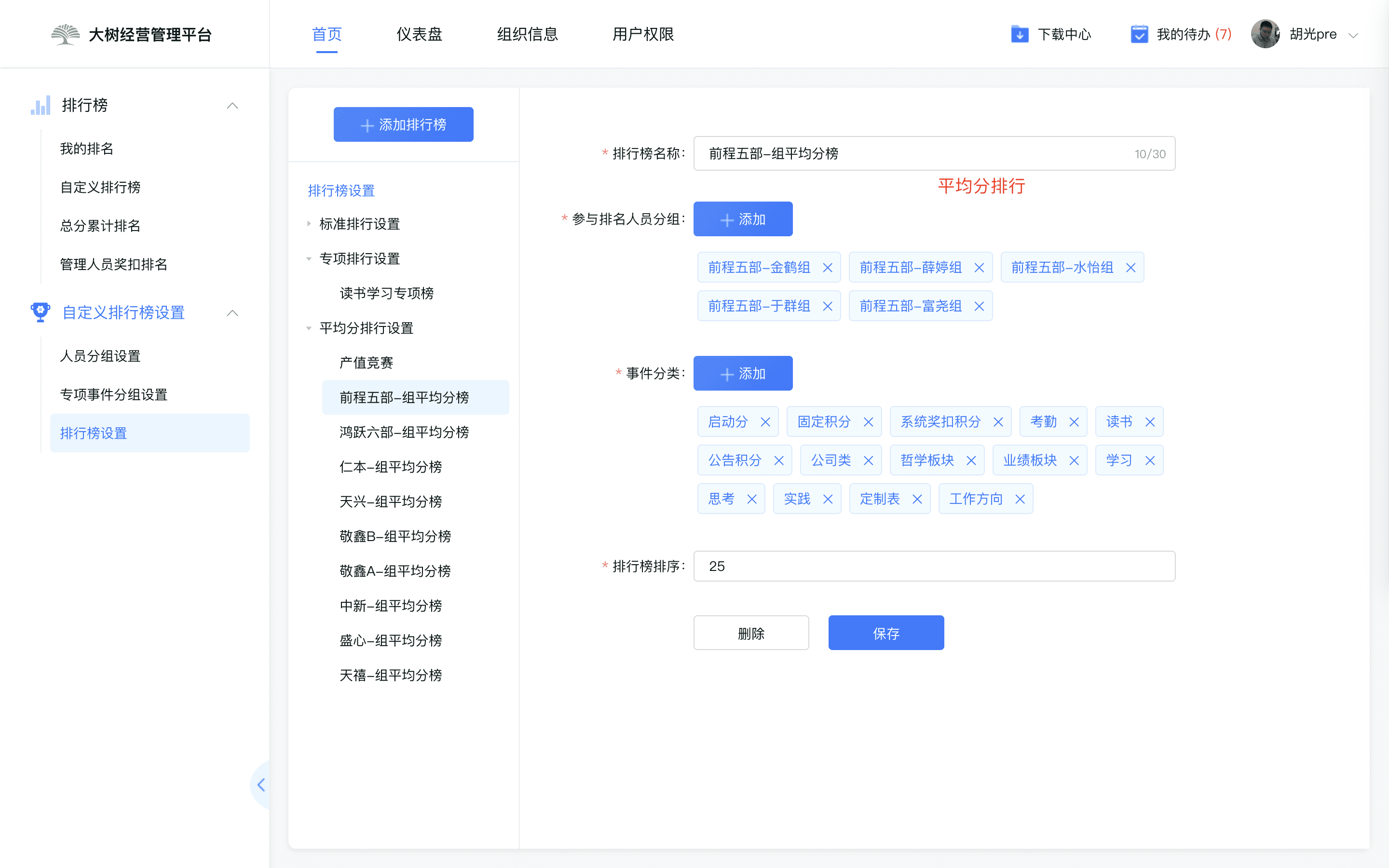
2. 建立排行榜
第一步:进入【自定义排行榜设置】中的【排行榜设置】;
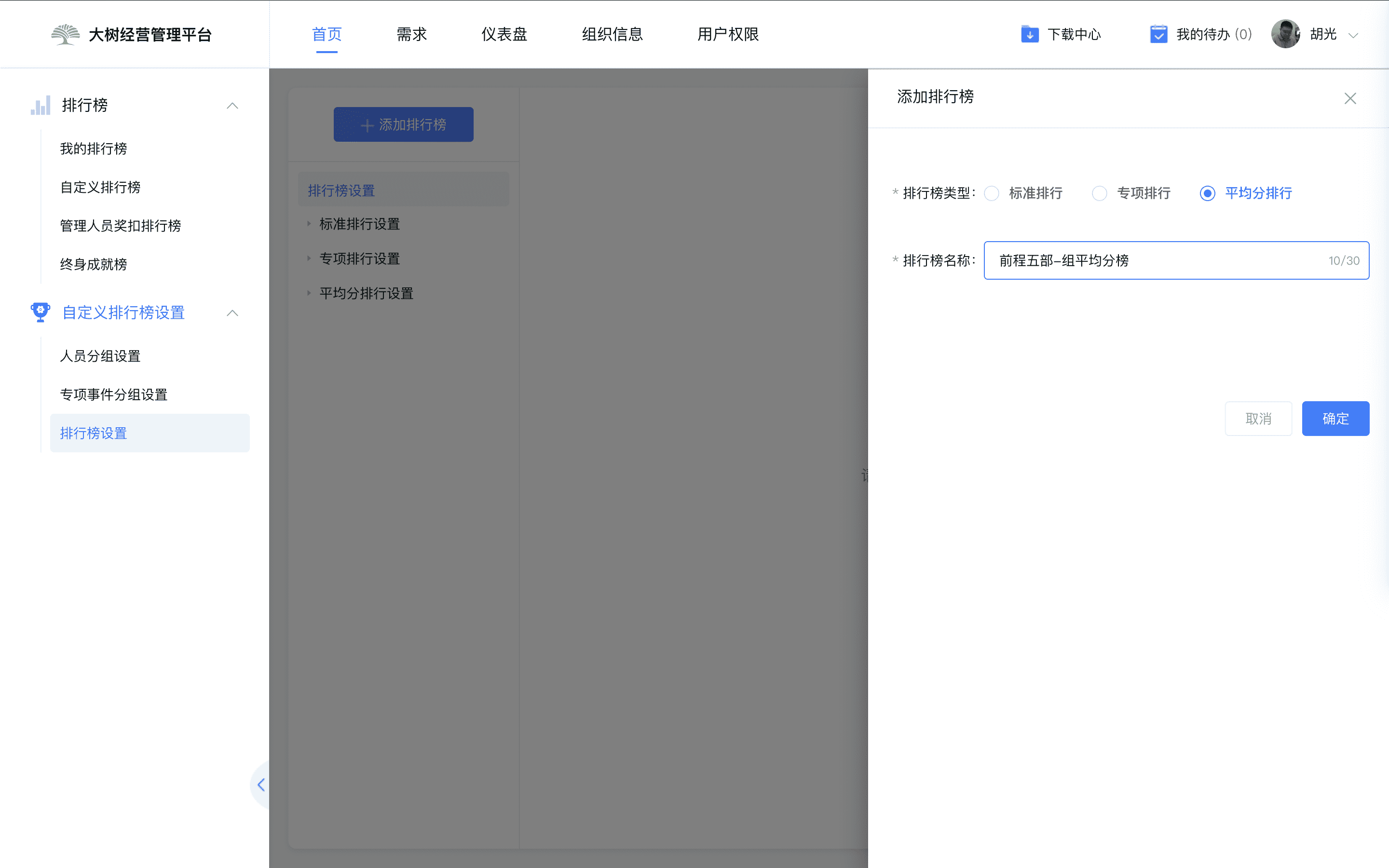
第二步:点击【添加排行榜】选择平均分排行,输入排行榜名称;
第三步:点击参与排名人员分组的【添加】,选择人员多个参与排名的分组;
第四步:点击事件分类【添加】,选择对应的事件类型;
第五步:选择是否开启可查看其他人员分组排名情况的按钮,开启时可查看该排行榜每个成员分组内的排名情况,关闭后只可查看自己所在组的排名情况;;
第六步:在排行榜顺序中填写希望该排行榜在第几位的数字,排行榜会按照这个序号显示,从小到大;