我管理的组(管理者角色)
一、功能介绍
1、功能说明
小组的管理者可以在我管理的小组中规划自己的小组、且对小组内成员工作进行检查;
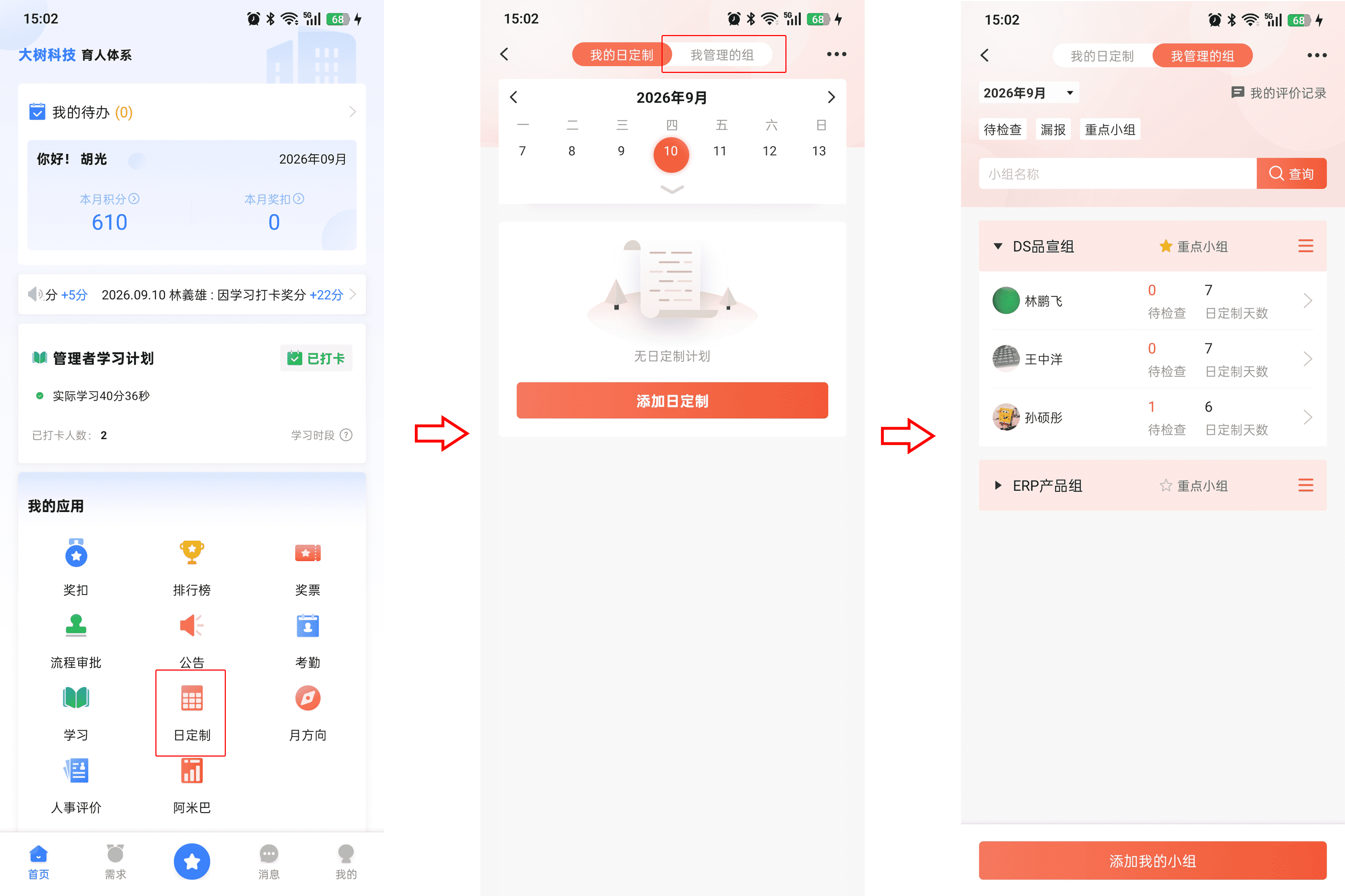
模块入口:首页 → 日定制 → 我管理的小组
2、角色与权限
 此功能除仅超级管理员、系统管理员、应用管理员外,只有作为小组管理者才可使用。
二、操作流程
作为管理者,管理我的小组
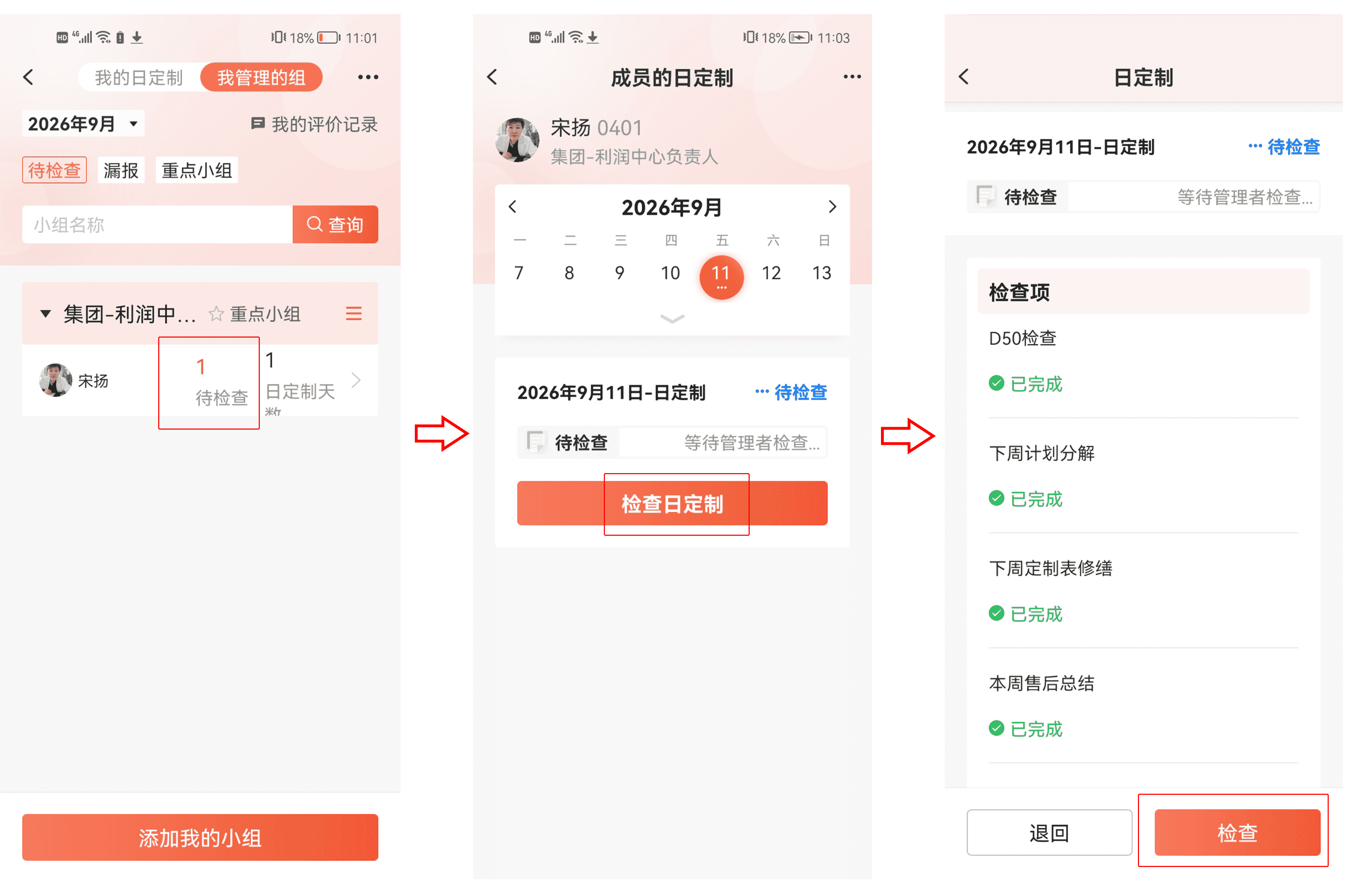
打开APP首页-日定制,页面默认为我的日定制,点击“我管理的组”,进入“我管理的组”页面。 下方展示“我管理的组”页面的功能区域:
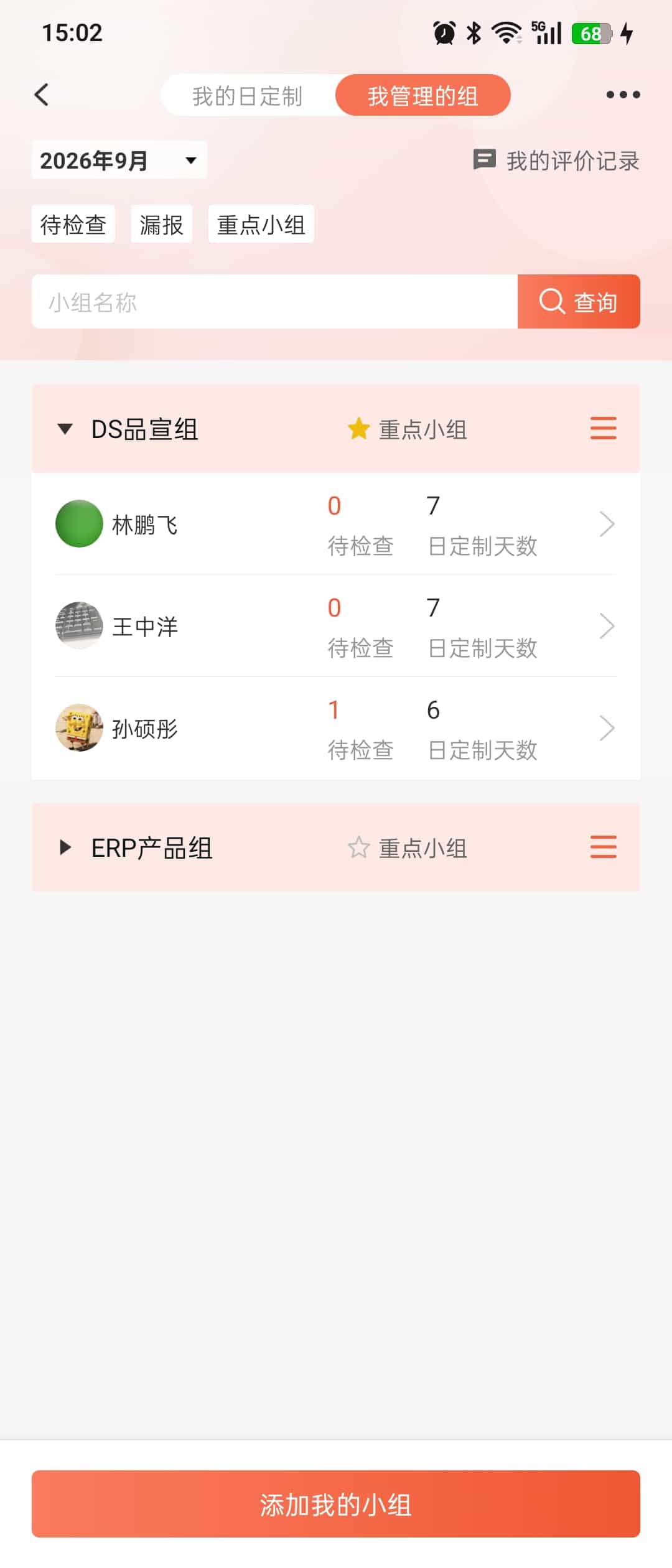
1. “我”管理的小组
在【我管理的组】查看我管理的小组,点开小组中的成员列表,可显示成员已经添加的计划及待检查的数量;
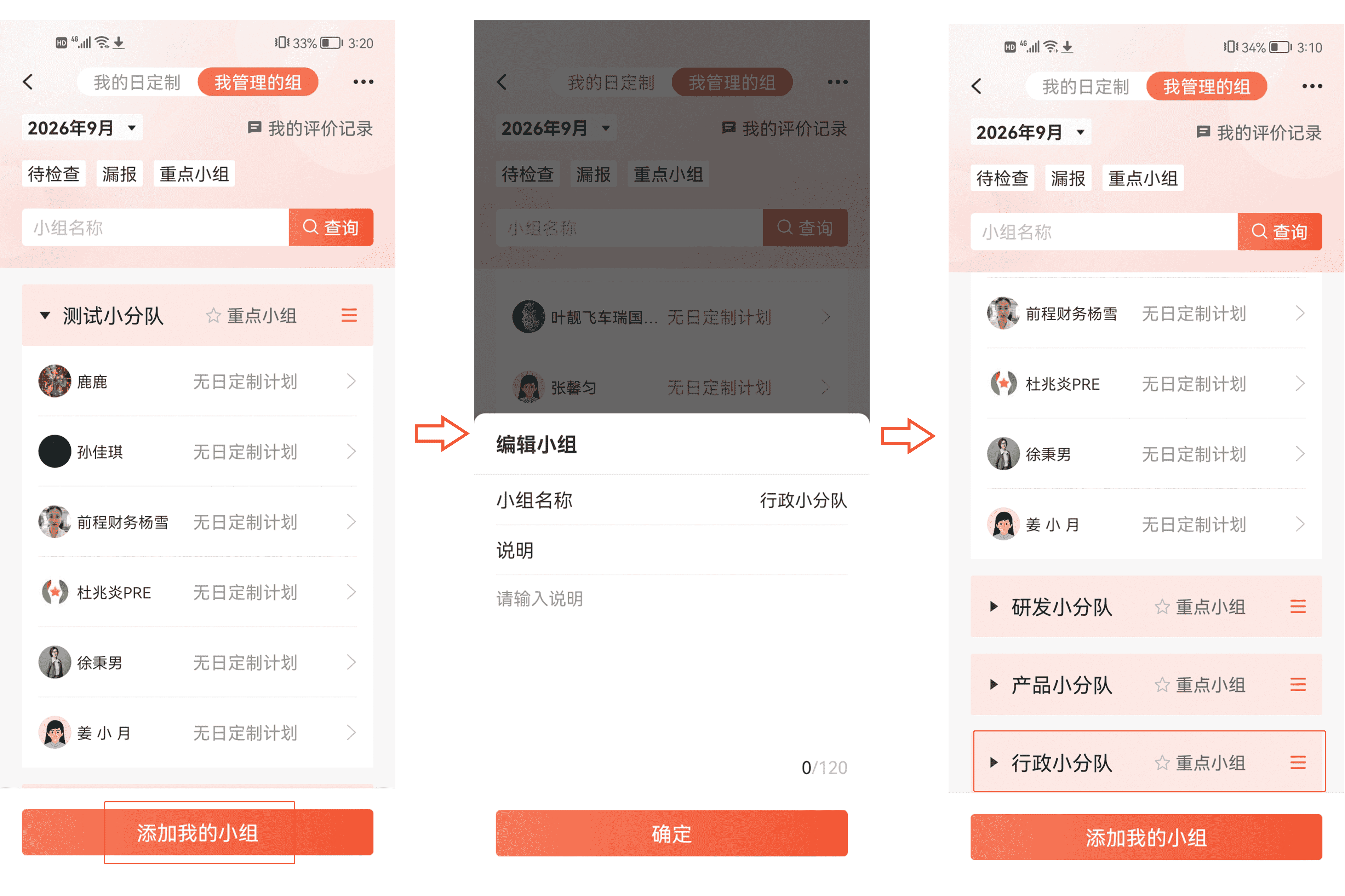
1.1 添加我的小组
管理者除了可在电脑端【日定制小组】中规划小组,还能在本人管理的小组模块直接新增小组;
1.2 小组成员管理
在自己负责的小组内,可对小组成员进行管理;
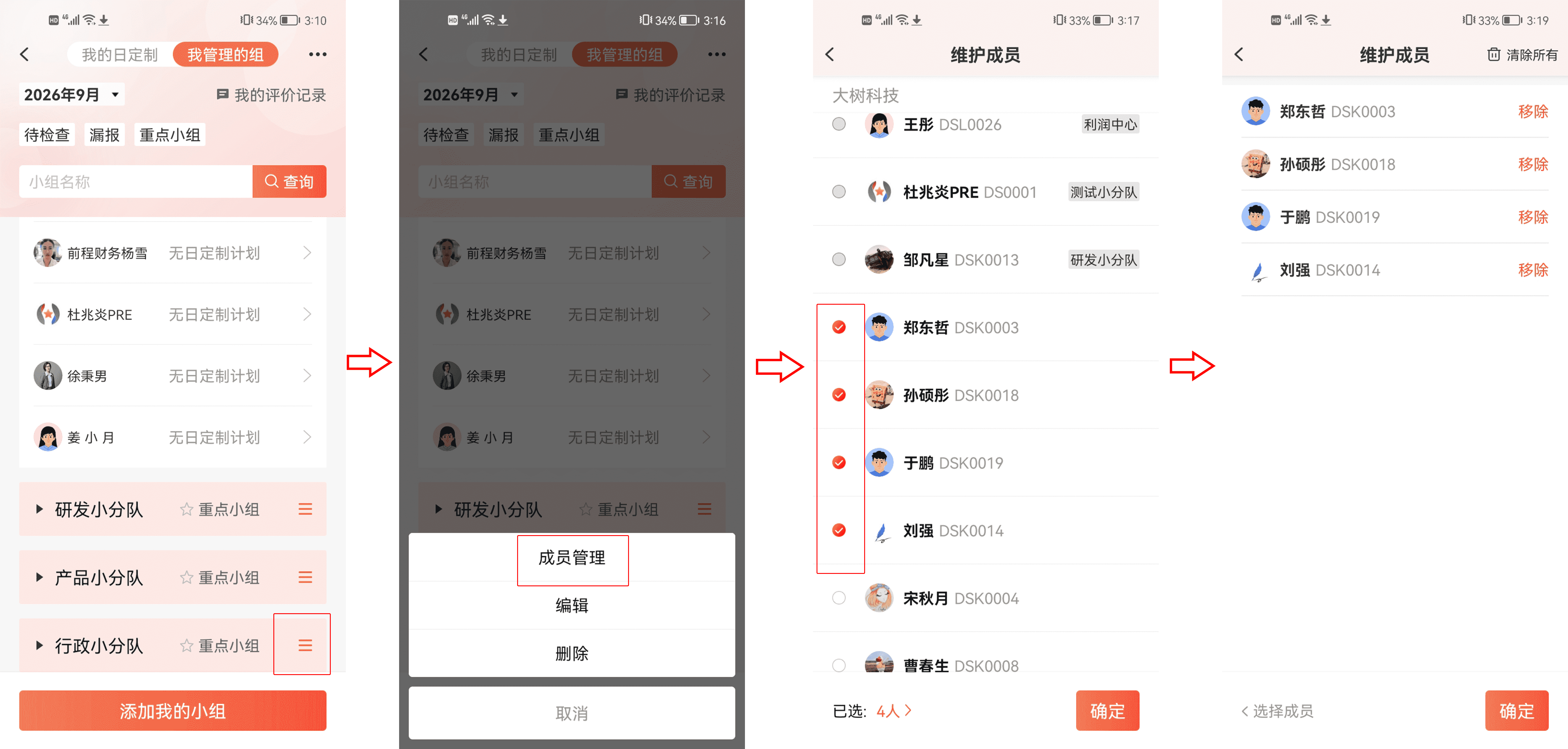
1.2.1 添加小组成员
点击小组名称右侧图标,选择成员管理,在组织架构中选择需要加入的成员,确定保存;
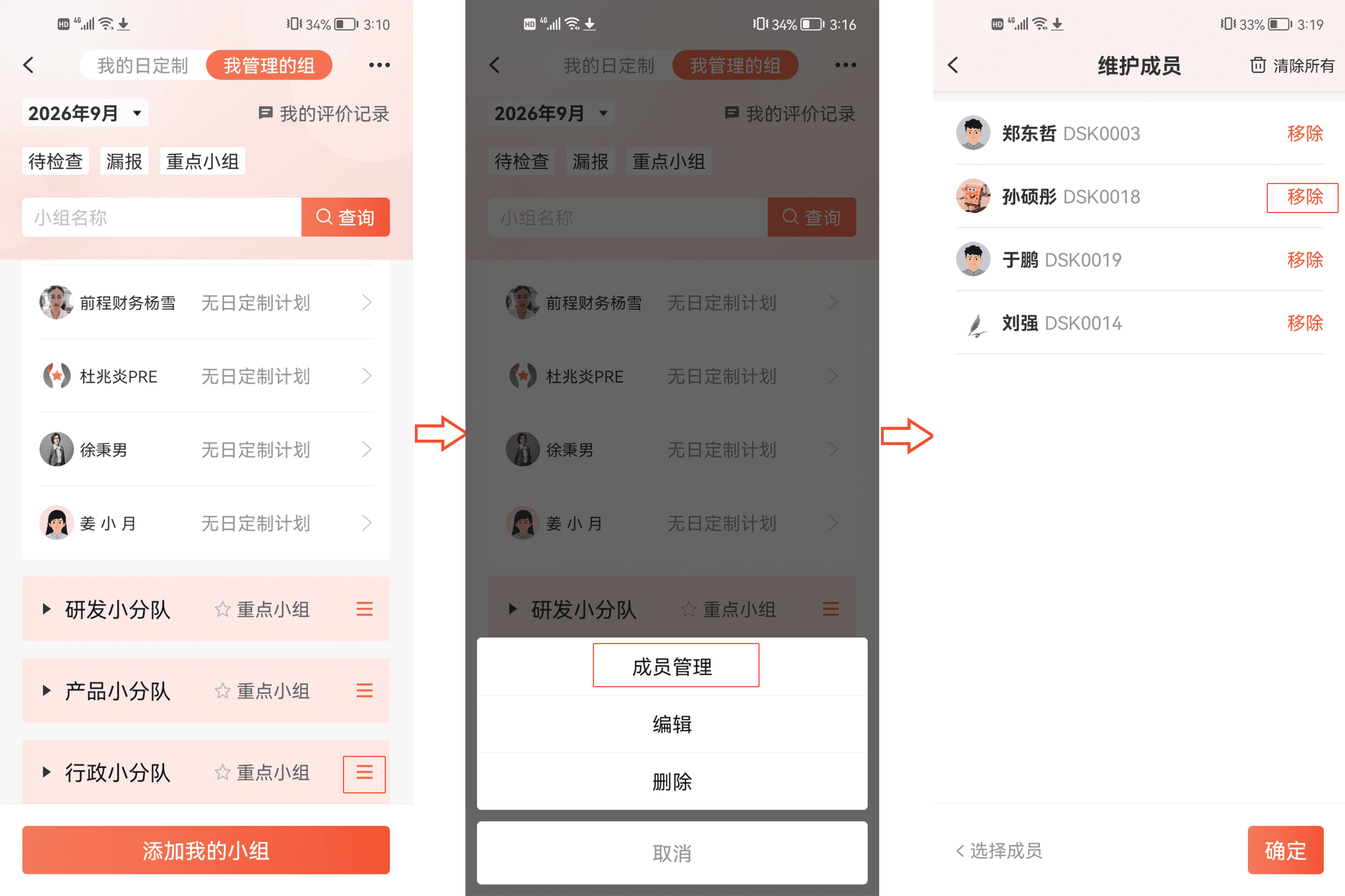
1.2.2 移除小组成员
点击小组名称右侧图标,选择成员管理,在成员列表中点击移除成员名字后面的「移除」即可删除成员;
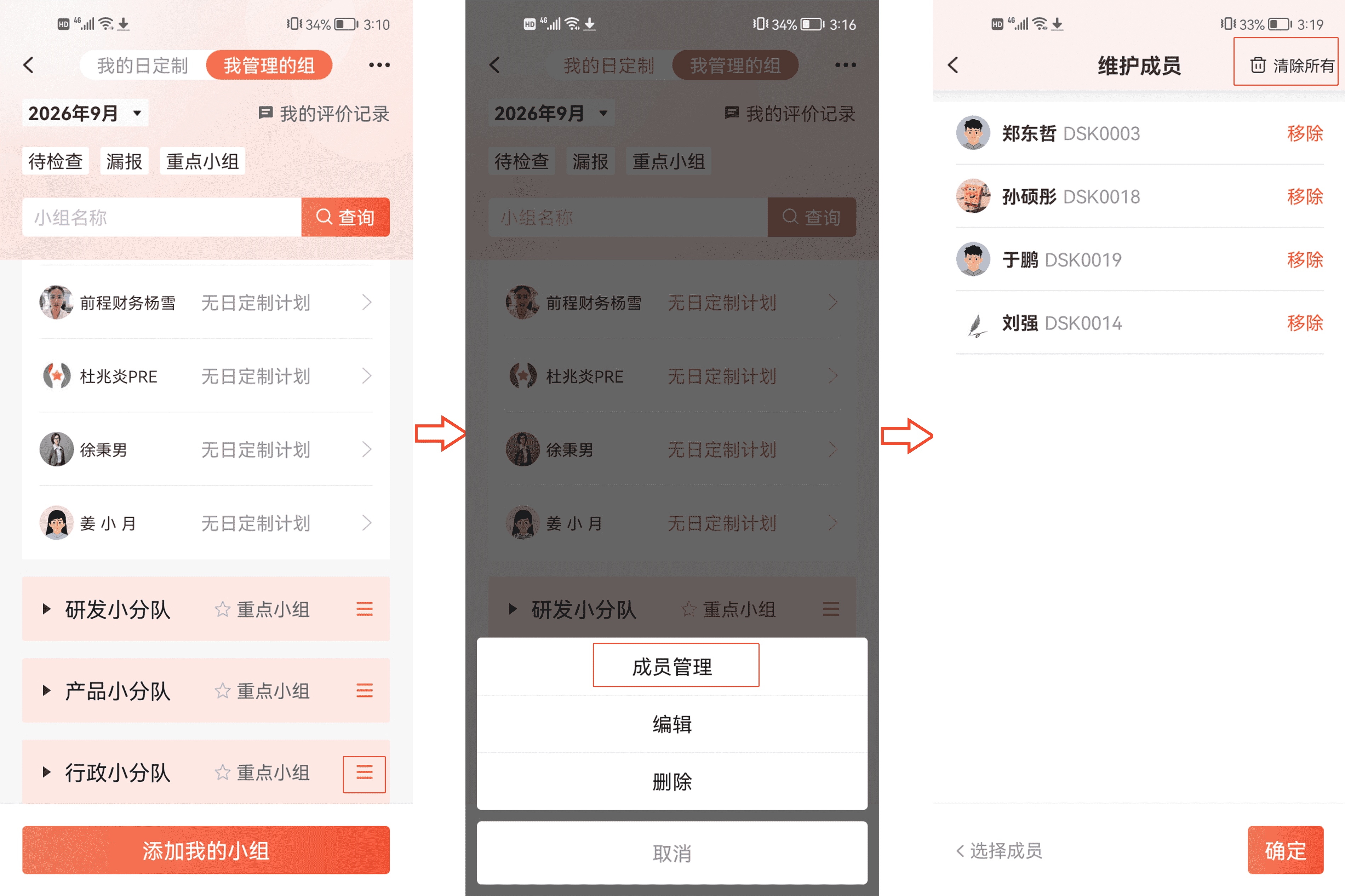
1.2.3 移除全部小组成员
点击小组名称右侧图标,选择成员管理,在成员列表中右上角选择「清除所有」;
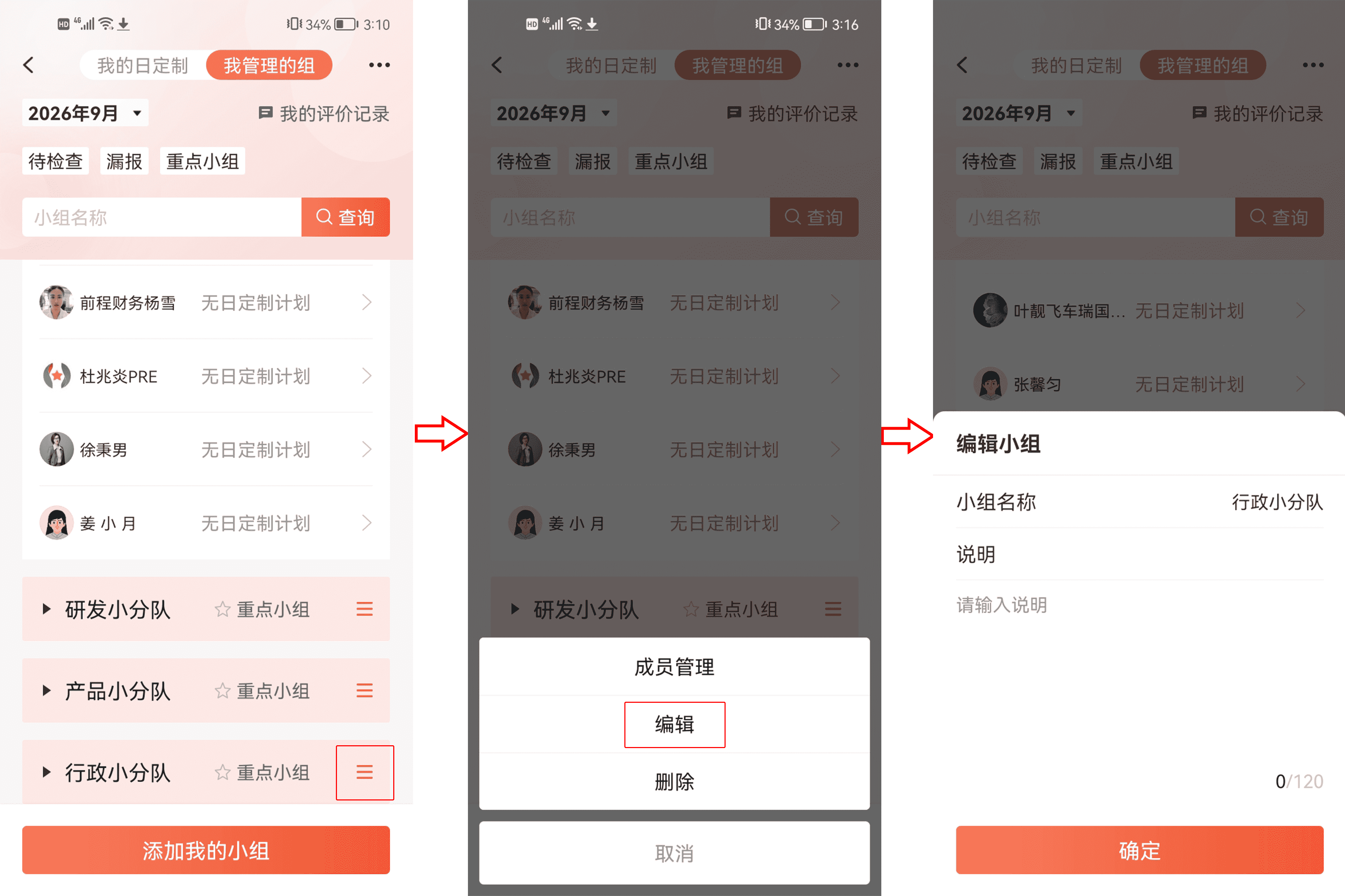
1.3 编辑小组
支持在本人管理的小组内直接修改小组名称。
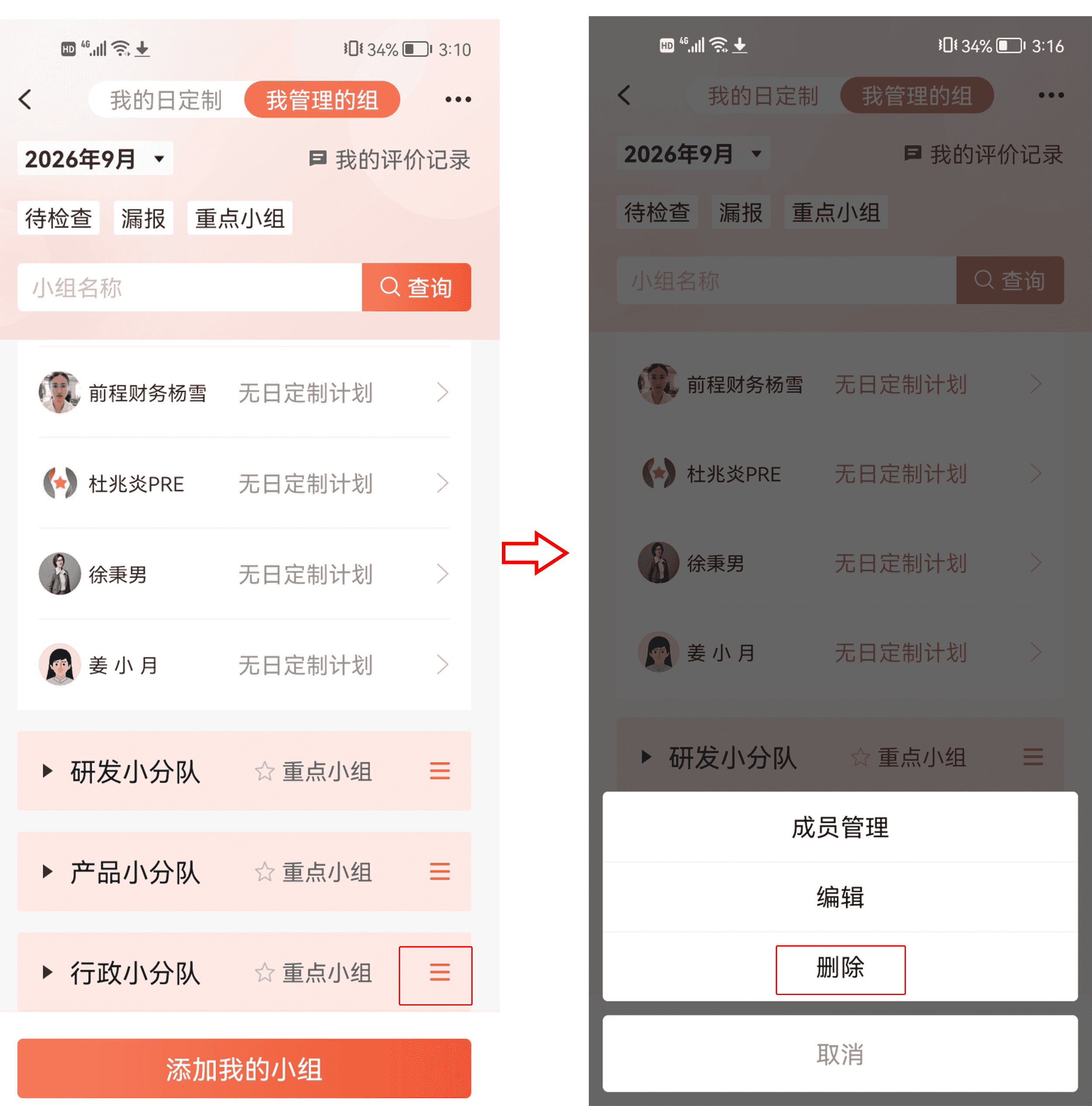
1.4 删除小组
当小组发生变动可删除该小组,但删除时需要先移除所有小组中成员才能删除成功;
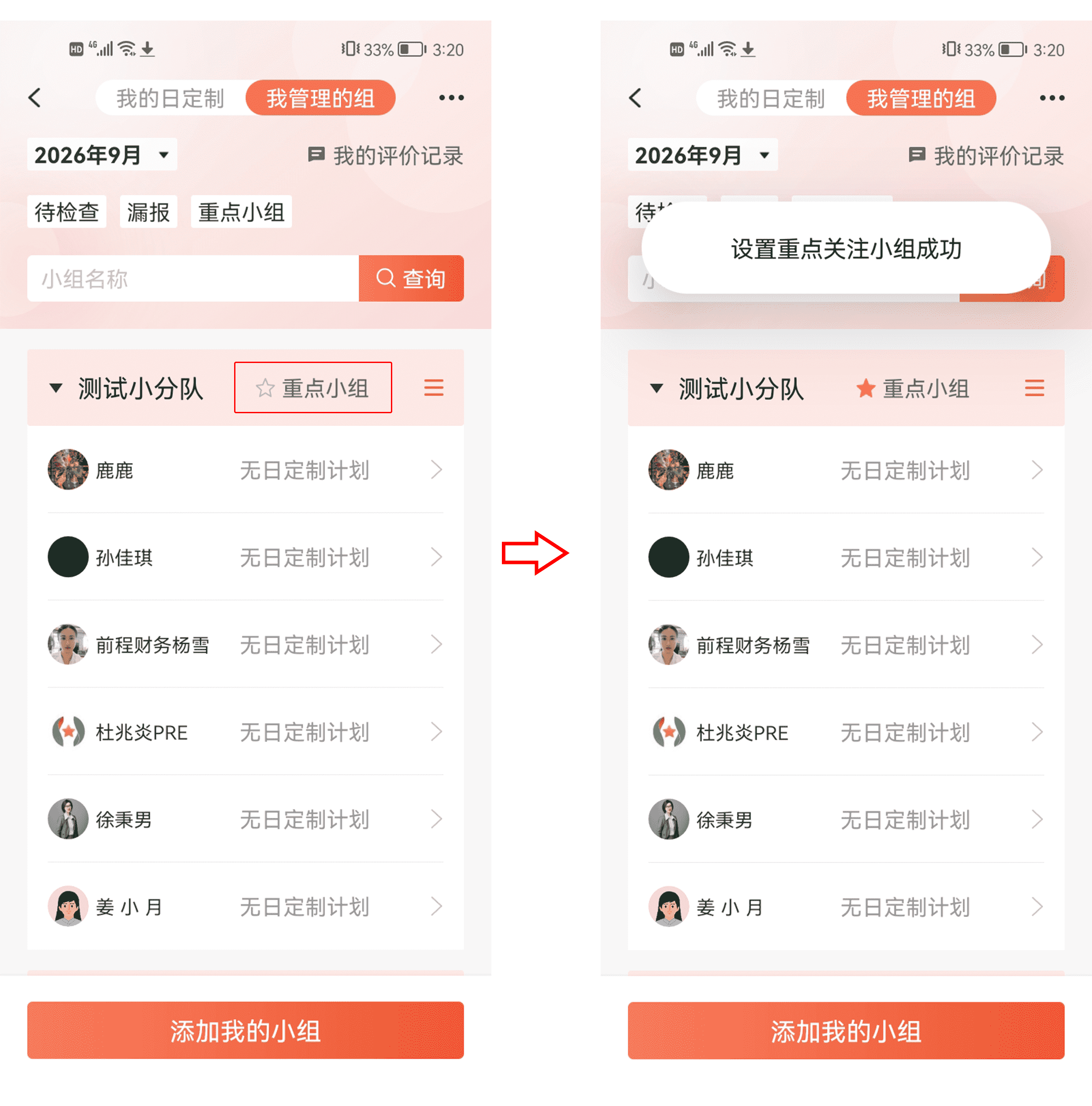
1.5 标记重点小组
可通过点亮星星图标,标记重点小组;
1.6 筛选小组/成员
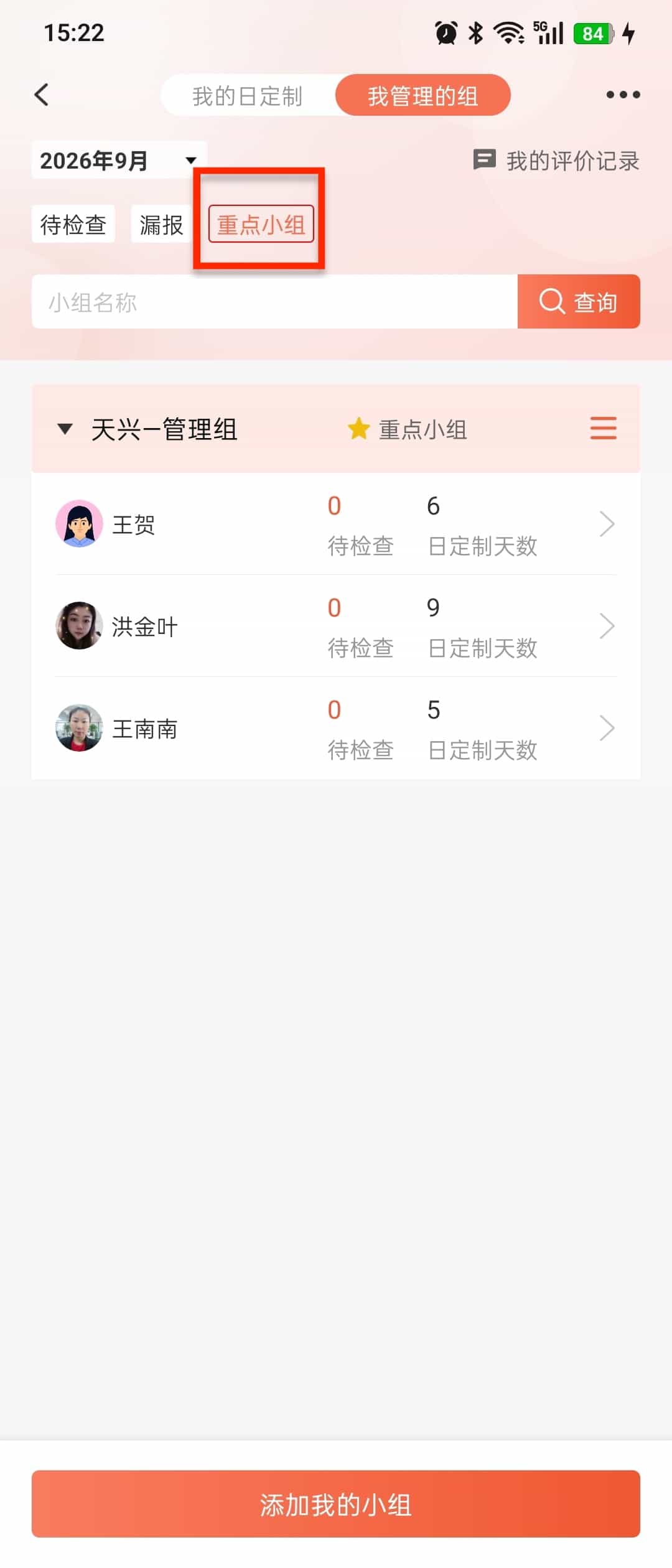
1.6.1 筛选重点小组
开启【重点小组】按钮,可以直接筛选出重点小组,查看重点小组成员工作汇报情况;
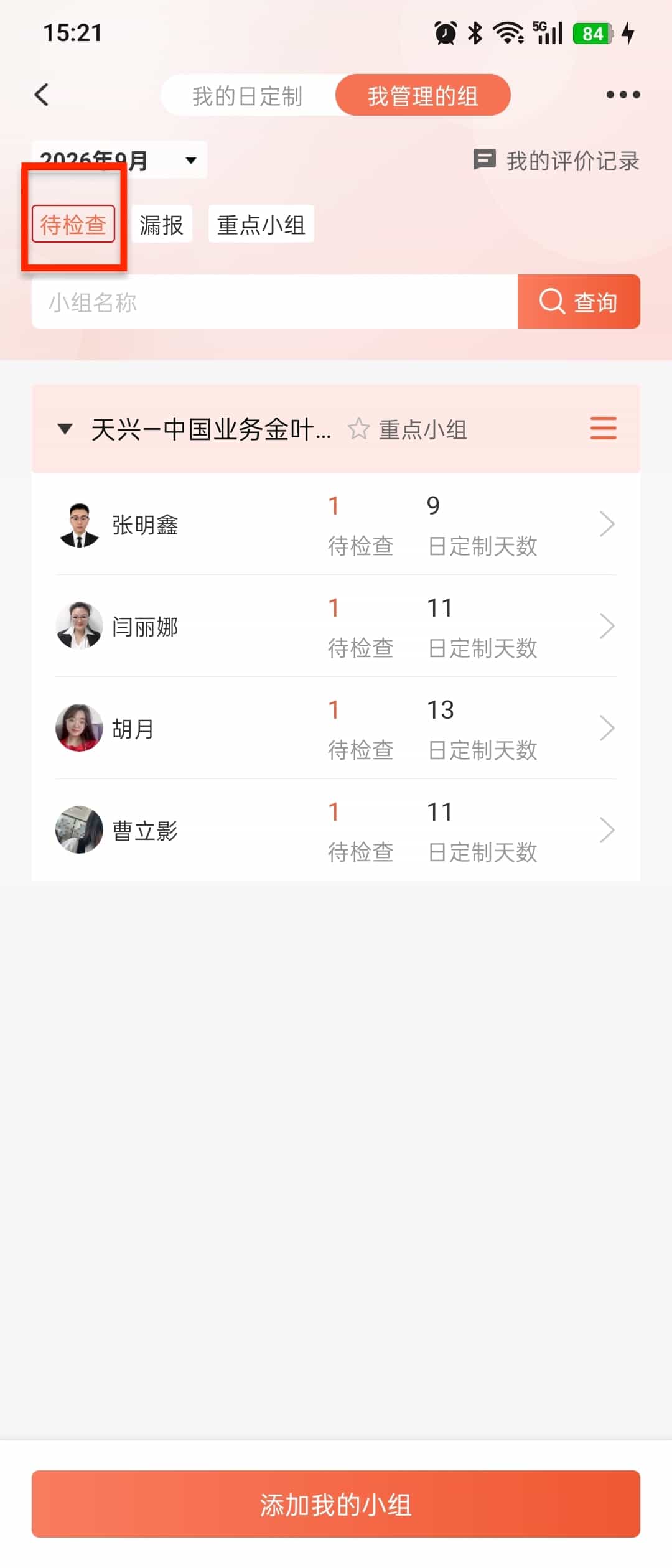
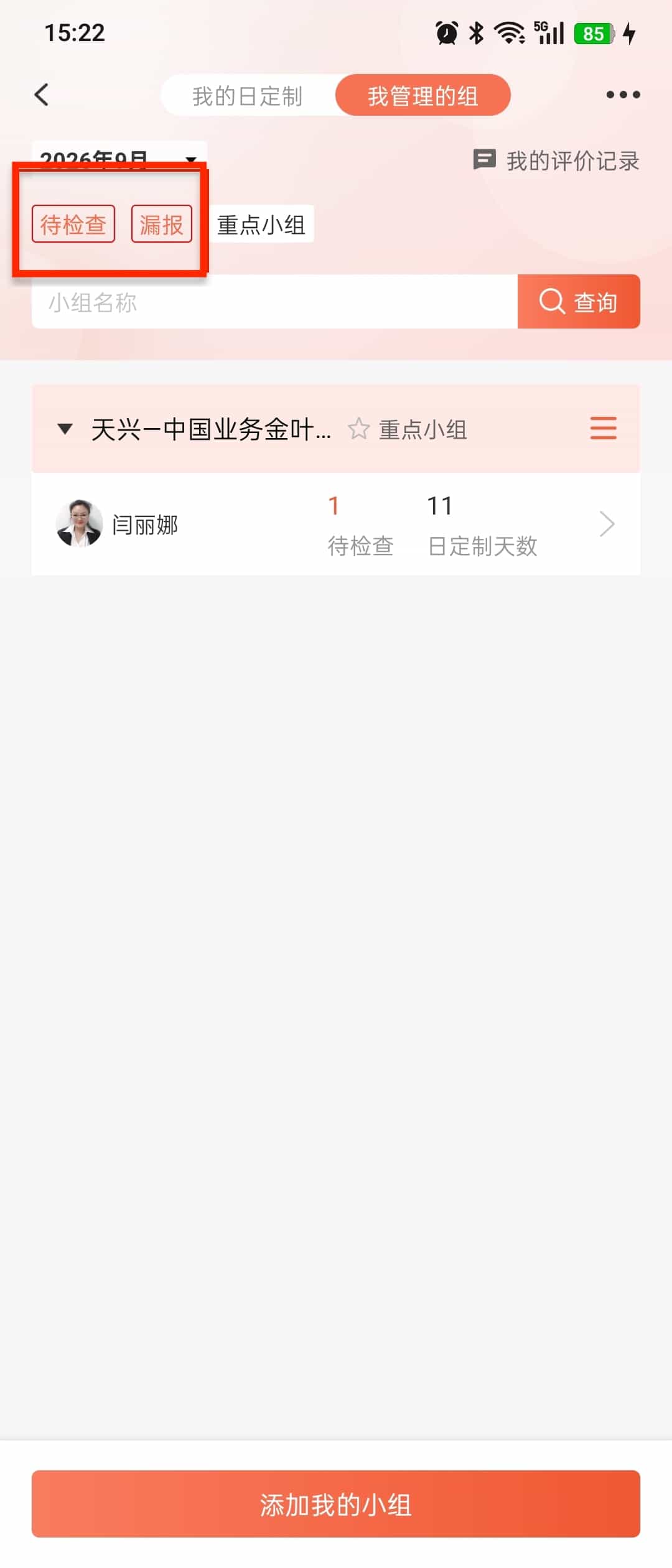
1.6.2 筛选待检查成员
开启【待检查成员】按钮可以直接查看我管理的每个小组中当月有需要检查工作汇报的成员;
1.6.3 筛选漏报成员
筛选 开启【漏报成员】按钮可以直接查看我管理的每个小组中当月有过漏报的成员;
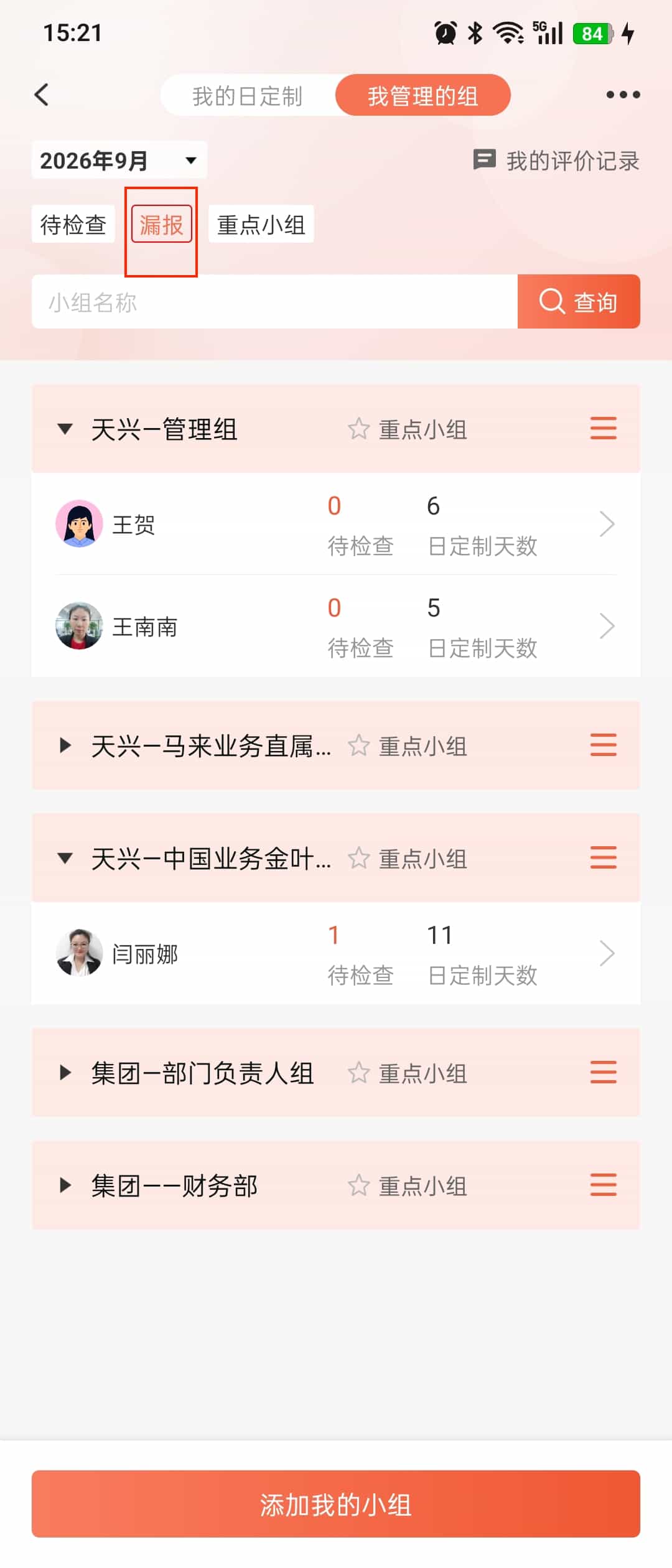
重点小组、漏报、带检查三个筛选项可叠加筛选;
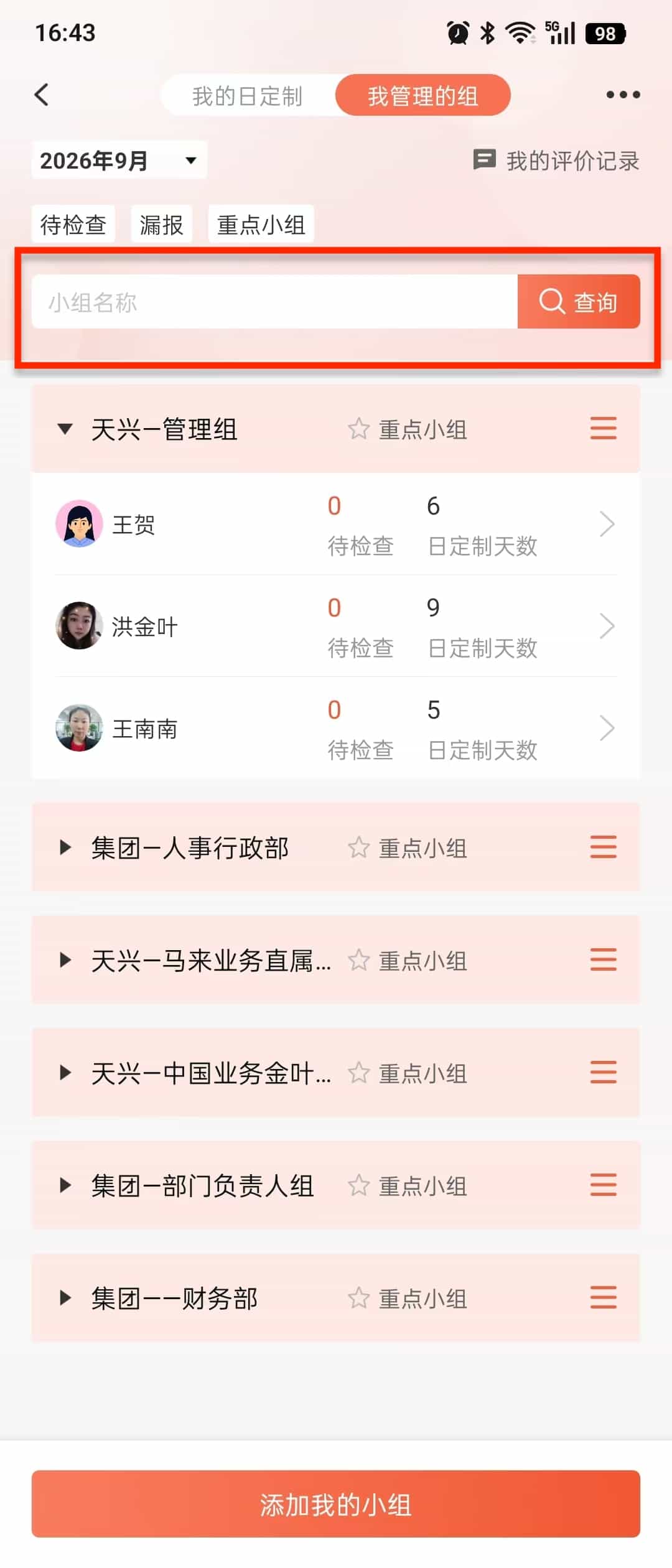
1.6.4 通过搜索查找小组
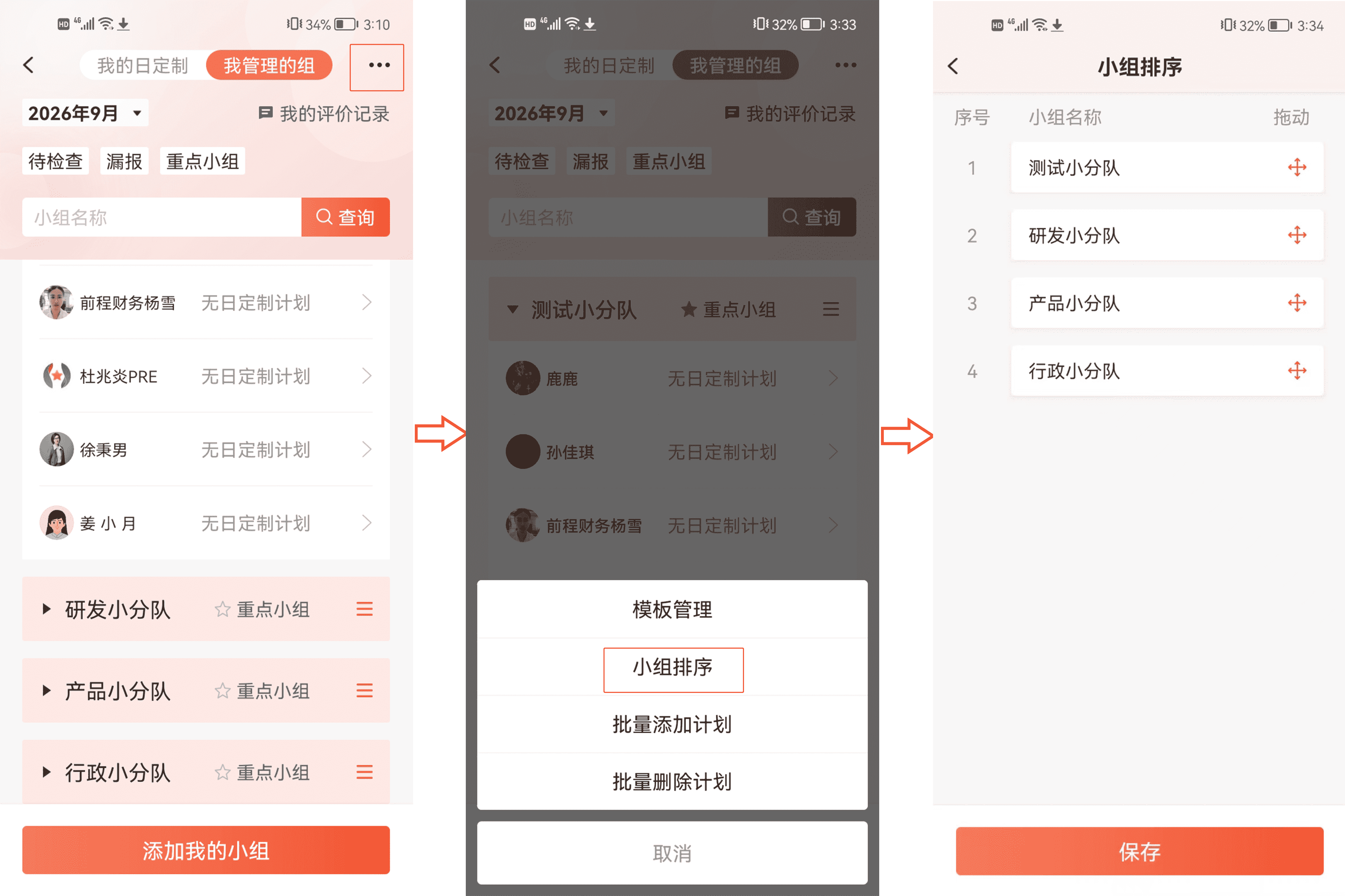
1.7 小组排序
管理者可根据需求调整小组排列的顺序;点击排序图标,拖拽小组名称即可;
2.检查成员工作
2.1 检查工作
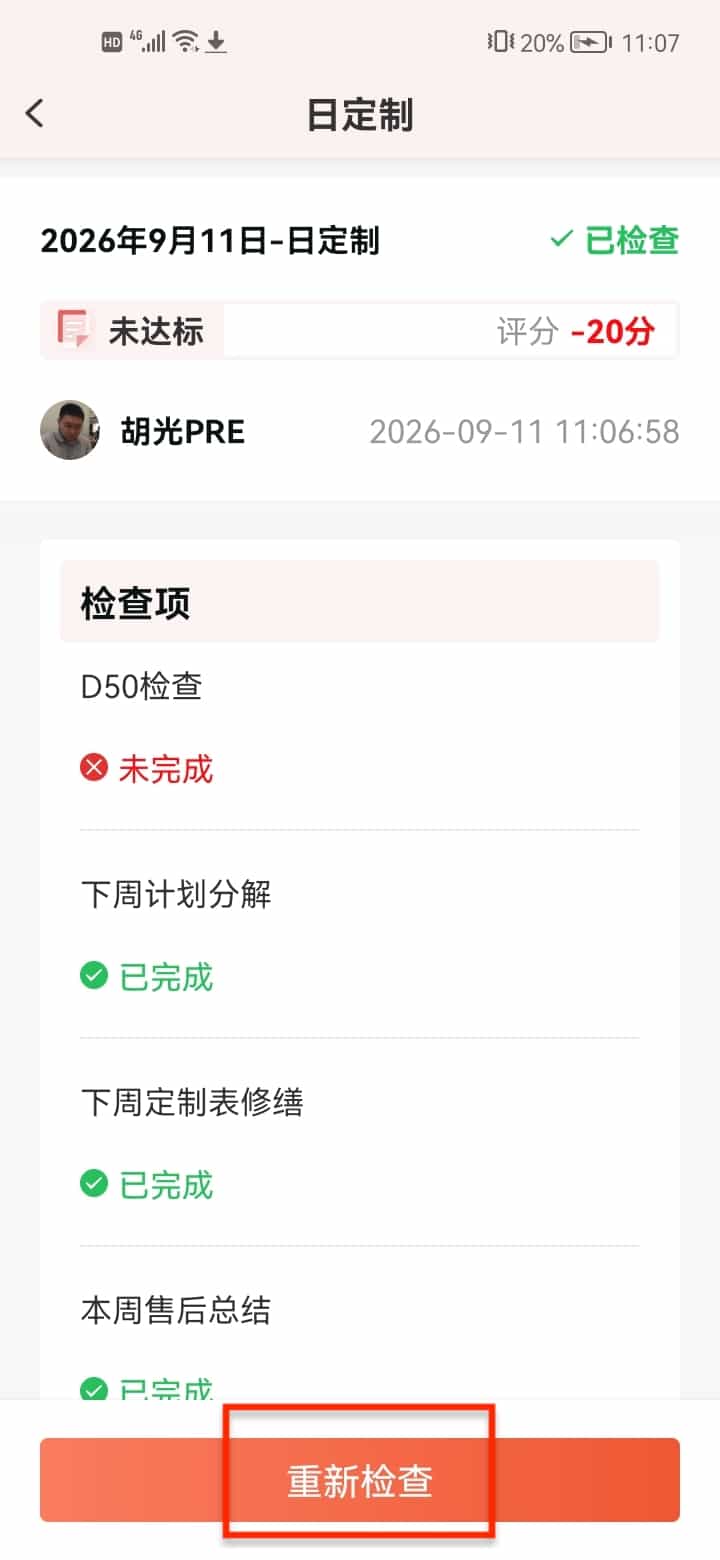
管理者需要检查成员每天汇报的工作,是否完成计划目标,并为其打分;
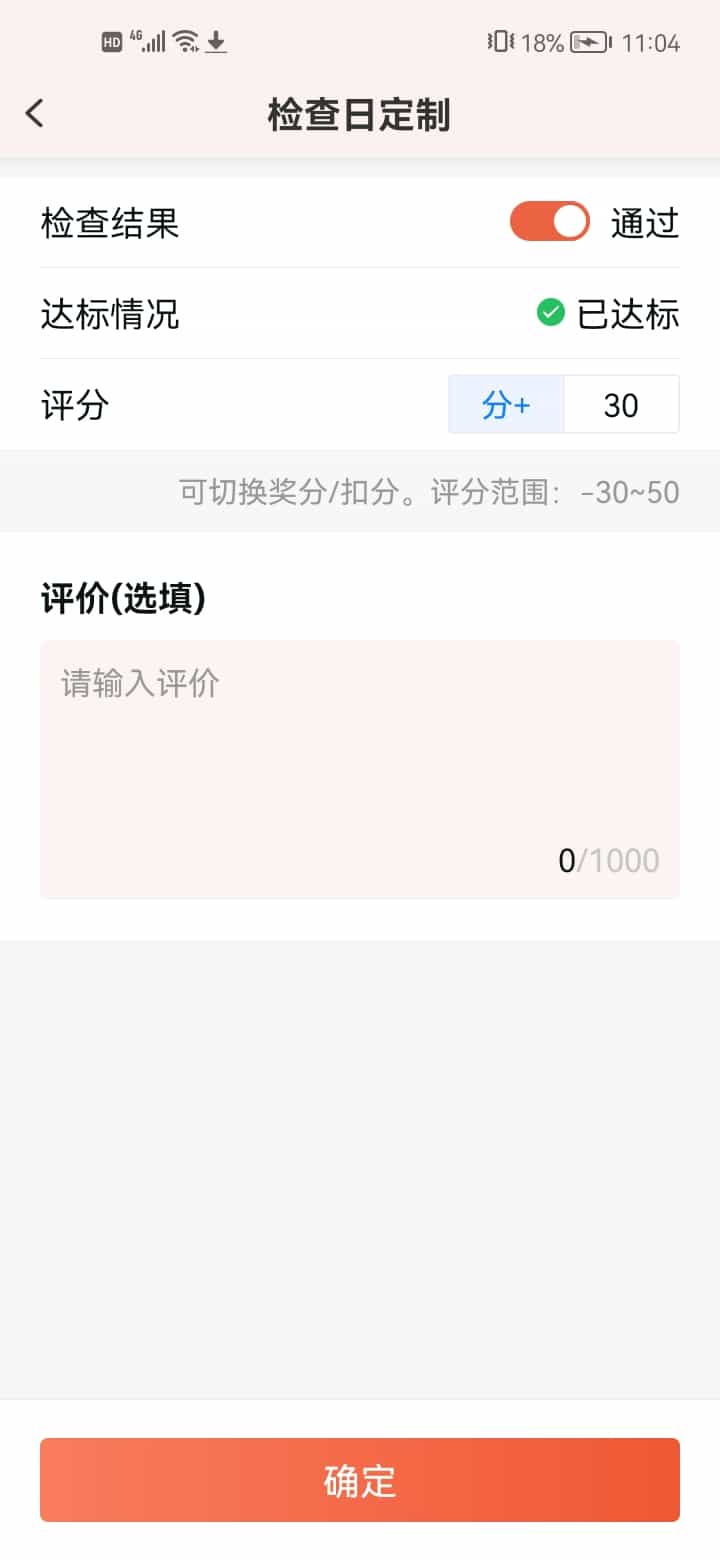
- 已达标-通过 汇报工作大于计划工作,系统自动判定已达标,管理者视情况选择是否通过并给予评分;
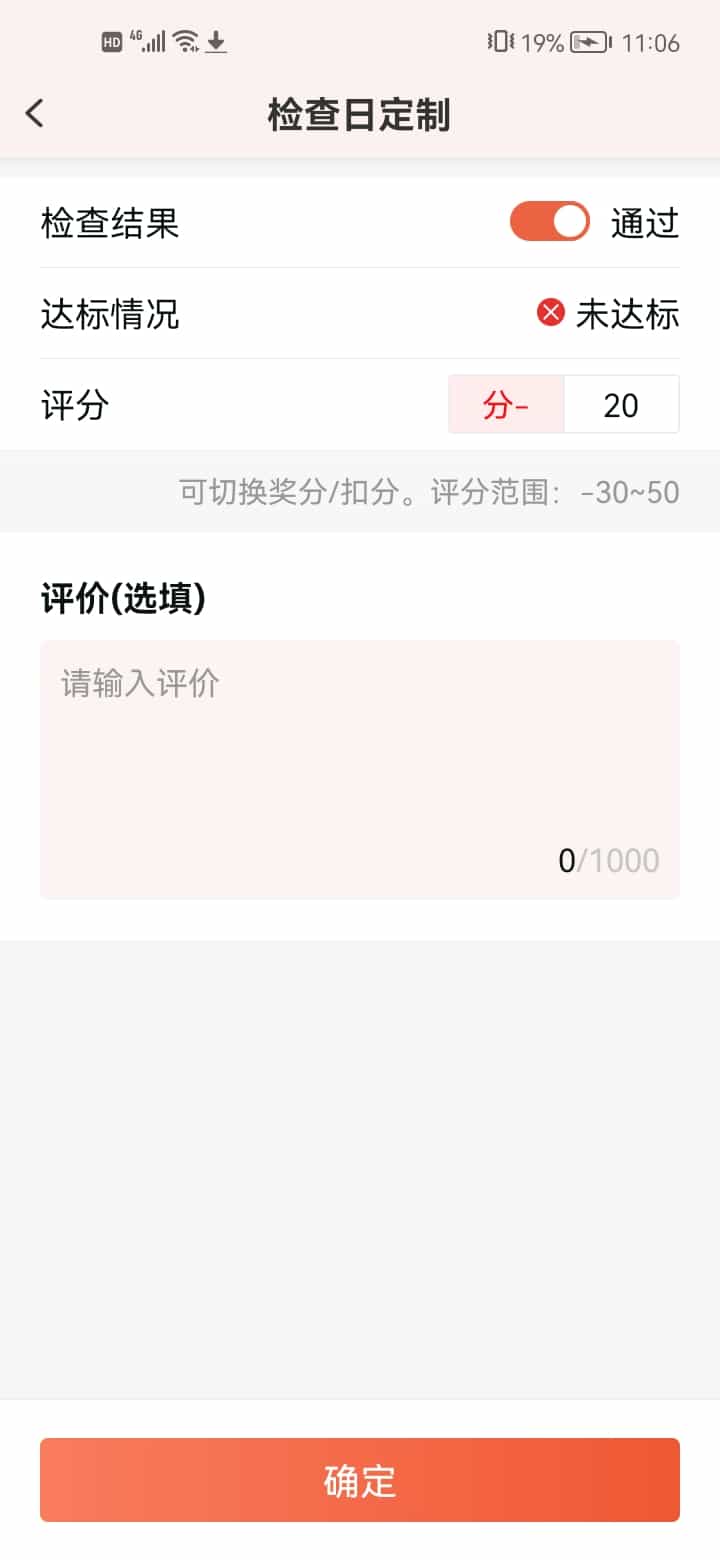
- 未达标-通过 汇报工作小于计划工作,系统自动判定未达标,未达标的工作也可以通过,但显示负分,管理者可以给成员进行扣分;
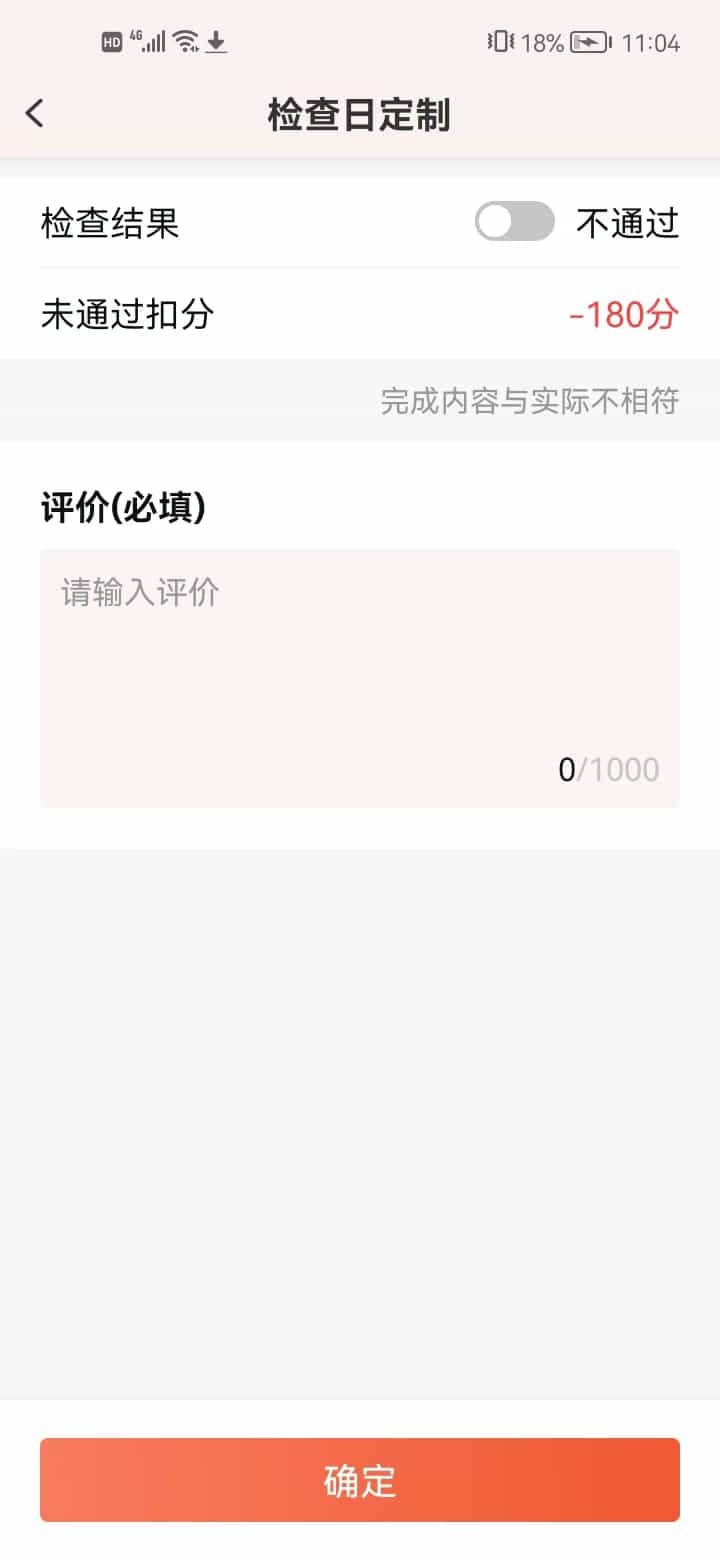
- 不通过:如果成员的工作汇报与实际情况不符也可以选择不通过,直接扣分,将不通过的原因写在评价里;
管理者对结果有异议时也可以重新检查;
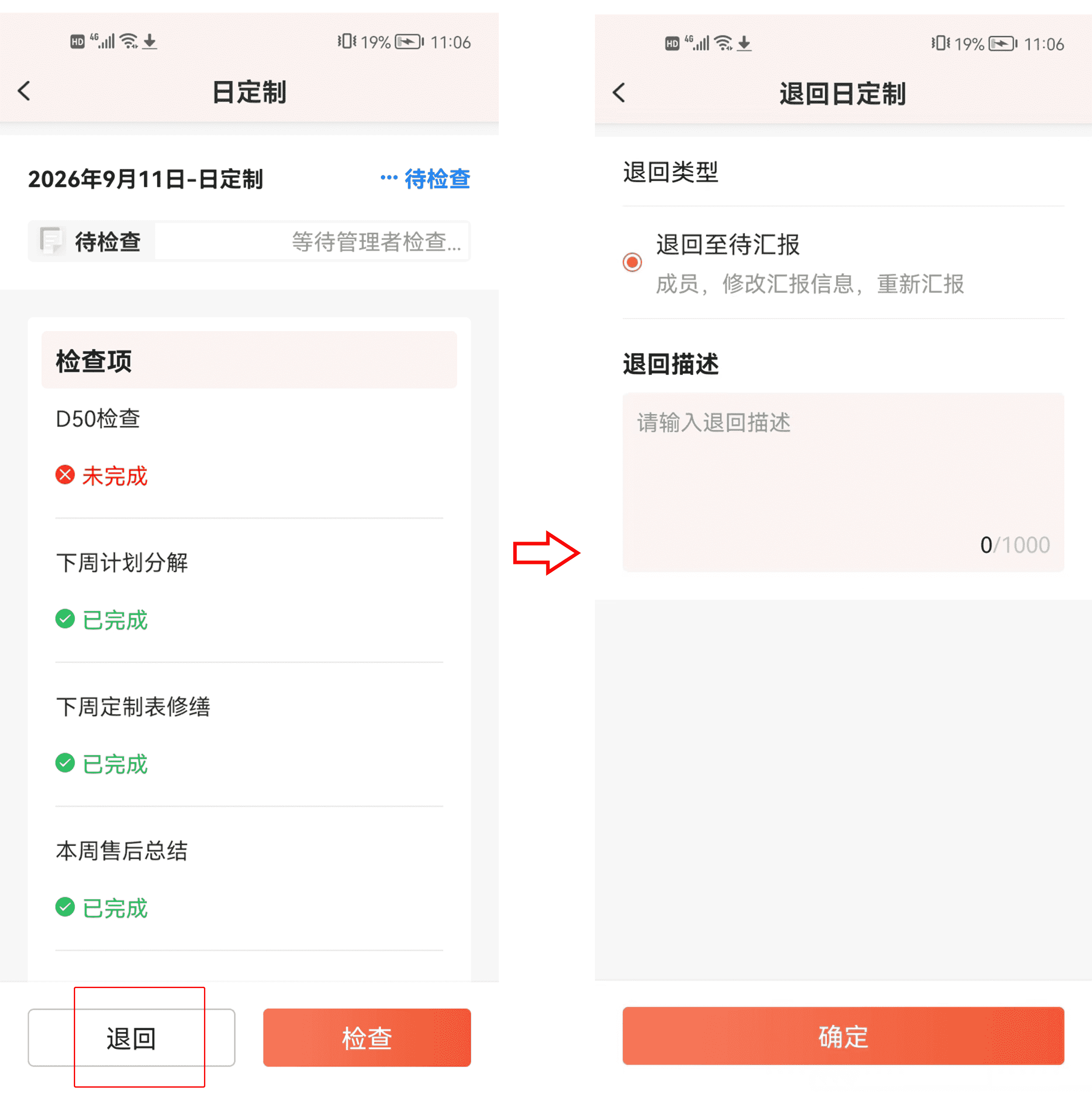
2.2 退回工作
管理者对成员汇报的工作存在异议时,可以退回,让成员重新汇报,退回可以写退回描述;
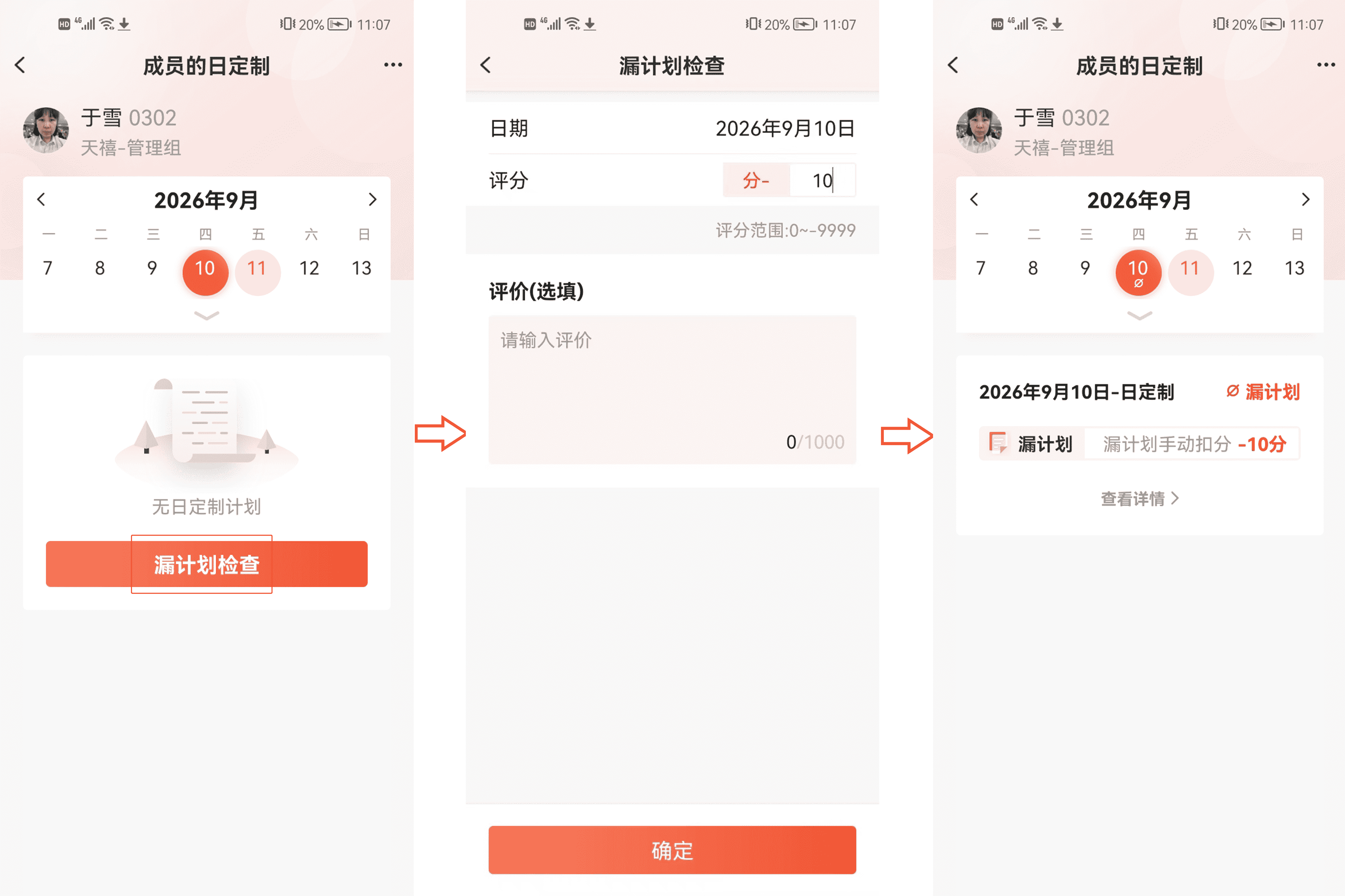
2.3 漏计划扣分
当成员在应计划日期,未添加计划时,管理者可手动进行扣分(手动扣分为当日之前的日期);
3.为成员添加工作
管理者可以为成员添加工作计划,点击需要添加的日期,选择添加方式,添加工作仅可添加当日及以后日期的工作;
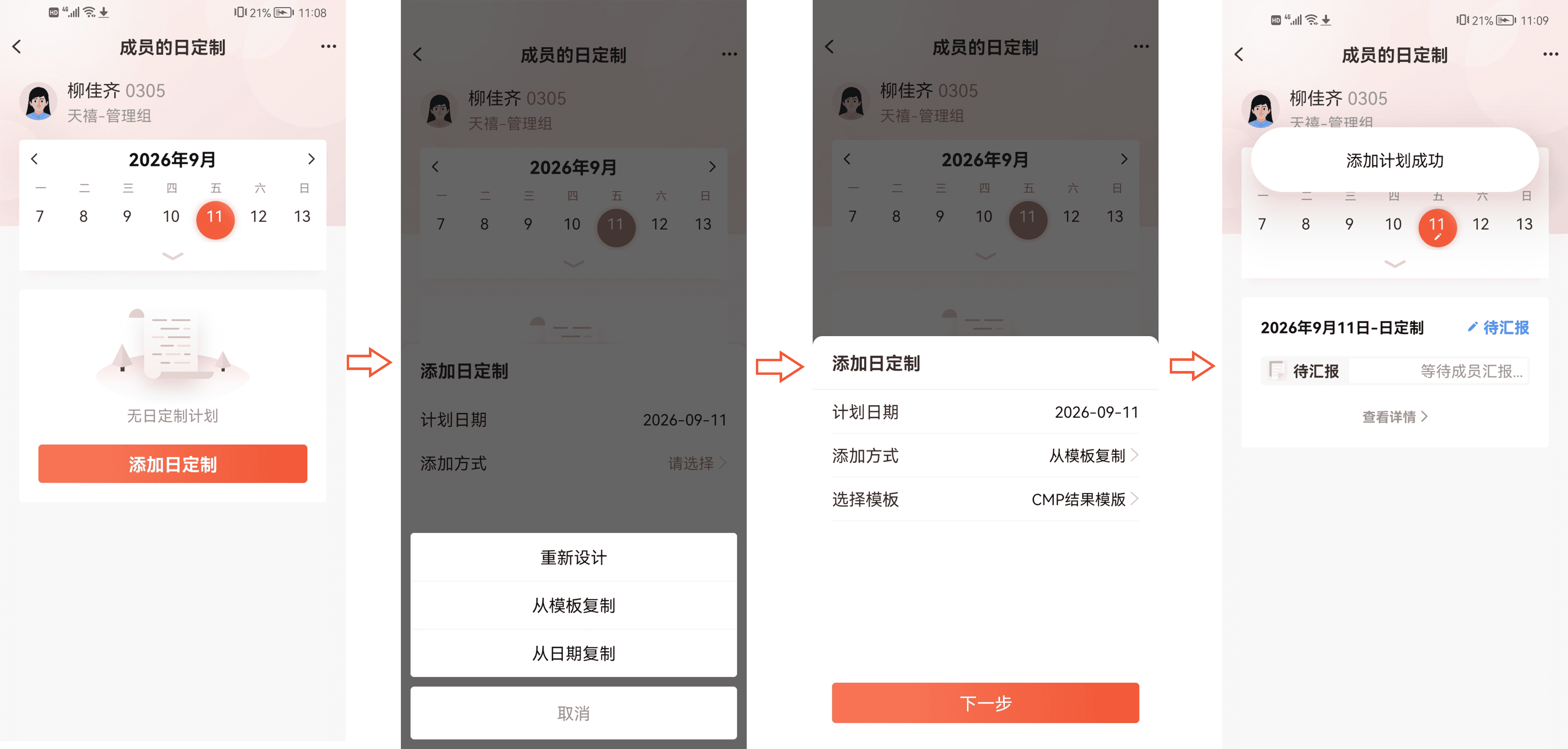
添加工作操作参考{我的日定制-日定制计划}
批量添加/批量删除/修改操作参考{我的日定制-日定制计划}
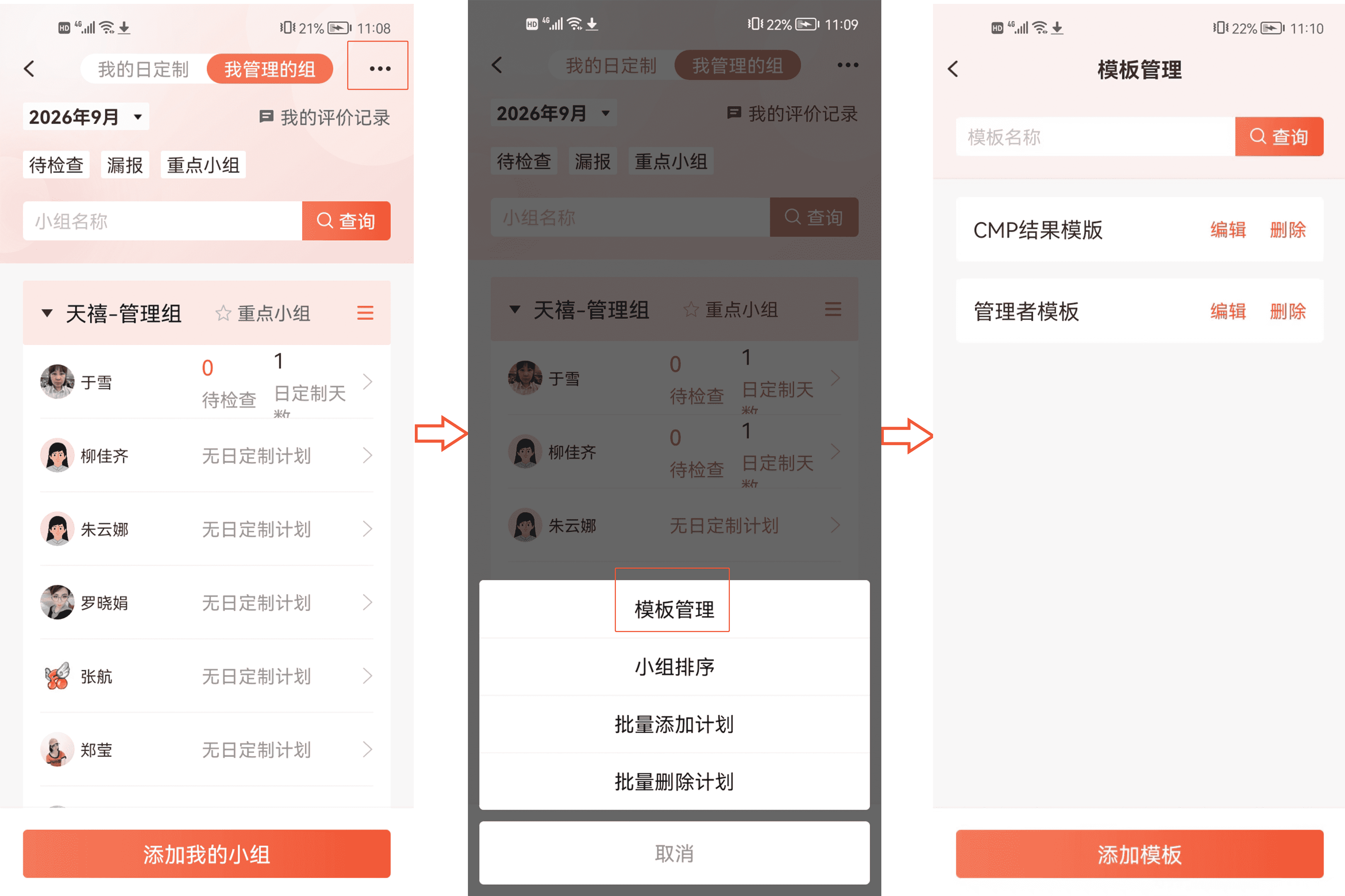
4.日定制模板
管理者可以在【我管理的小组】页面或者【我的日定制】页面加添日定制模块,
管理者的的模块可以在为自己添加日定制计划时使用,也可以在小组成员添加计划时使用,但模版仅可自己可见;
操作参考{我的日定制-日定制模版}
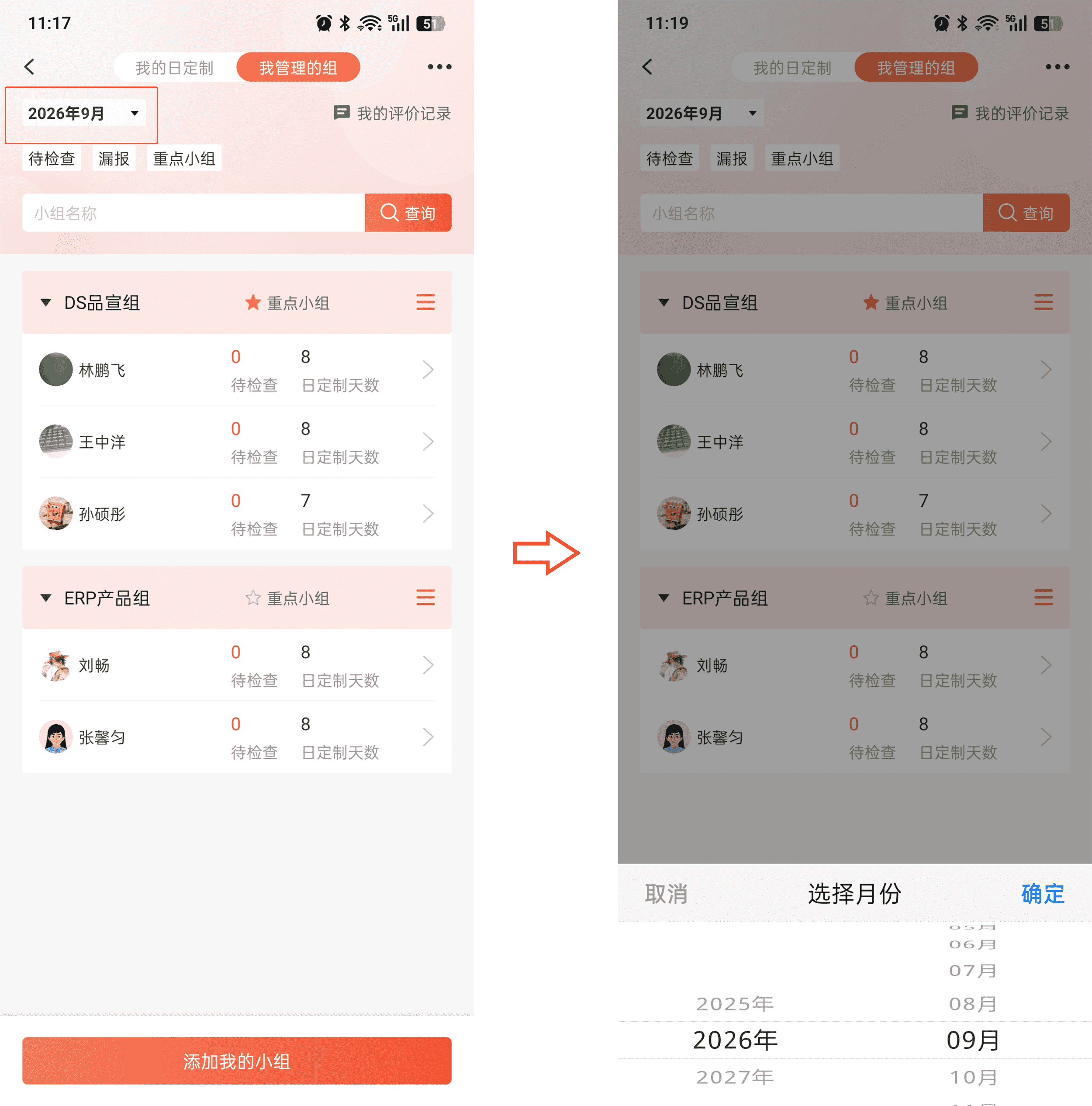
5.查看每月日定制
管理者可以通过切换月份选择查看成员日定制情况;
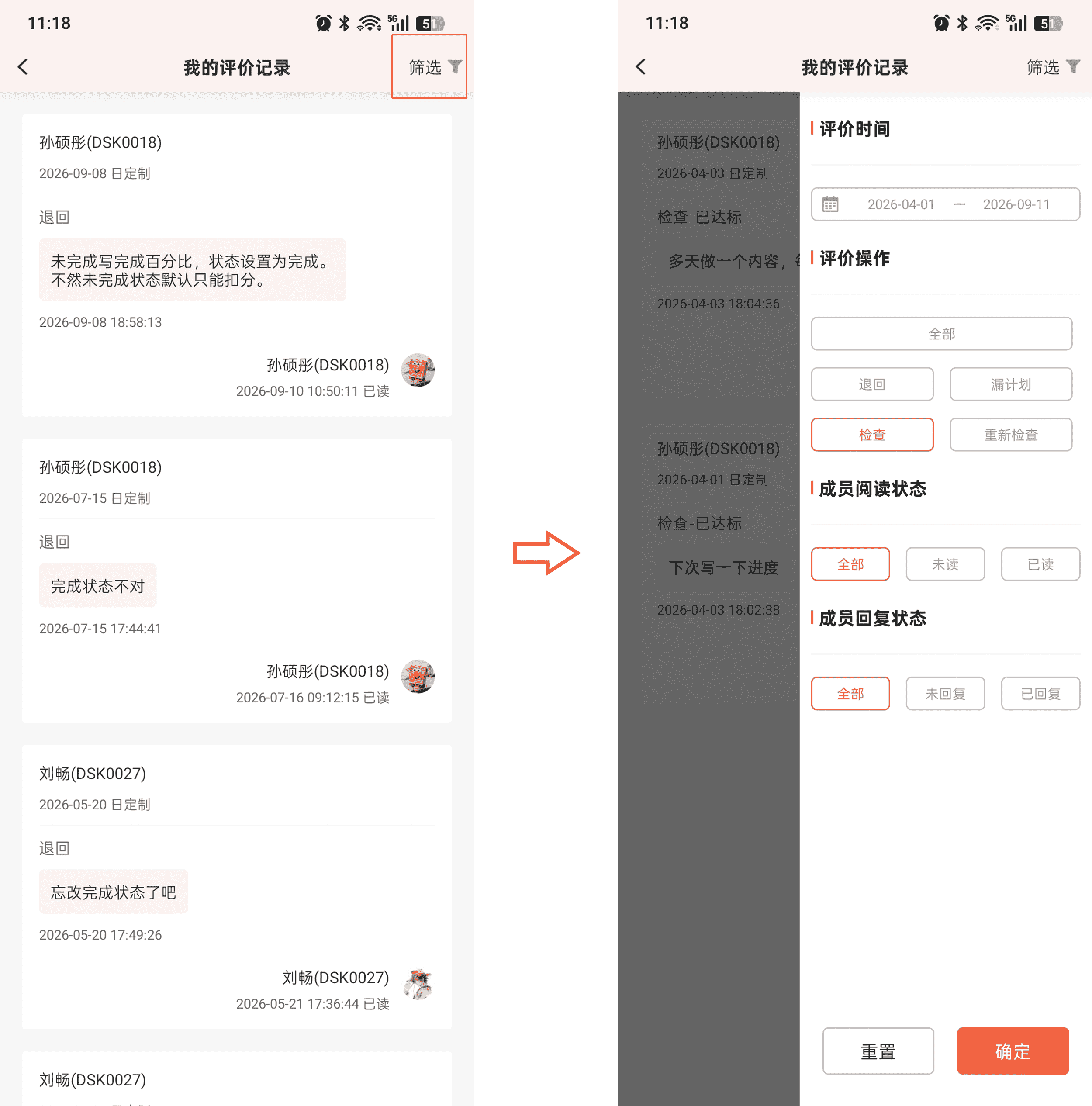
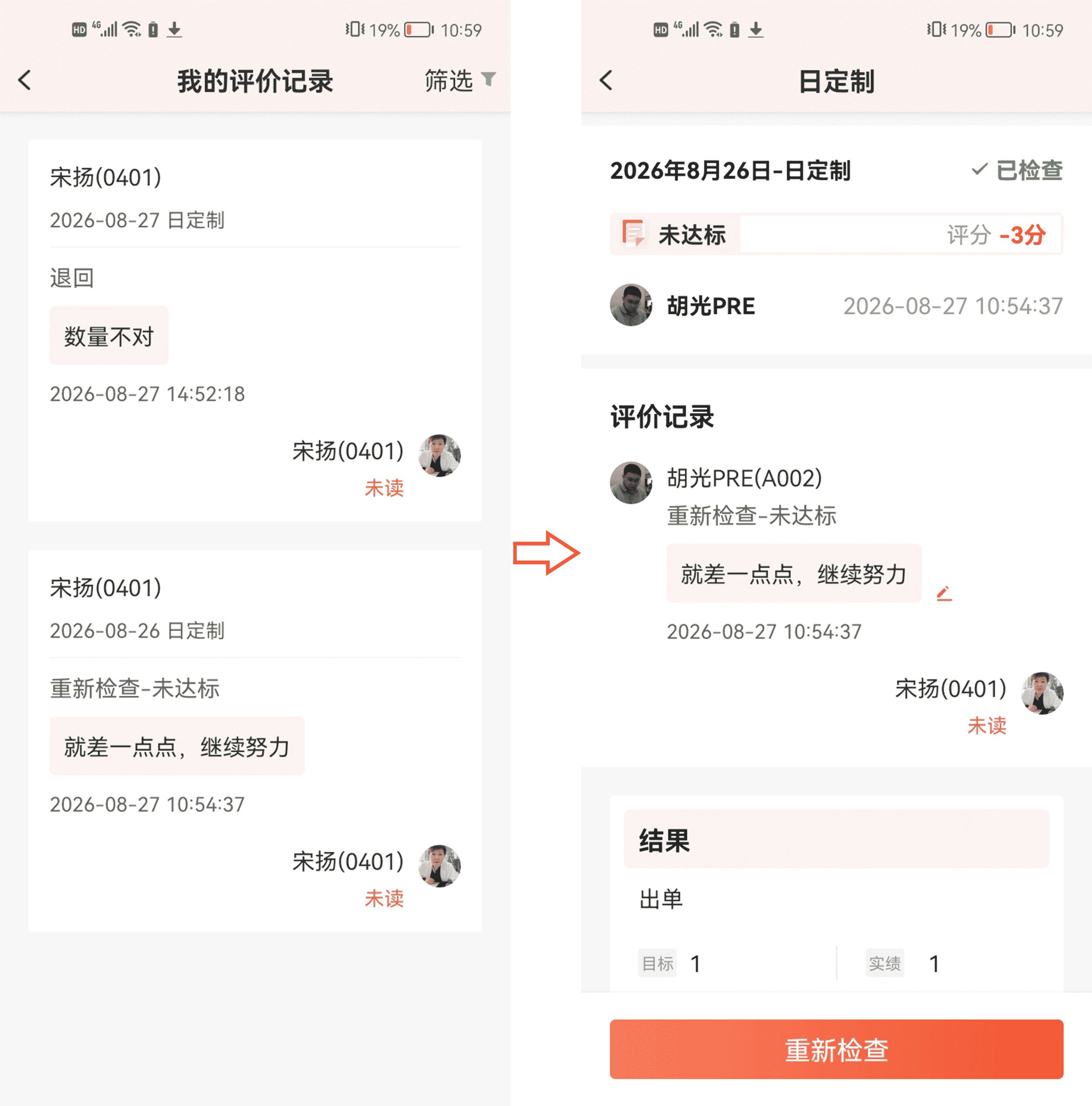
6.我的评价记录
管理者每天检查汇报情况时可以给予成员工作评价,管理者在【我的评价记录】中查看自己所有的评价;
评价内容的筛选
当评价内容较多时,管理者可通过筛选时间段,确定评价的时间范围;
管理者可以通过写评价时的操作,筛选,(操作包括退回/漏计划/检查/重新检查):
管理者可以通过写评价被阅读的状态,筛选,(阅读状态包括已读/未读):
管理者可以通过写评价被回复的状态,筛选,(回复状态包括已回复/未回复):