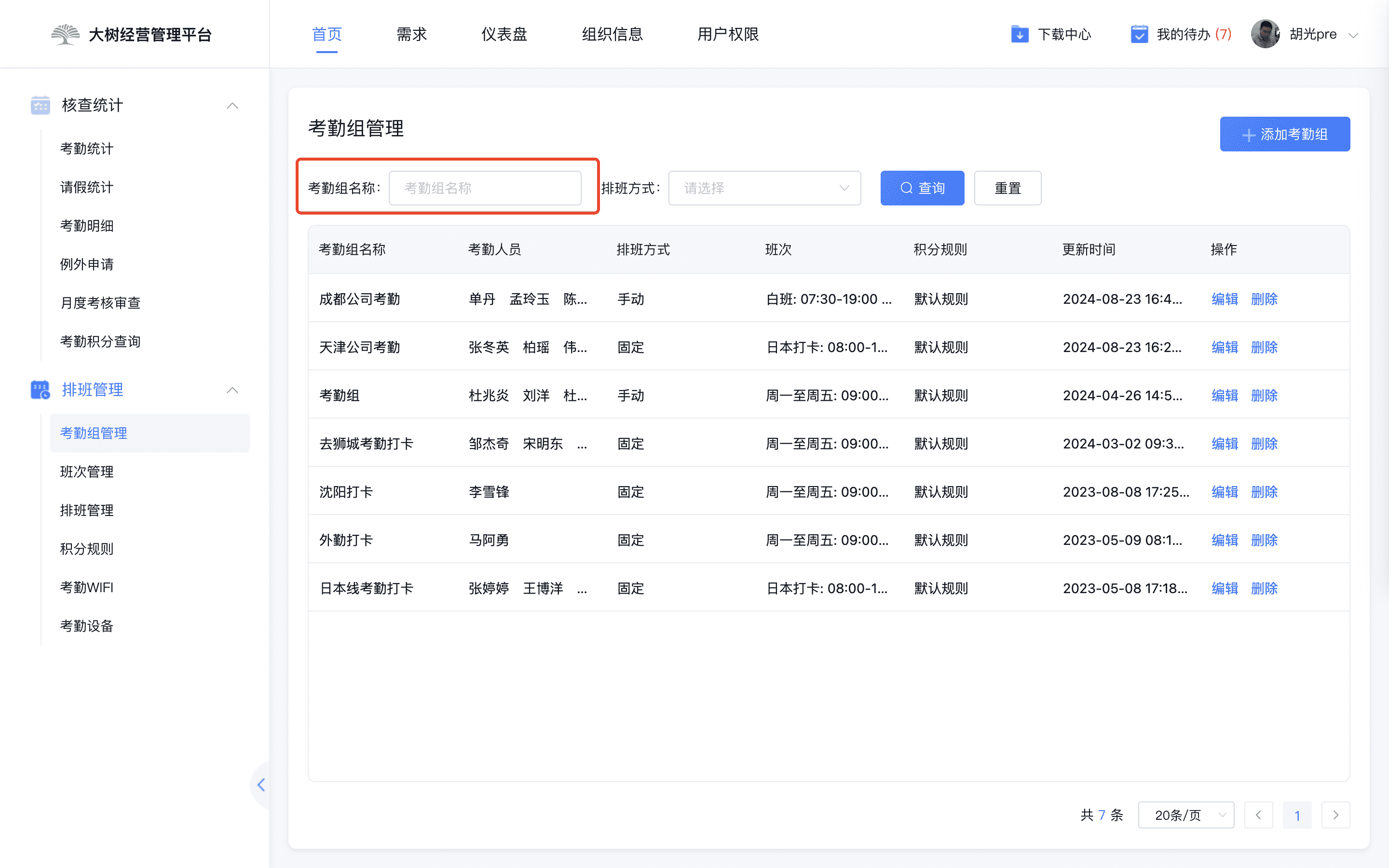
考勤组管理
建立考勤组,将人员、班次、积分规则与考勤机与Wi-Fi相关联,组内成员根据排班进行上下班,形成统一的考勤计划
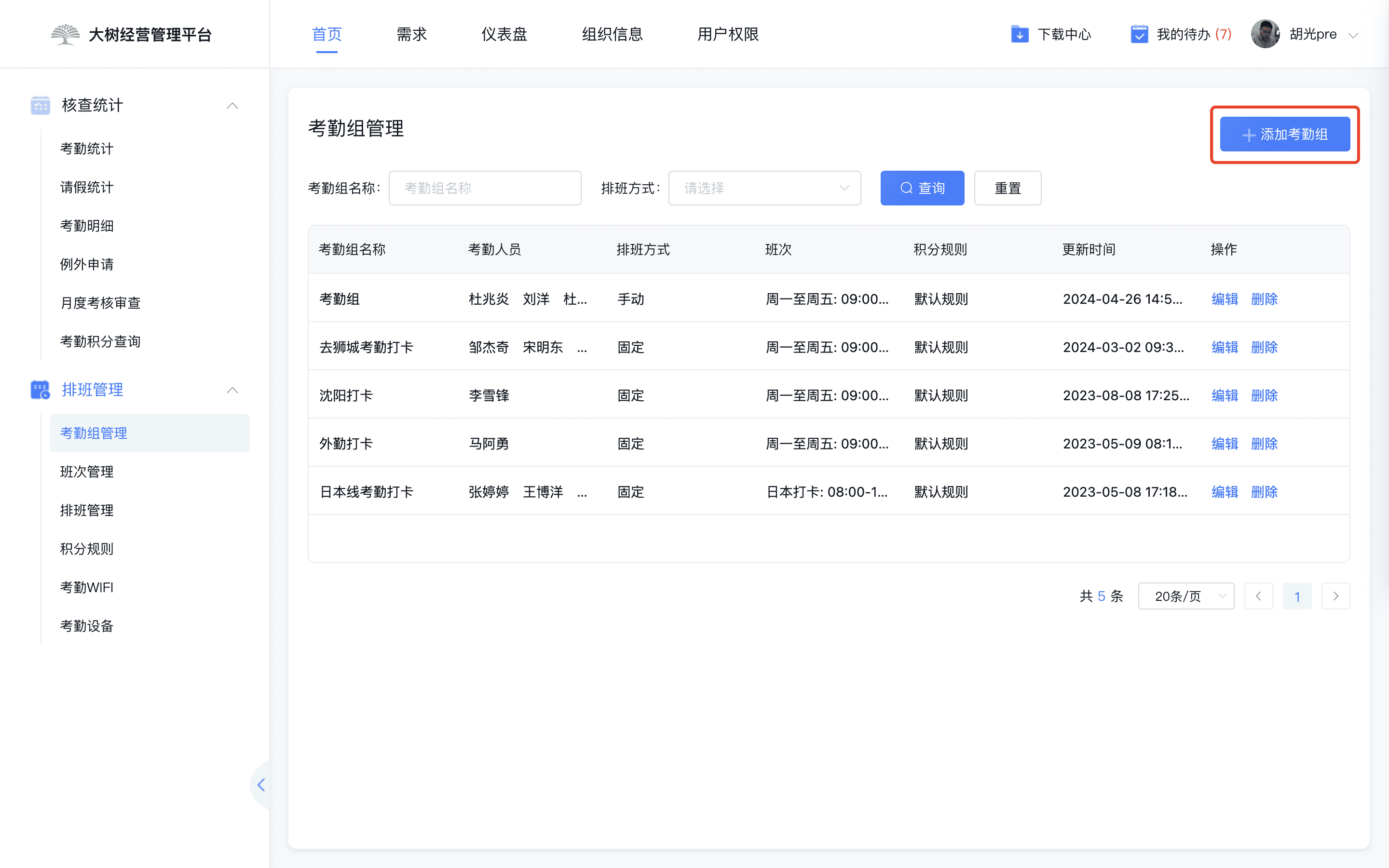
1.添加考勤组
建立一个新的考勤组,为考勤组命名,区别去其他考勤组;确定后直接进入考勤组设置页面。 考勤组会默认为固定排班,且默认关联一个班次与积分规则。
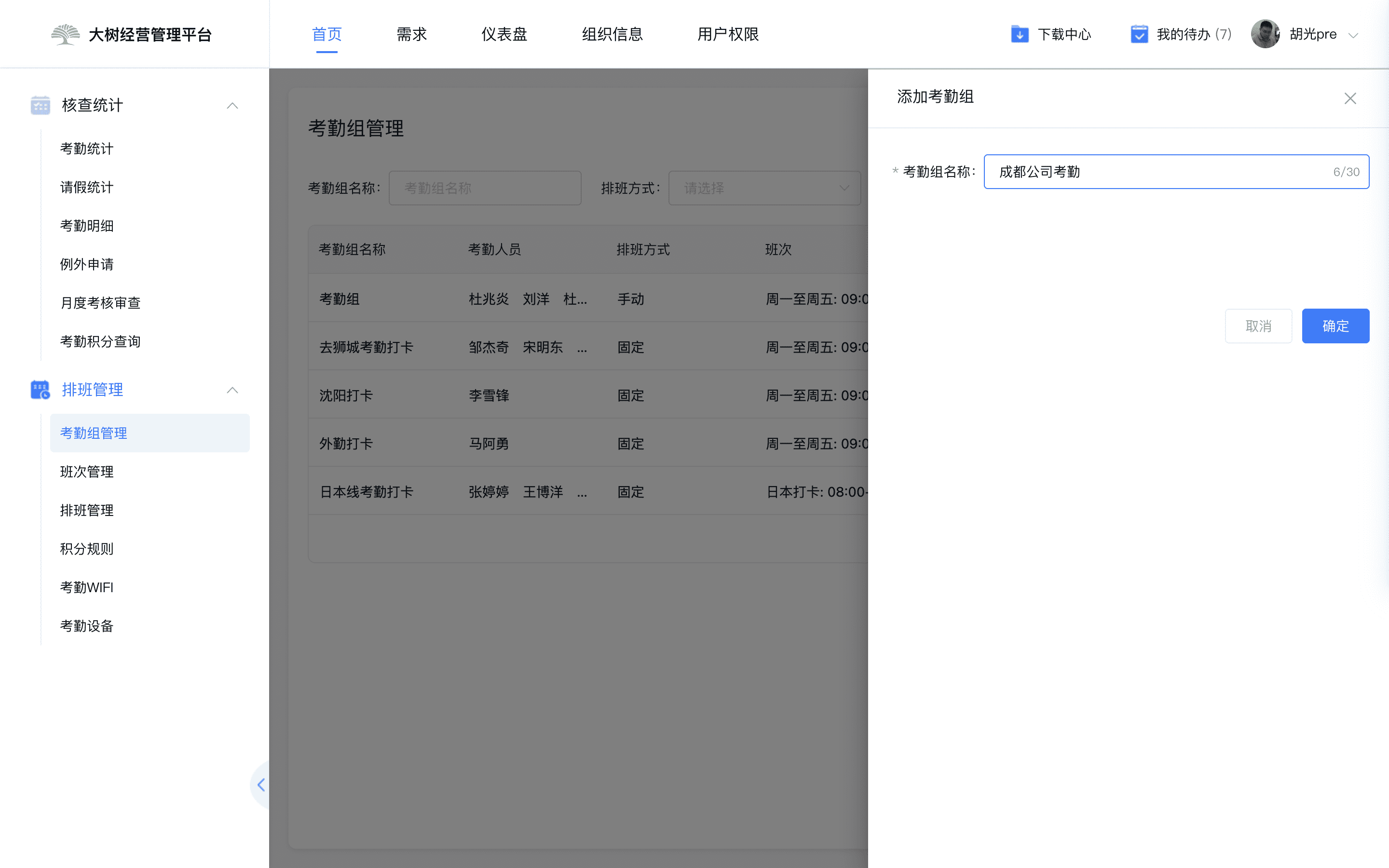
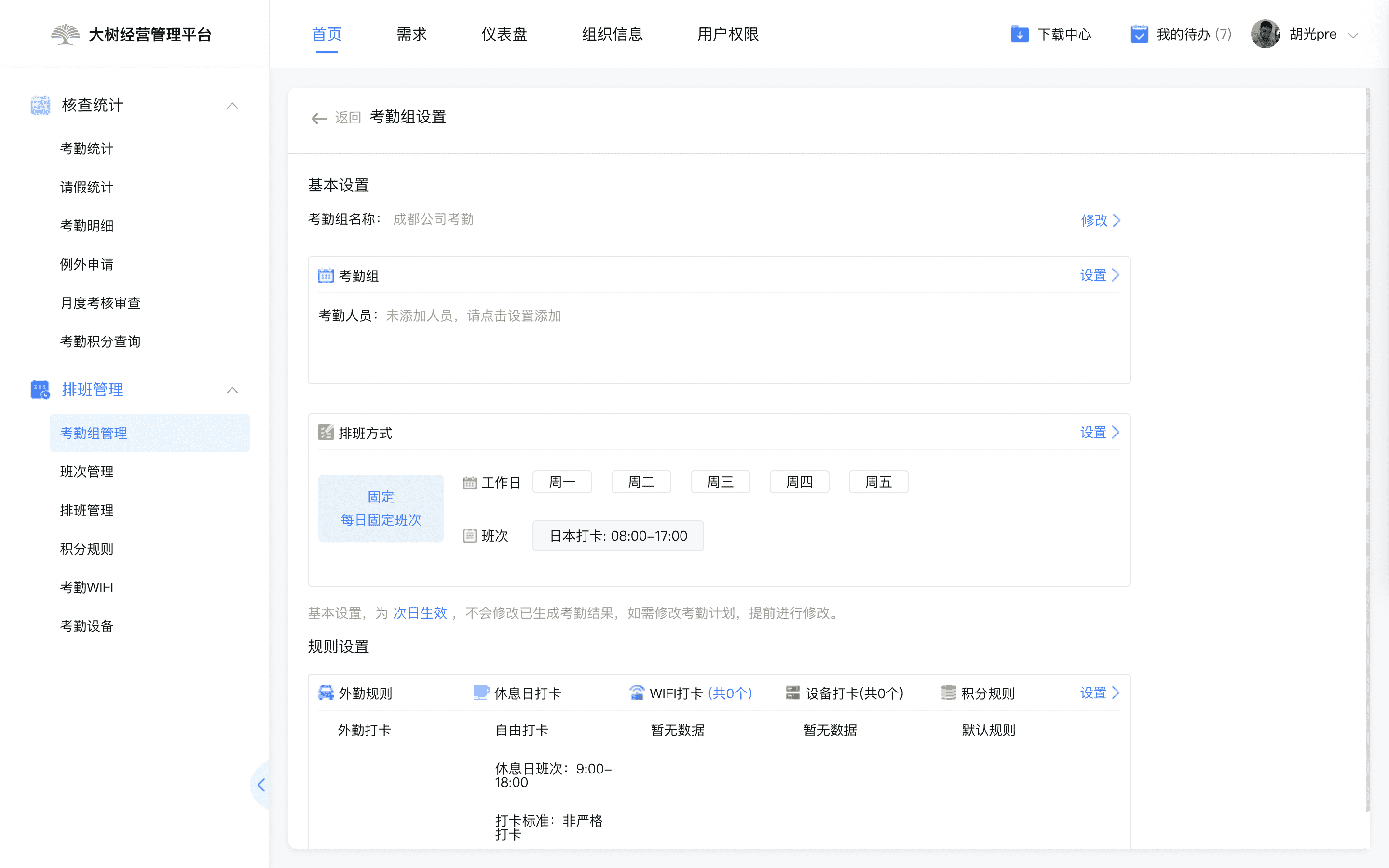
1.1 修改考勤组名称
在考勤组设置页面可以重新修改考勤组名称;
1.2 维护考勤组成员
添加执行该考勤组规则打卡的成员;
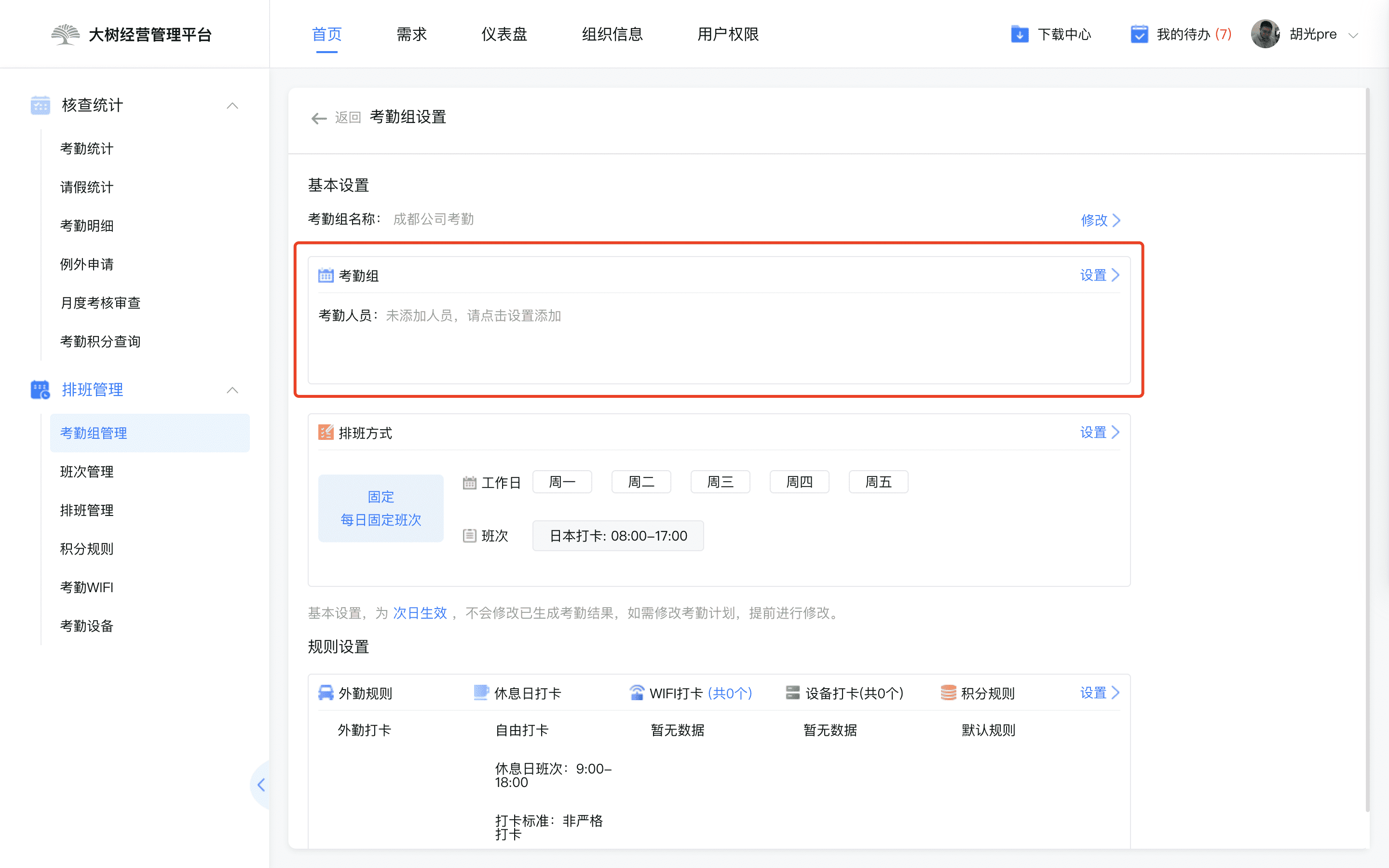
1.2.1 添加成员
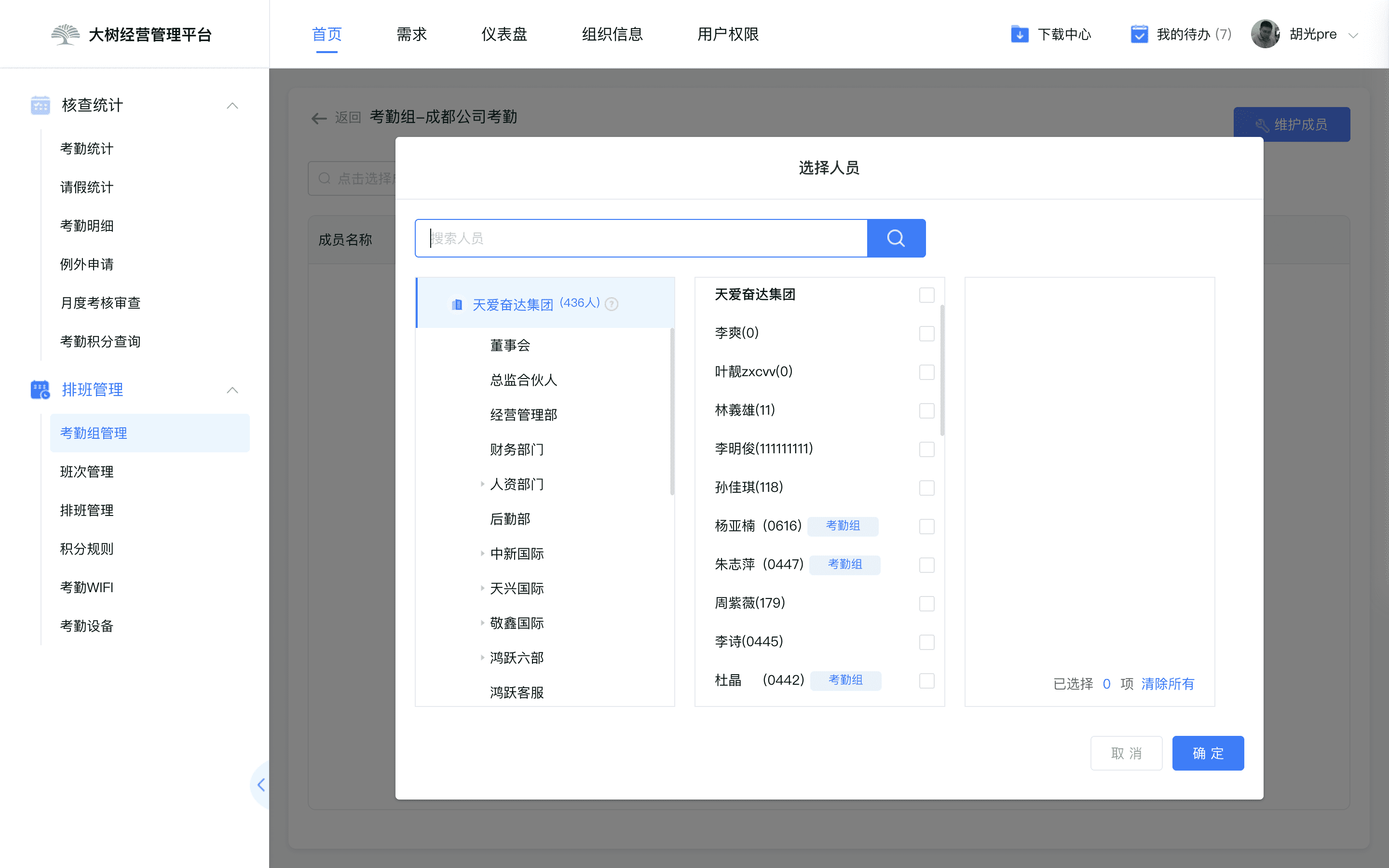
点击【设置】进入考勤组成员维护页面,点击【维护成员】在组织架构中添加成员;

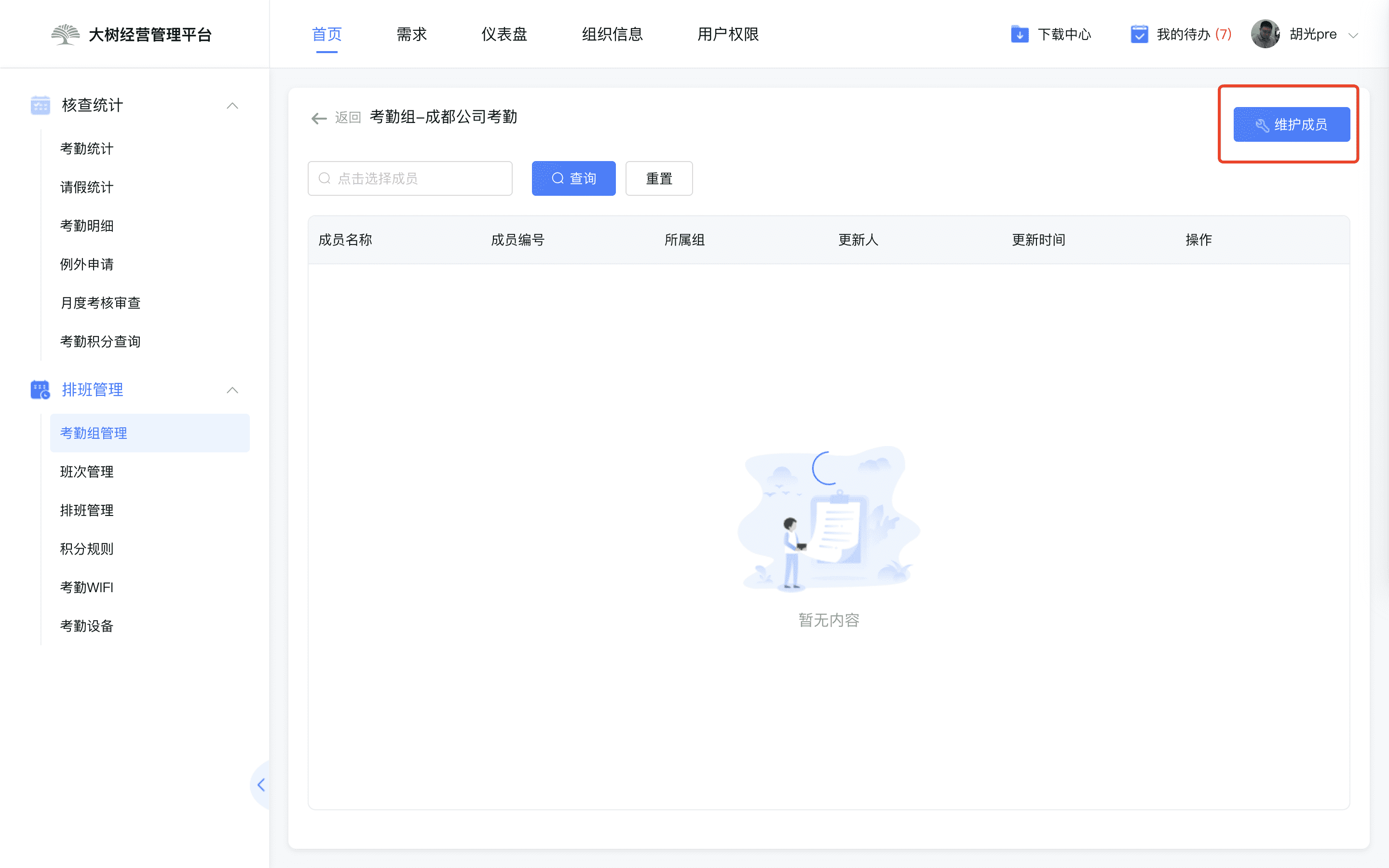
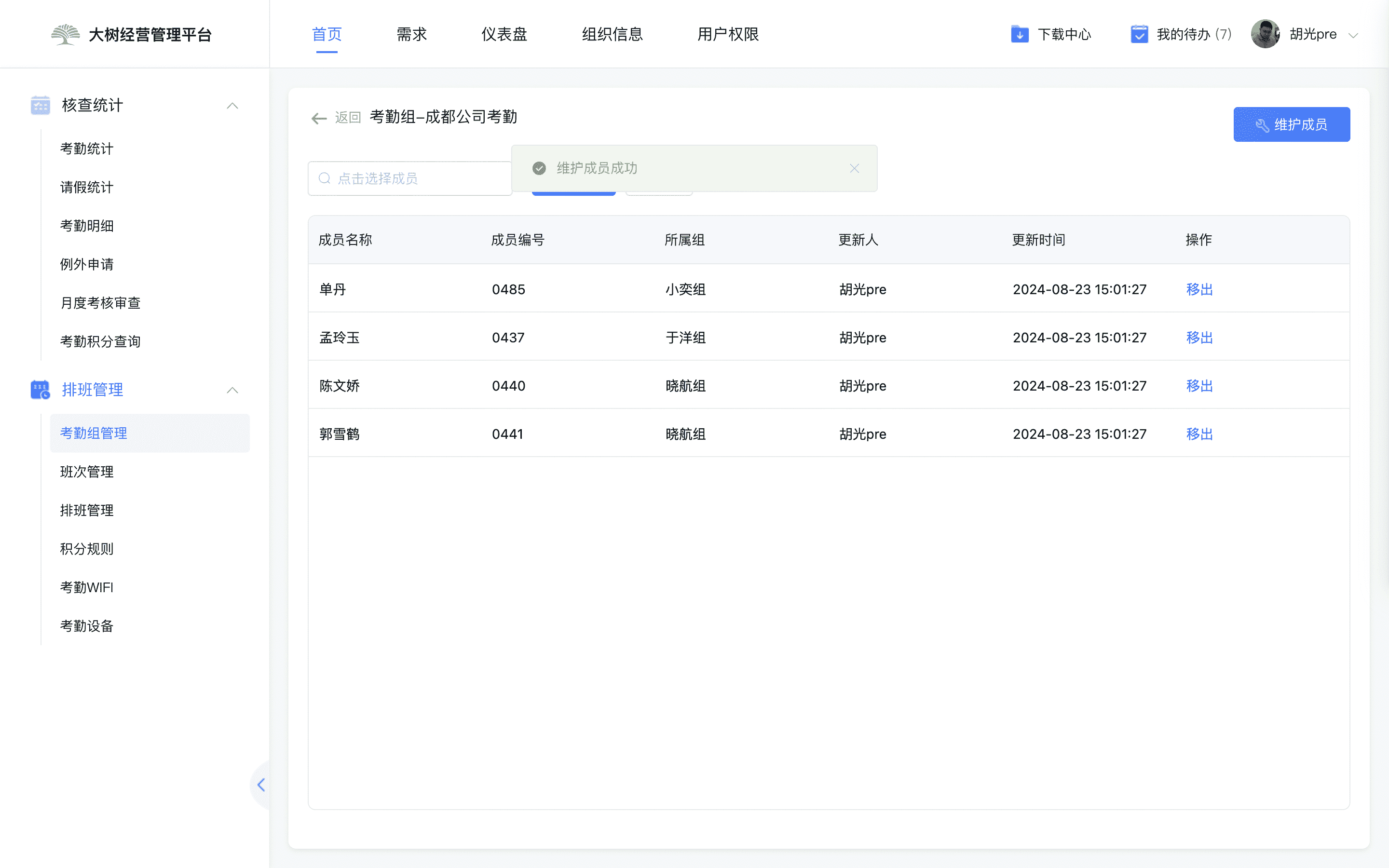
1.2.2 移出成员
当成员发生变动时可以将成员移出考勤组;
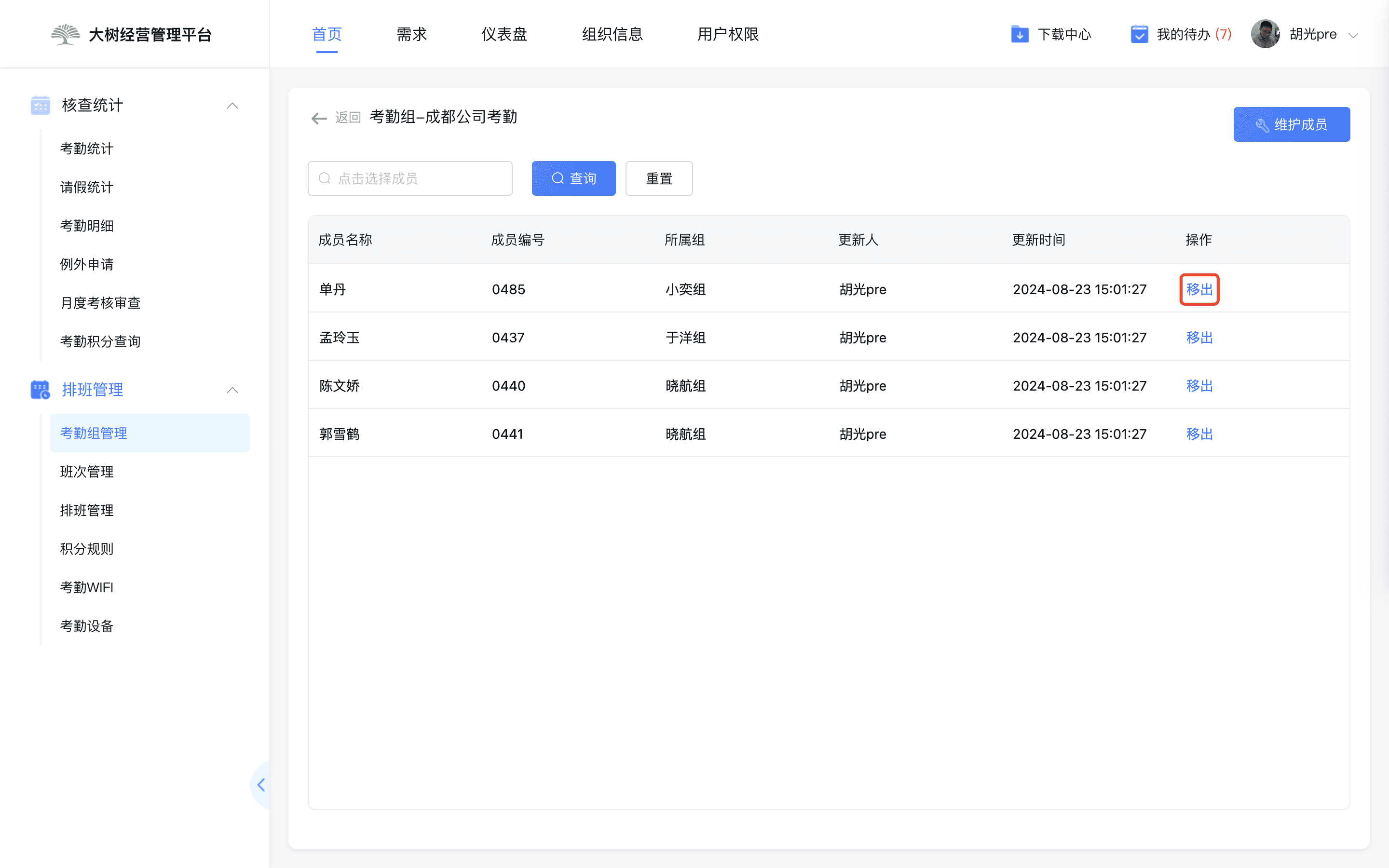
1.2.3 查找成员
在组织架构中选择查找成员。
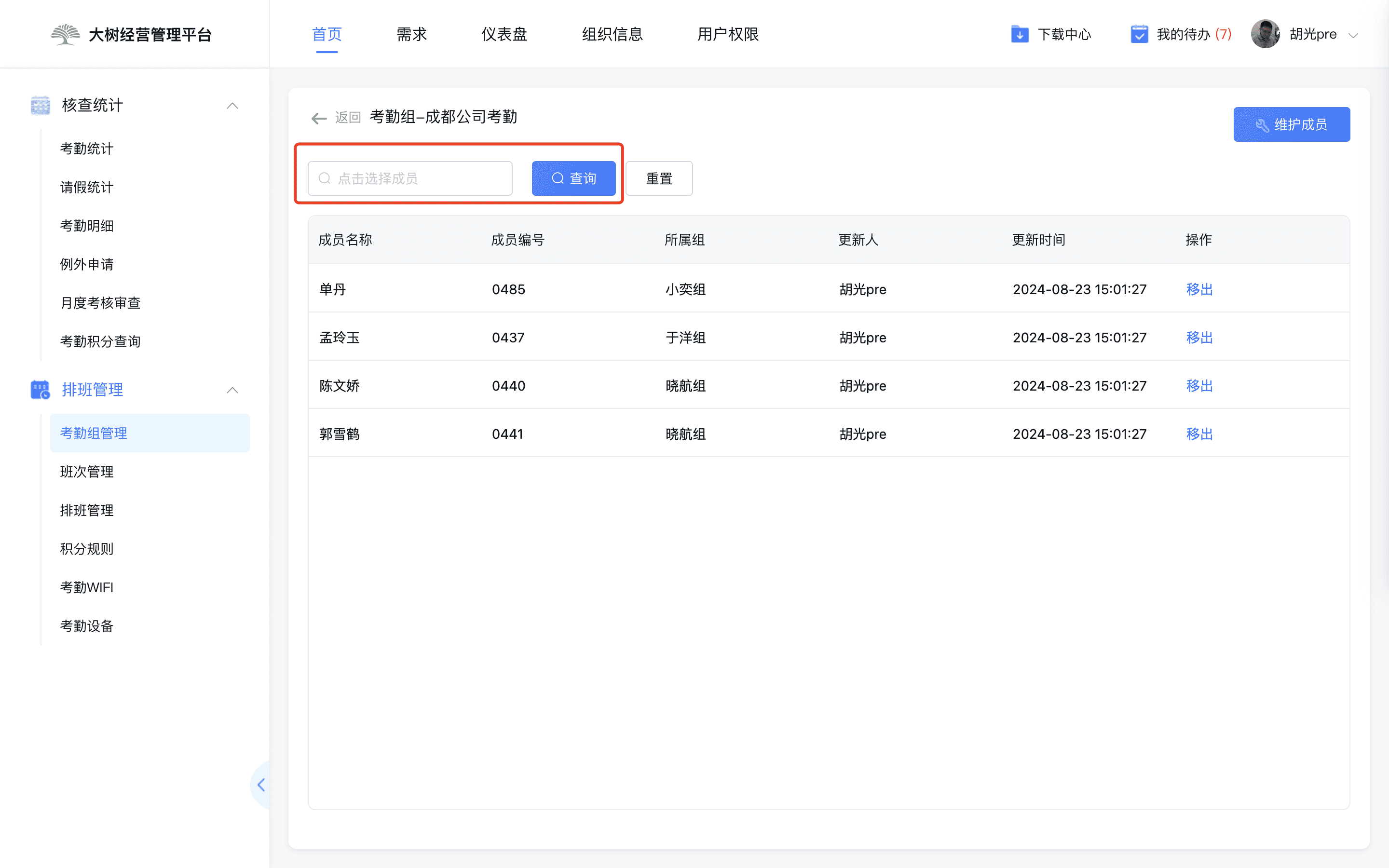
1.3 排班方式设置
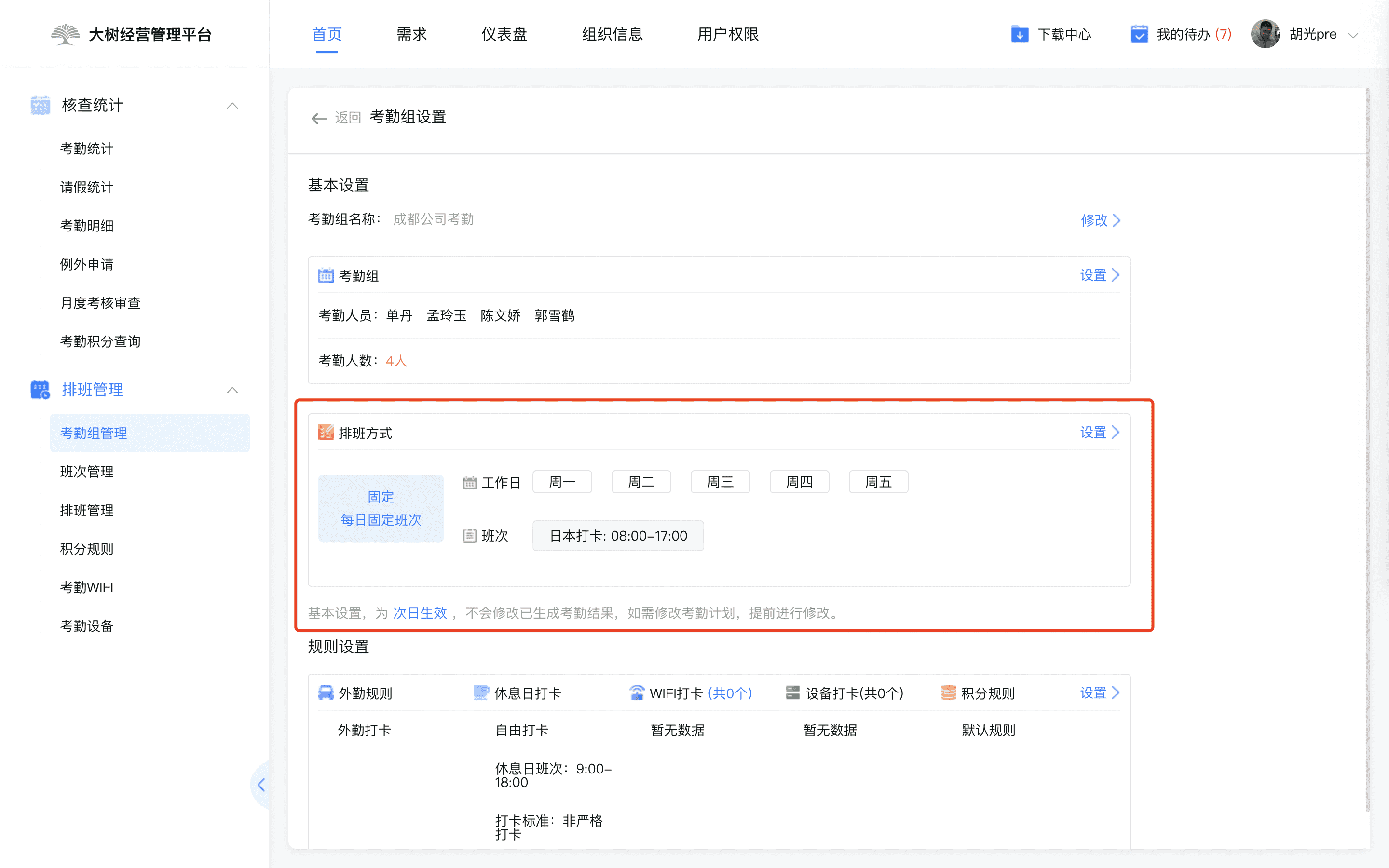
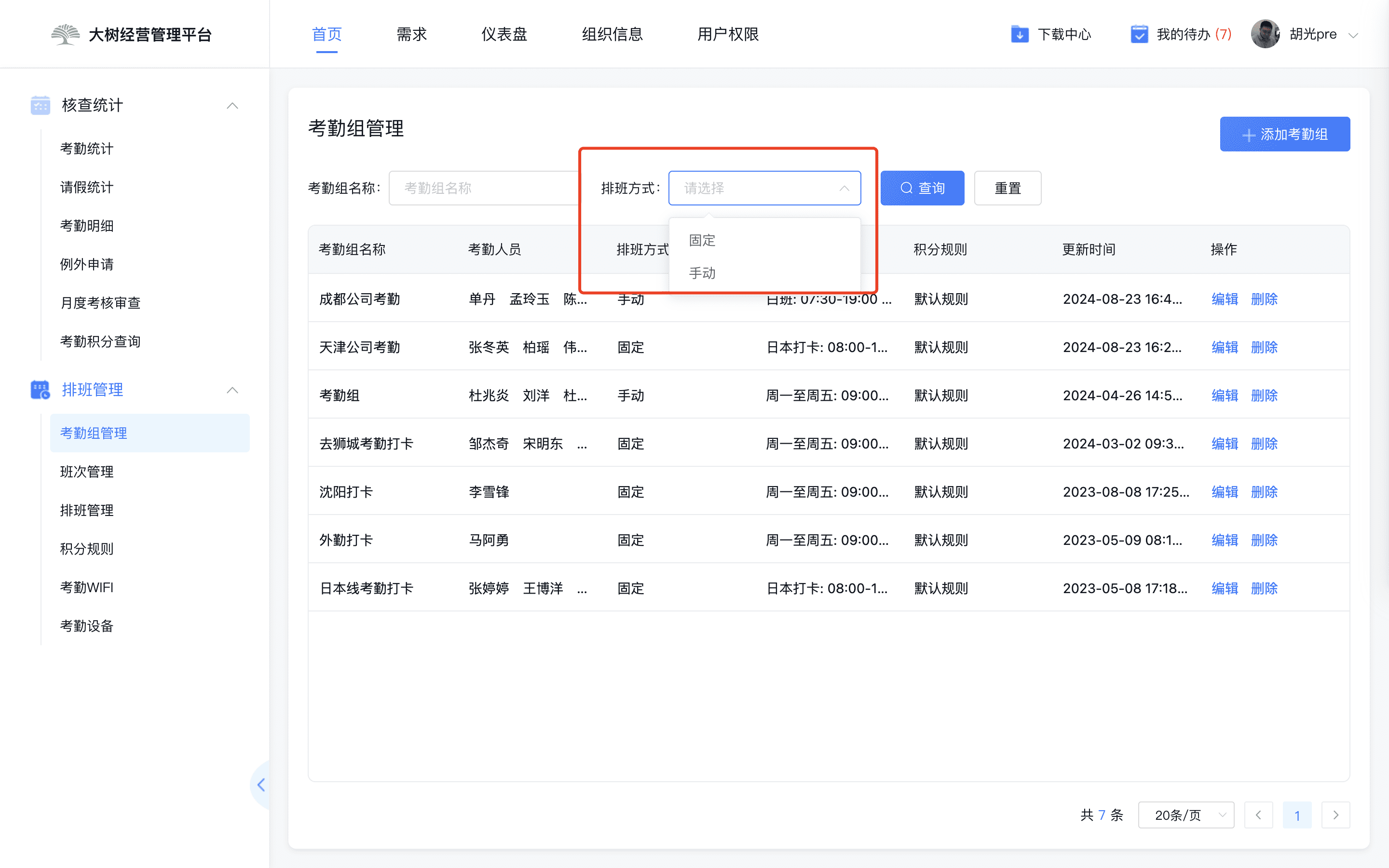
排班方式分为固定排班和手动排班两种:
- 固定排班就是每日按照固定的班次(上下班时间)上下班,适合办公时间固定的上班族;
- 手动排班就是手动安排每日班次(上下班时间),员工按照各自排班时间打卡,适合分早/晚班办公的企业或部门。

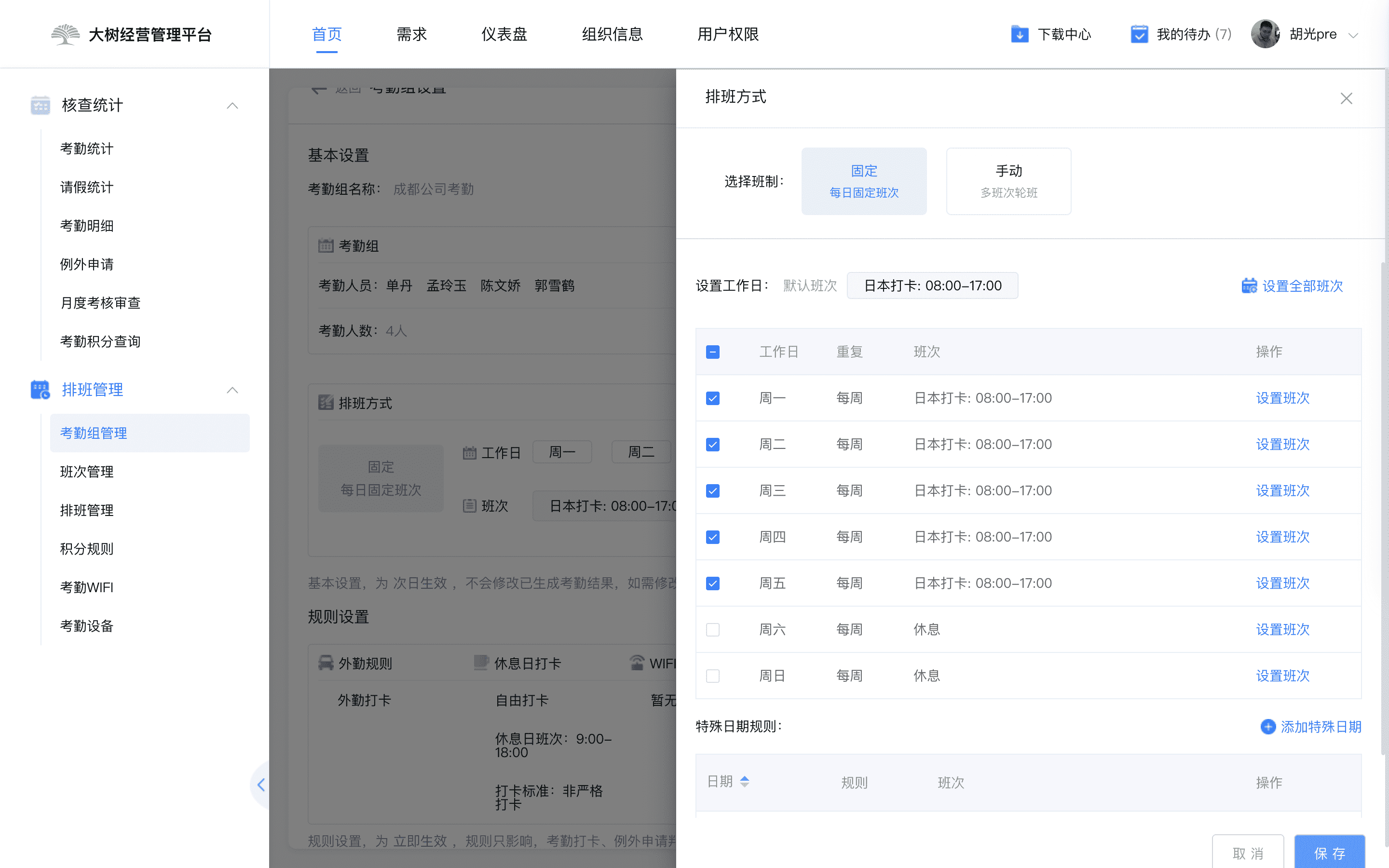
1.3.1 固定排班
工作日班次设置
点击【固定】-【设置全部班次】设置默认班次;
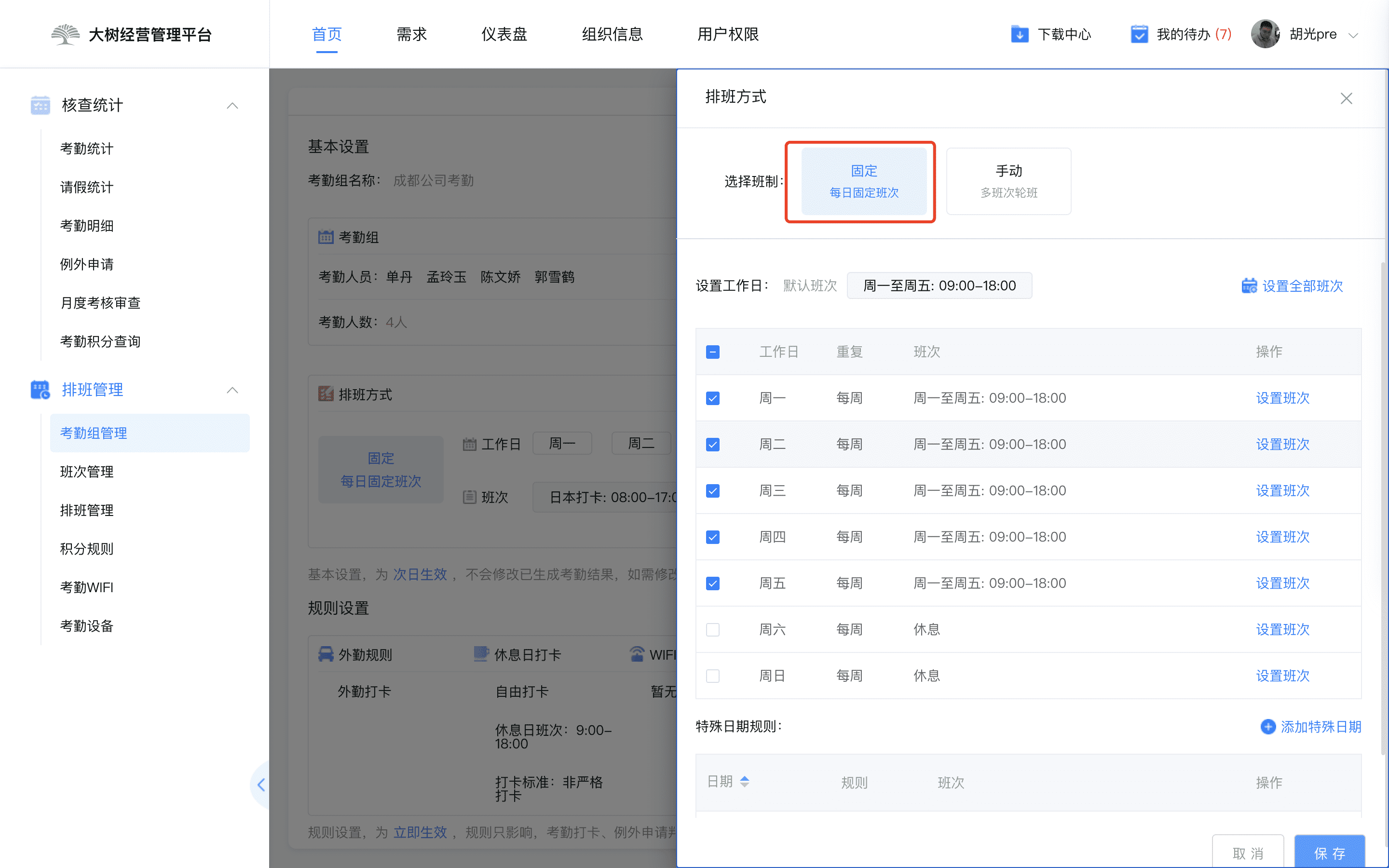
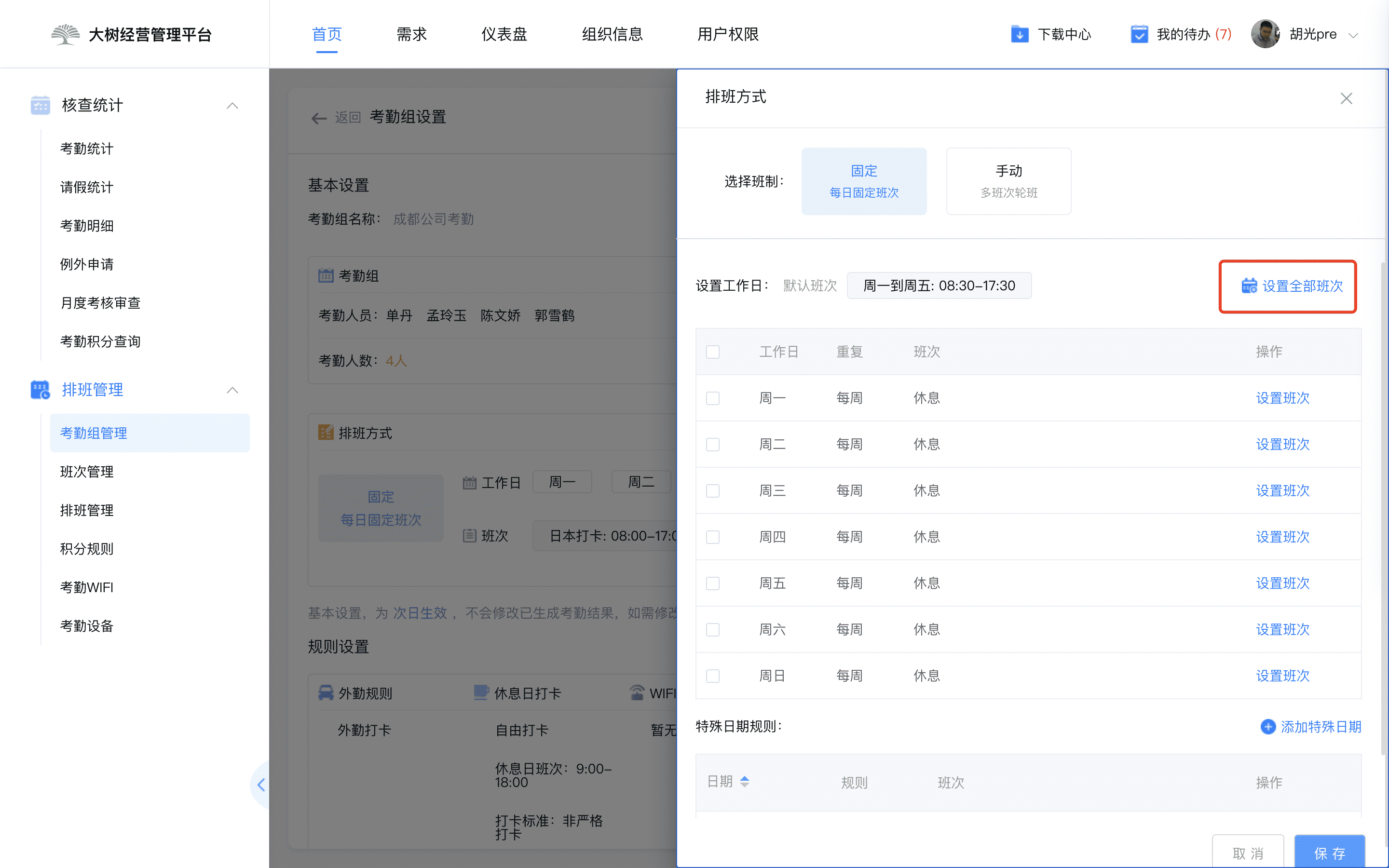

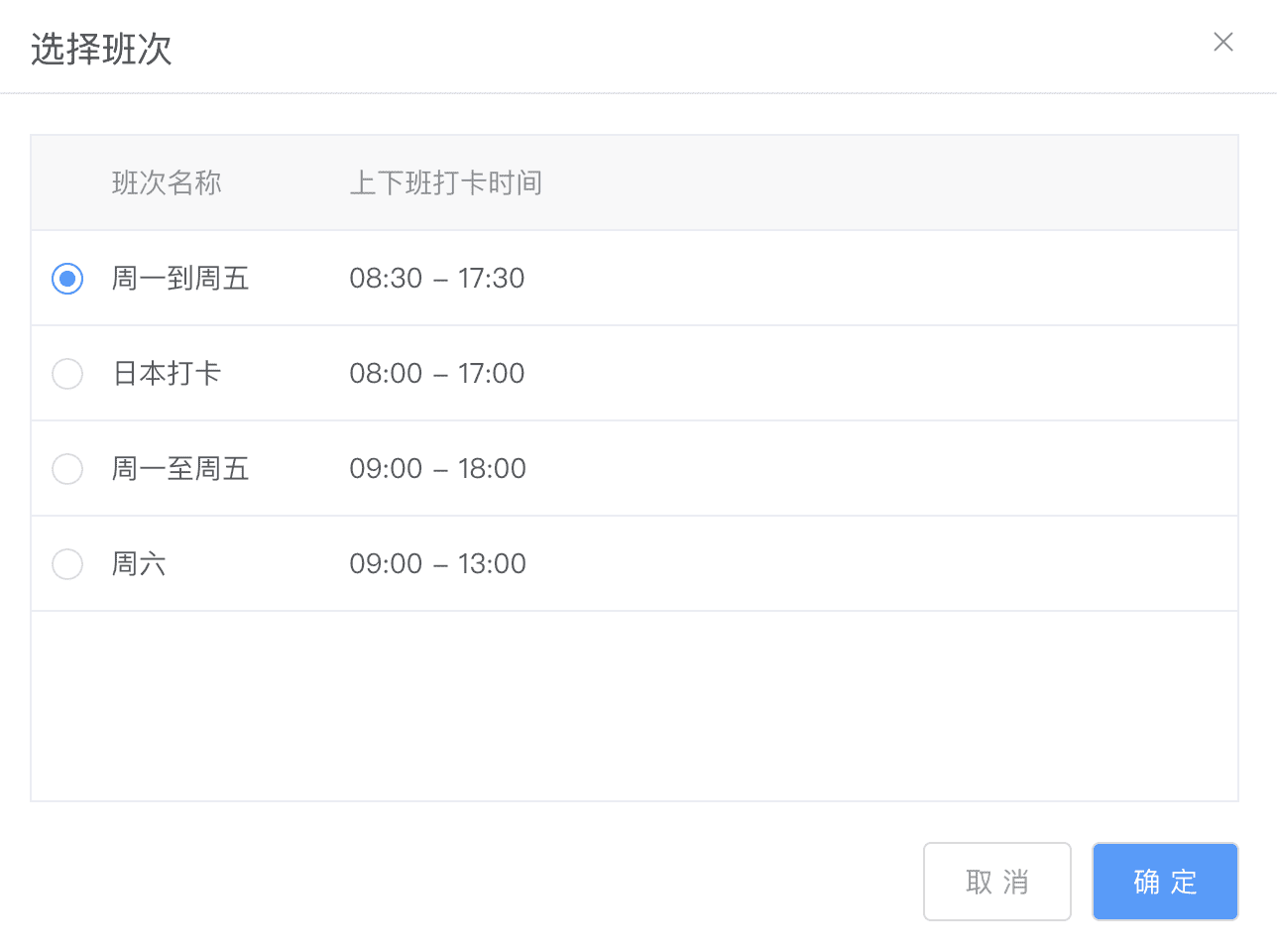
【勾选工作日】勾选后的所有工作日会默认设置为默认班次,未勾选的默认为休息;
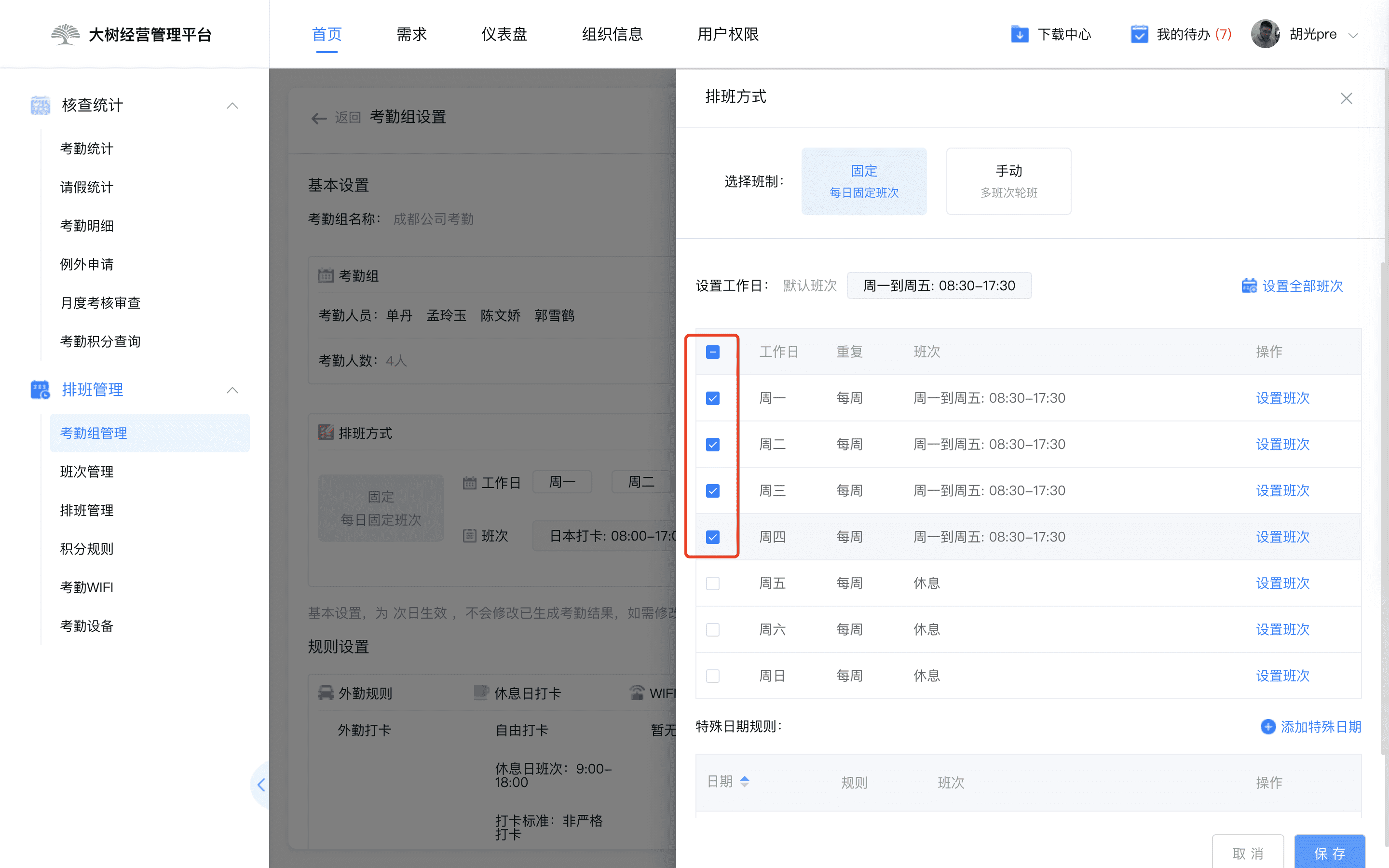
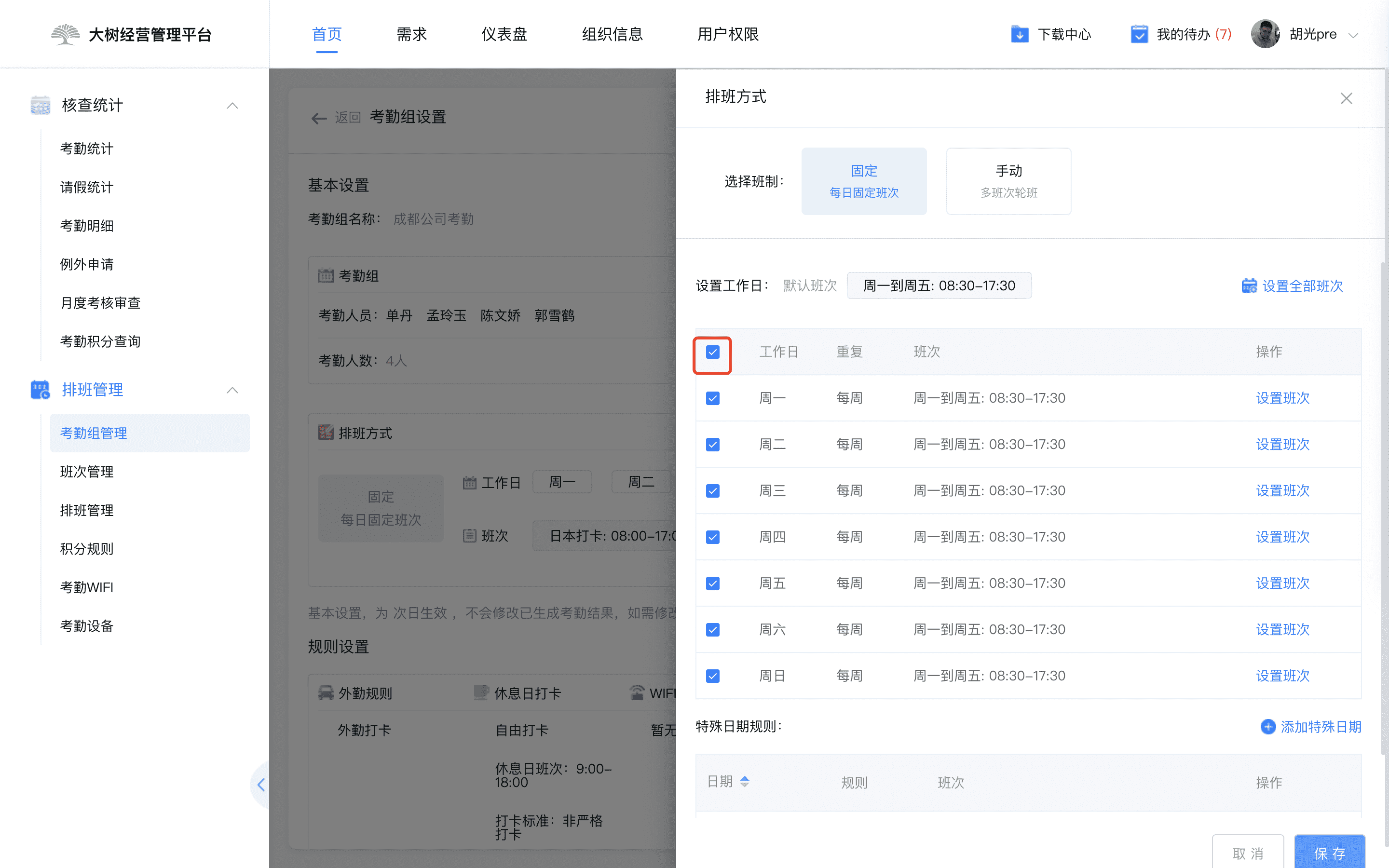
勾选工作日可逐个勾选,也可一键全选;
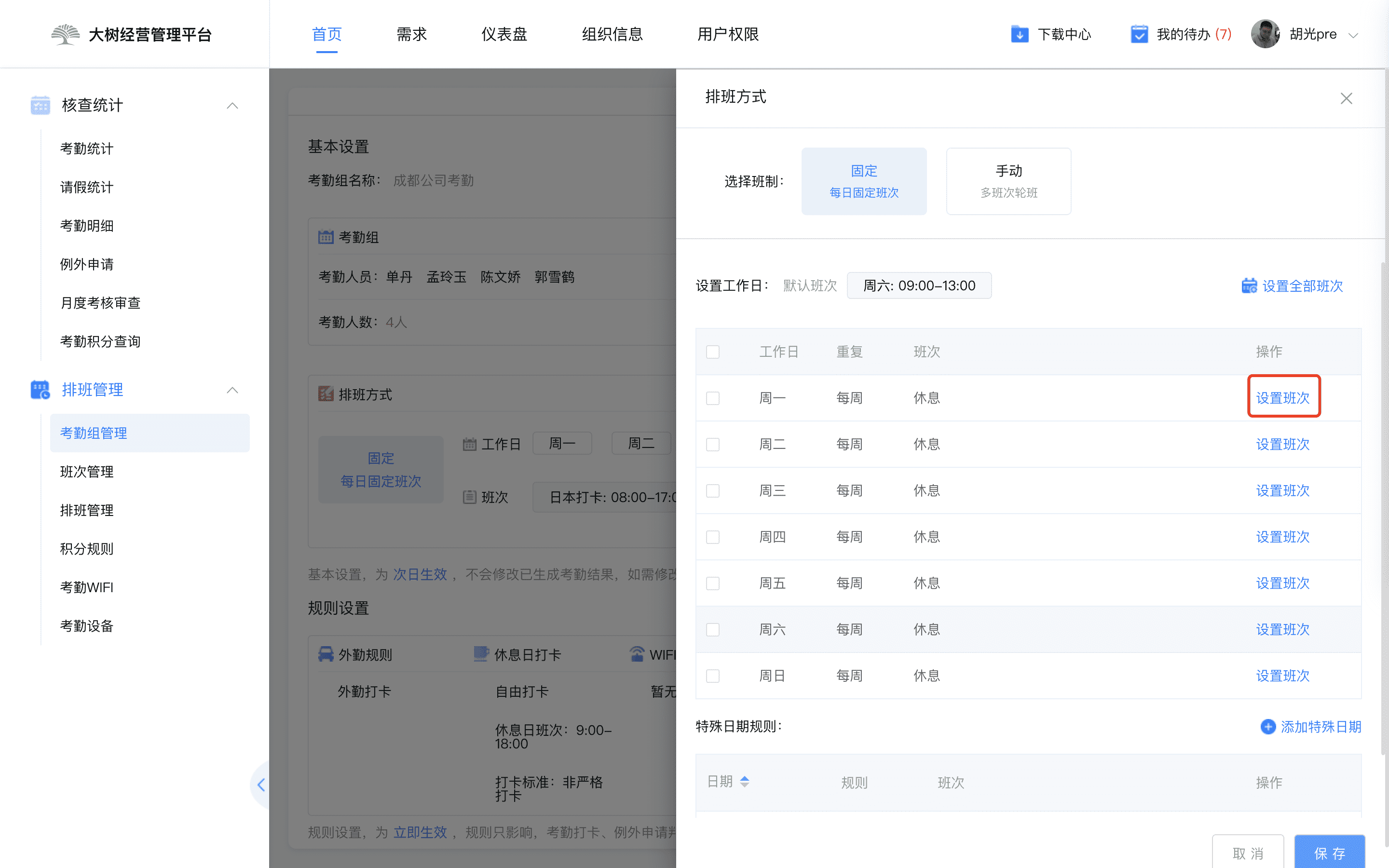
点击【设置班次】修改单独某一天的班次,不勾选默认为休息。

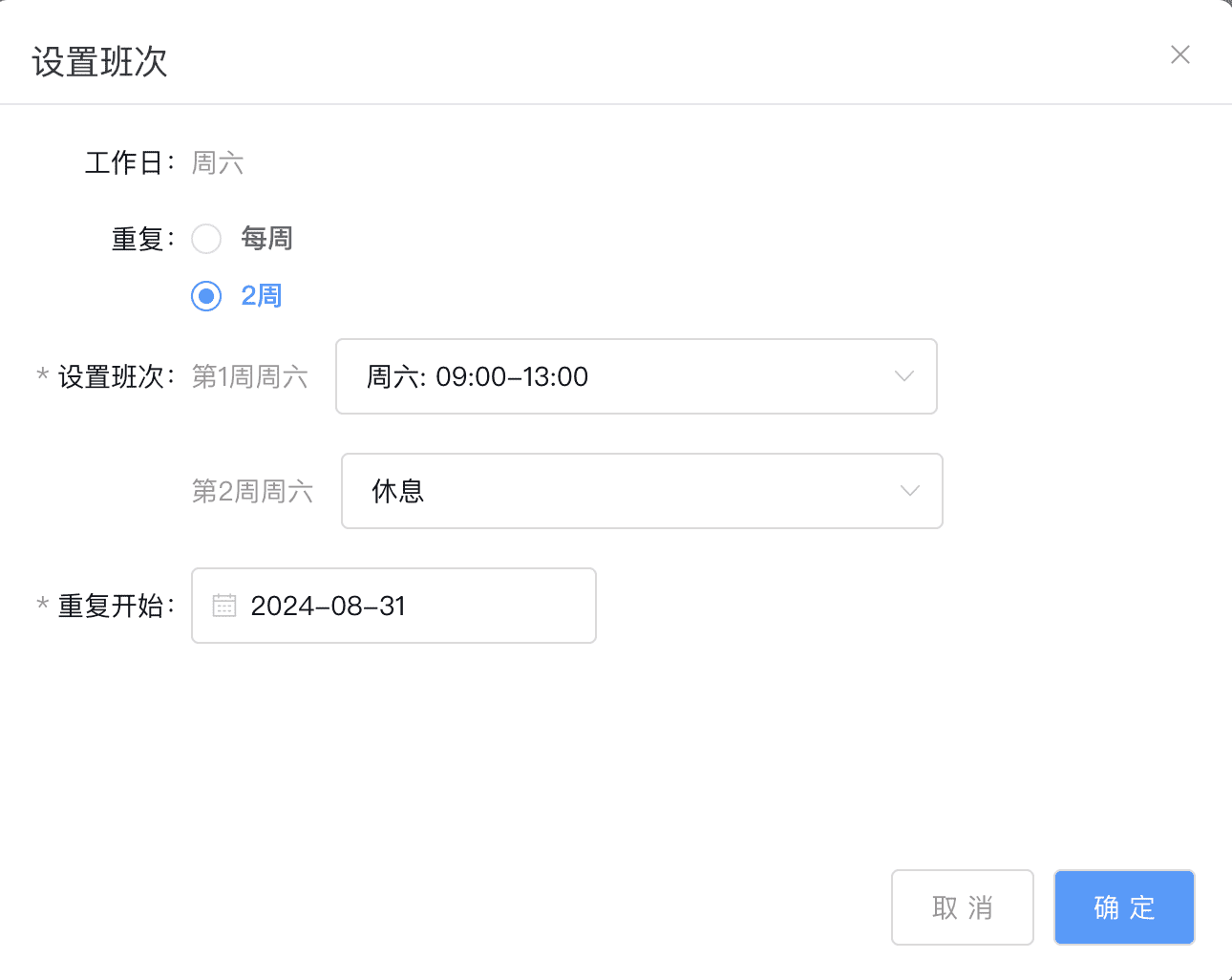
- 重复:
- 每周:每周循环,按该班次打卡;
- 每2周:每两周循环,按该班次打卡;
每周2周循环时,需要选择从哪天开始是第一周;
特殊日期规则
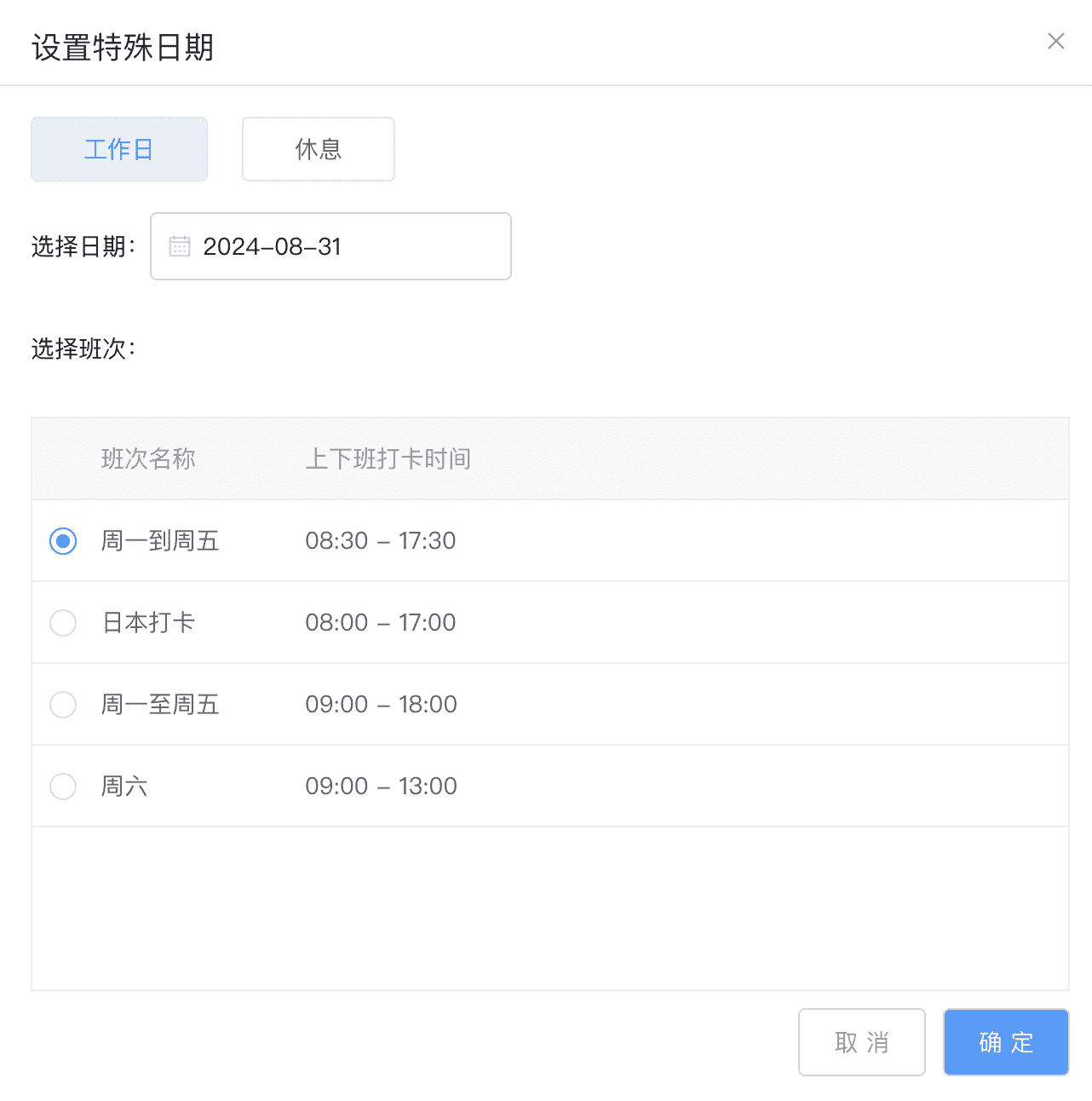
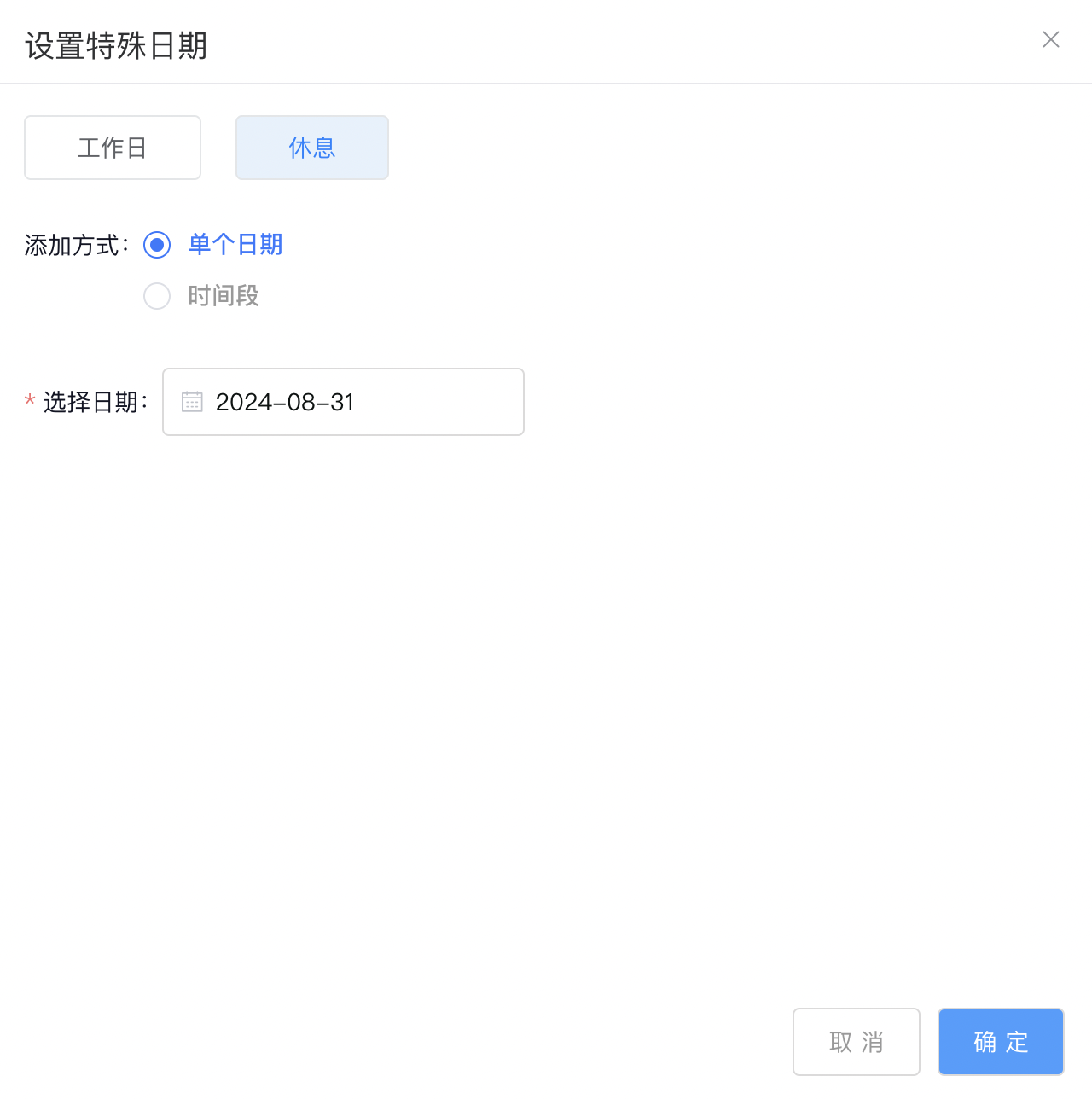
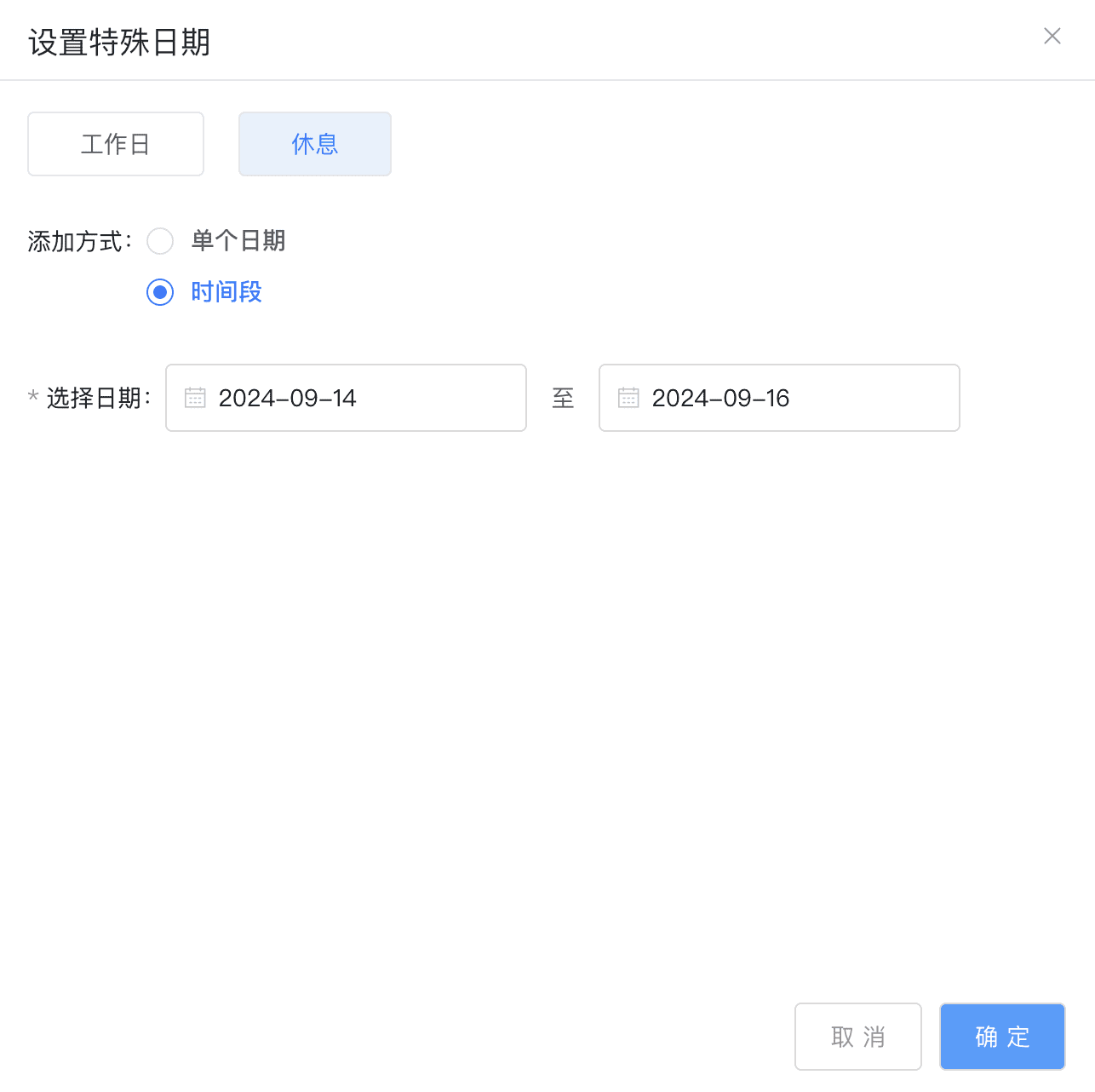
当遇到节假日及串休,无需按照固定排班上下班时,可选择日期设置为特殊日期; 点击【添加特殊日期】选择添加的是工作日还是休息日。
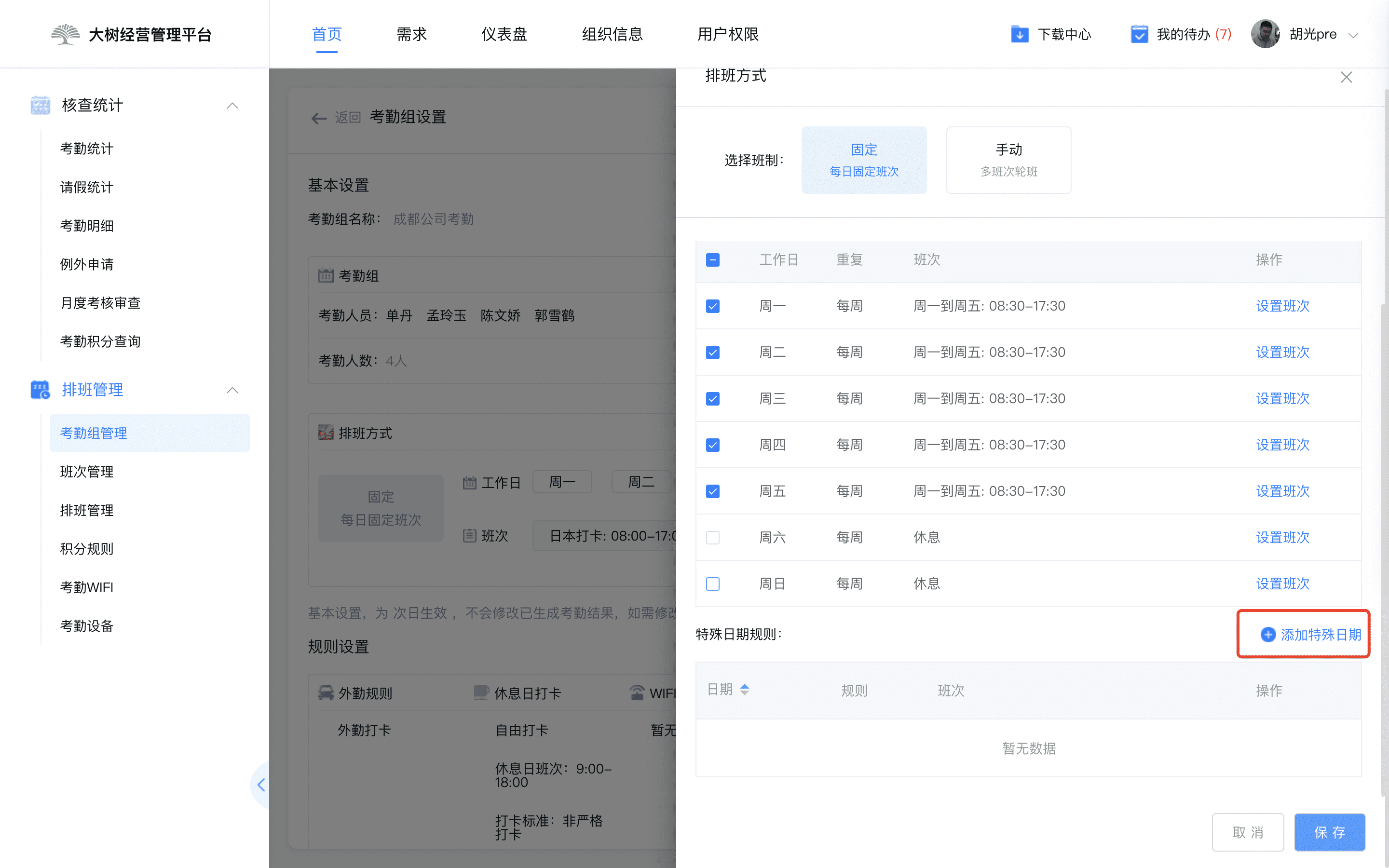
例如串休,可以单独设置某一天为工作日;
也可以设置一天或连续几天为休息日,例如中秋节假期;

1.3.2 手动排班
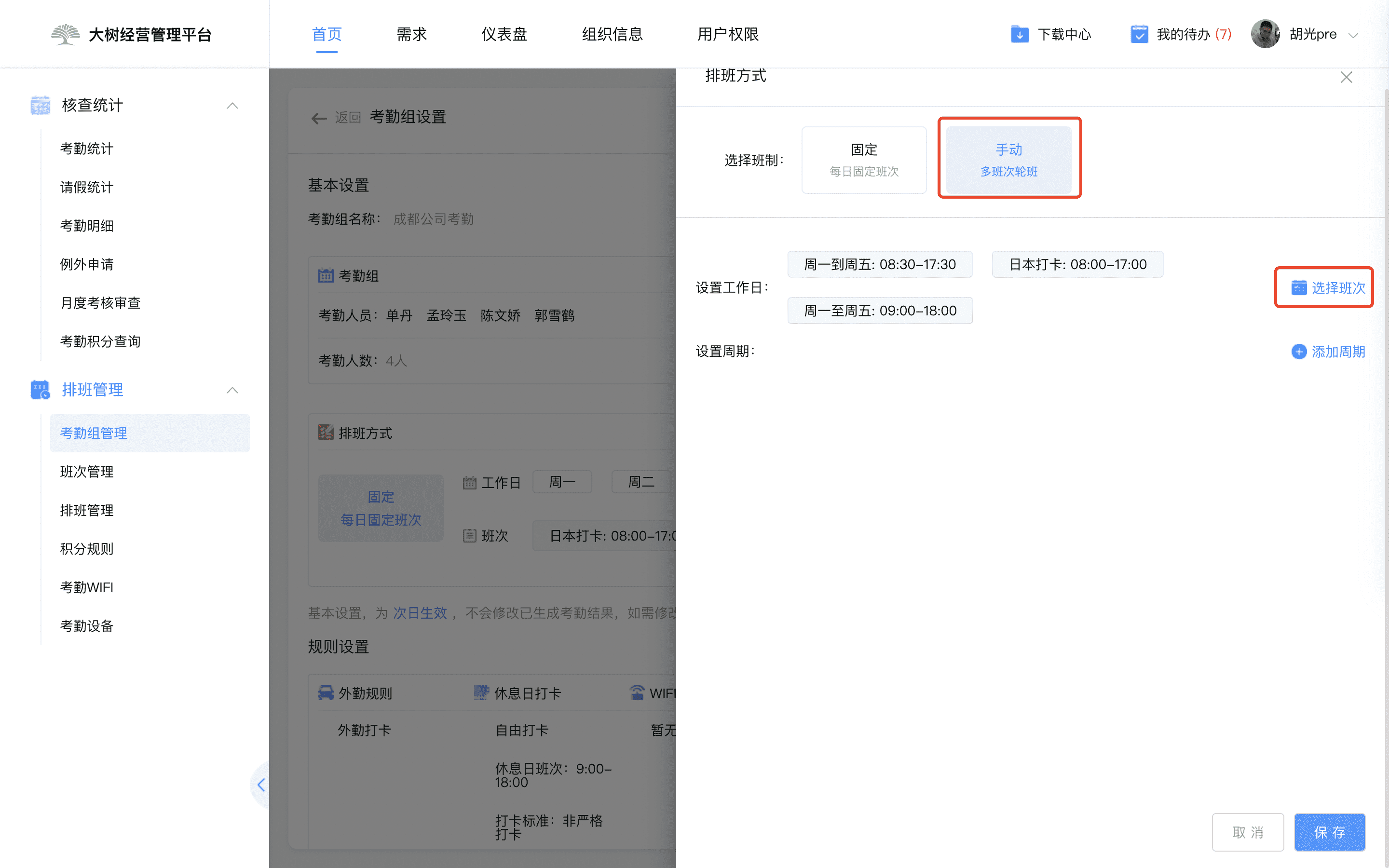
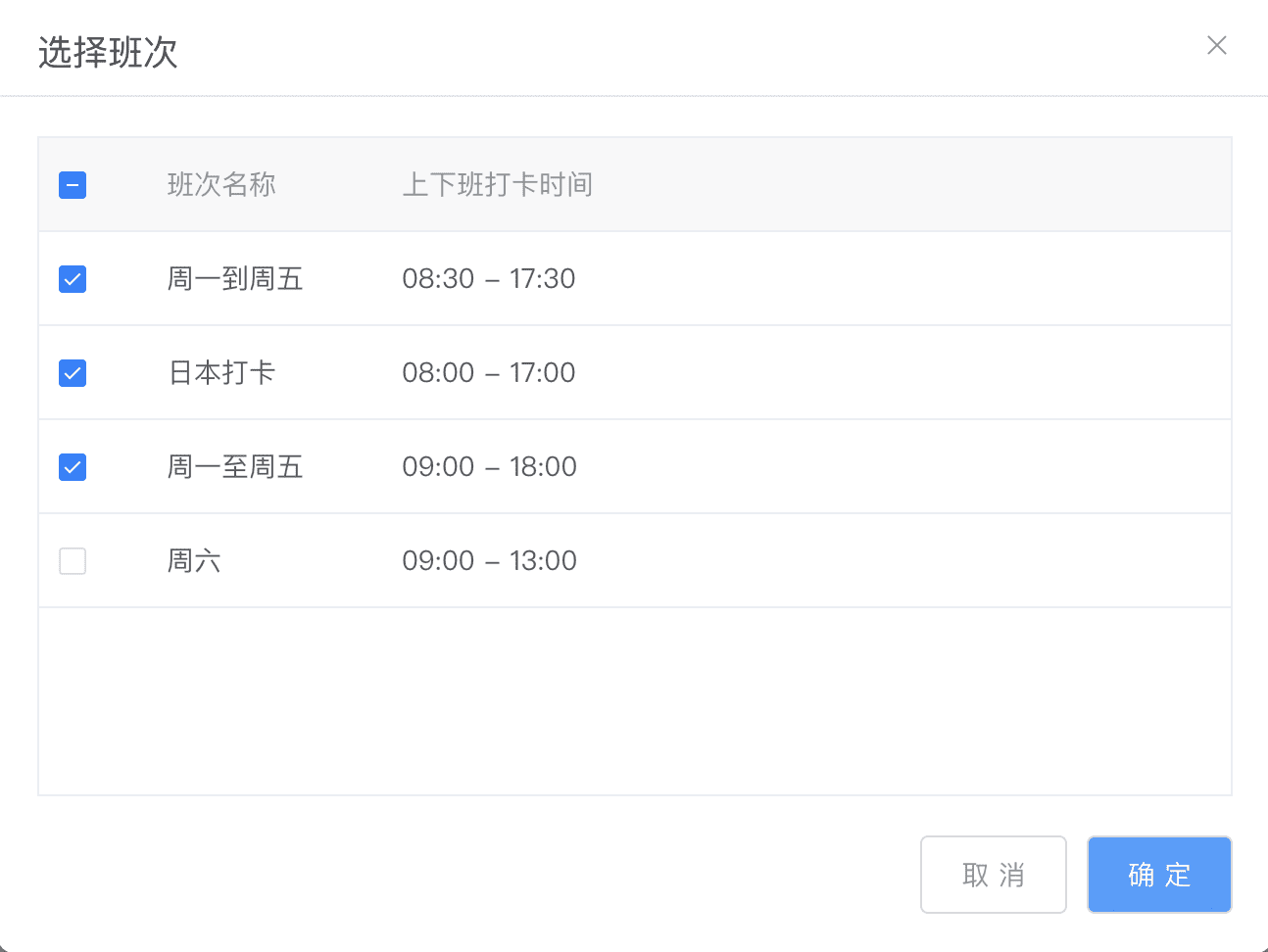
点击【手动】-【选择班次】设置工作日的班次,可多选;在设置排班时,可以逐日选择已在设置好的班次;
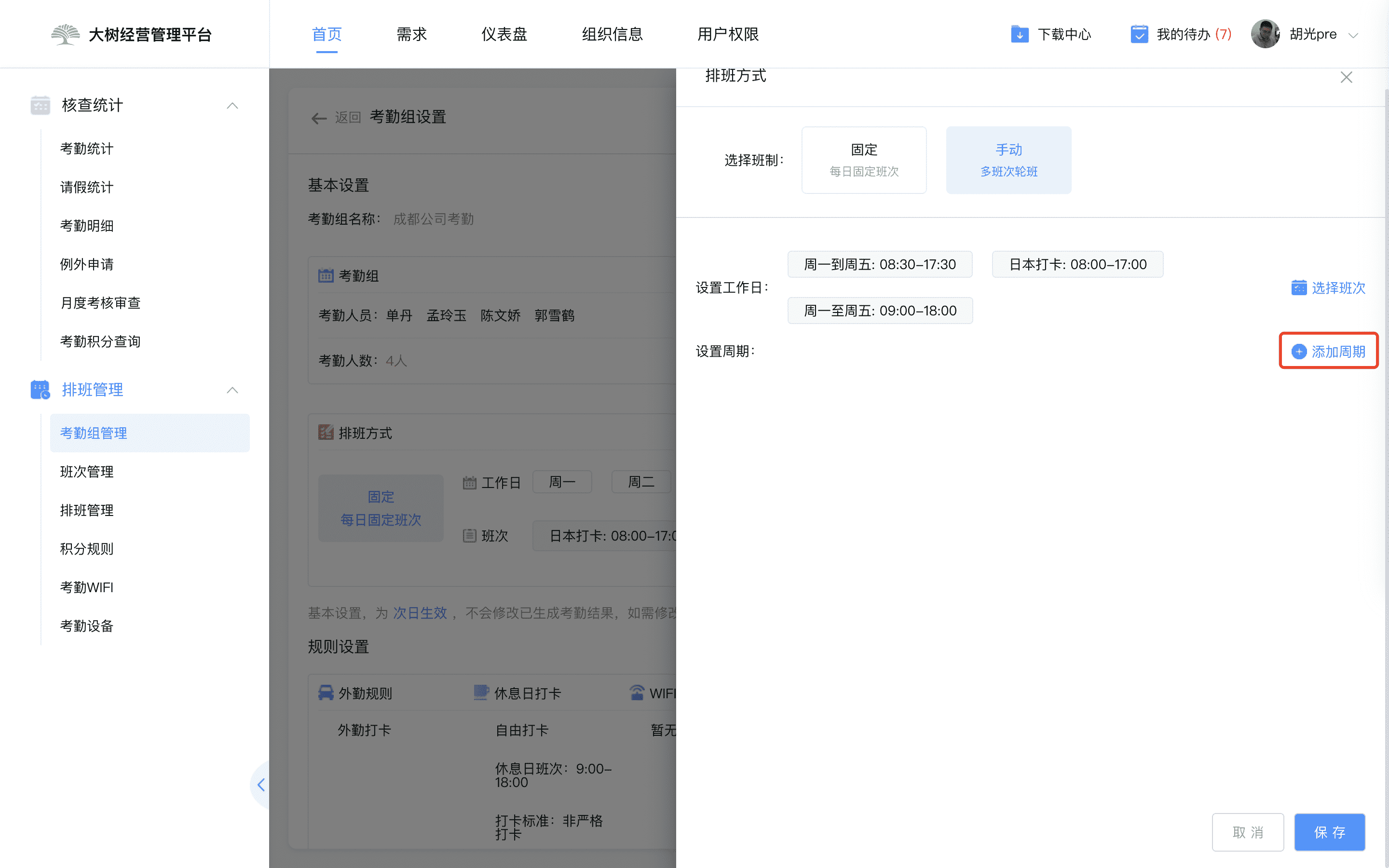
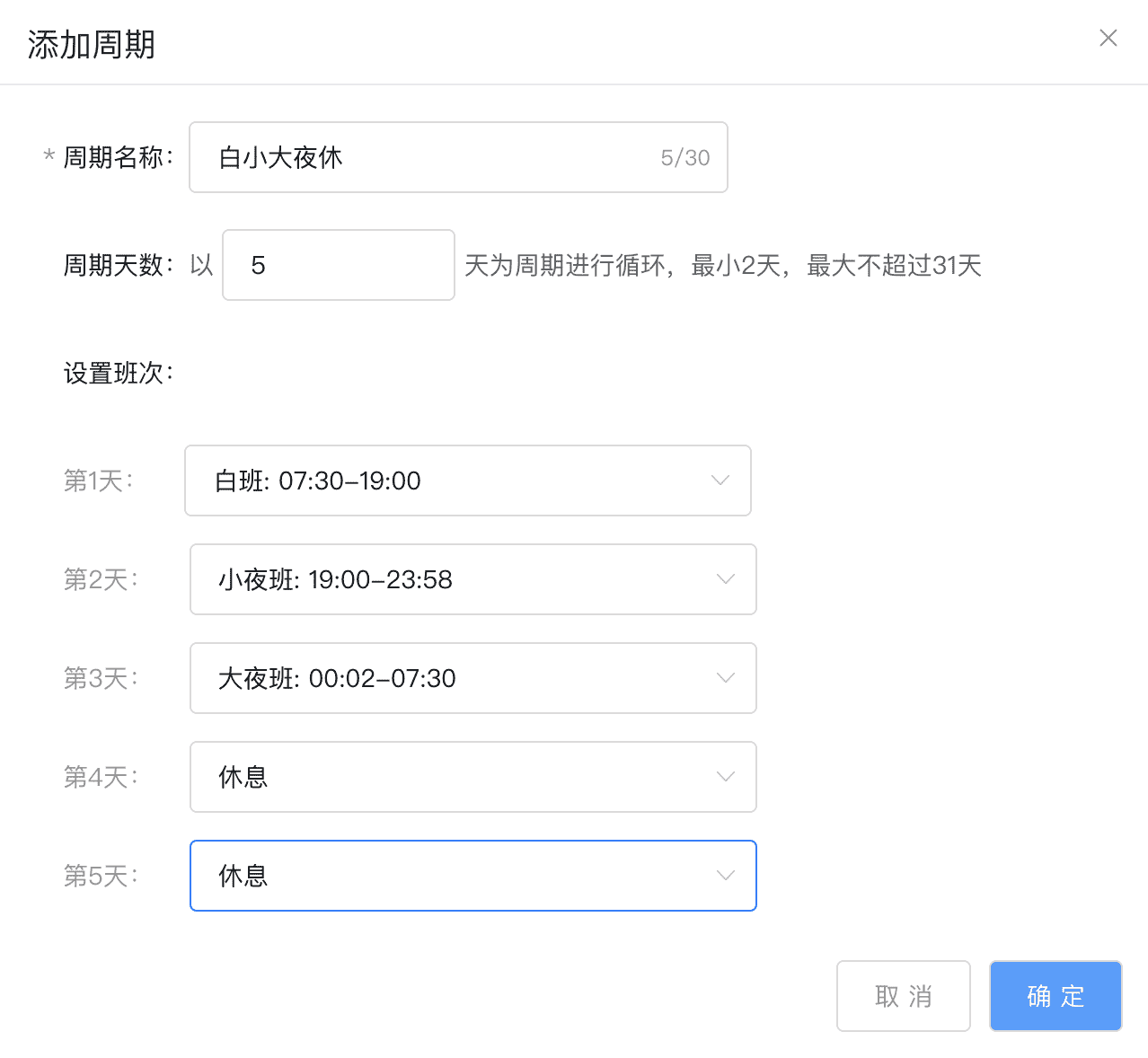
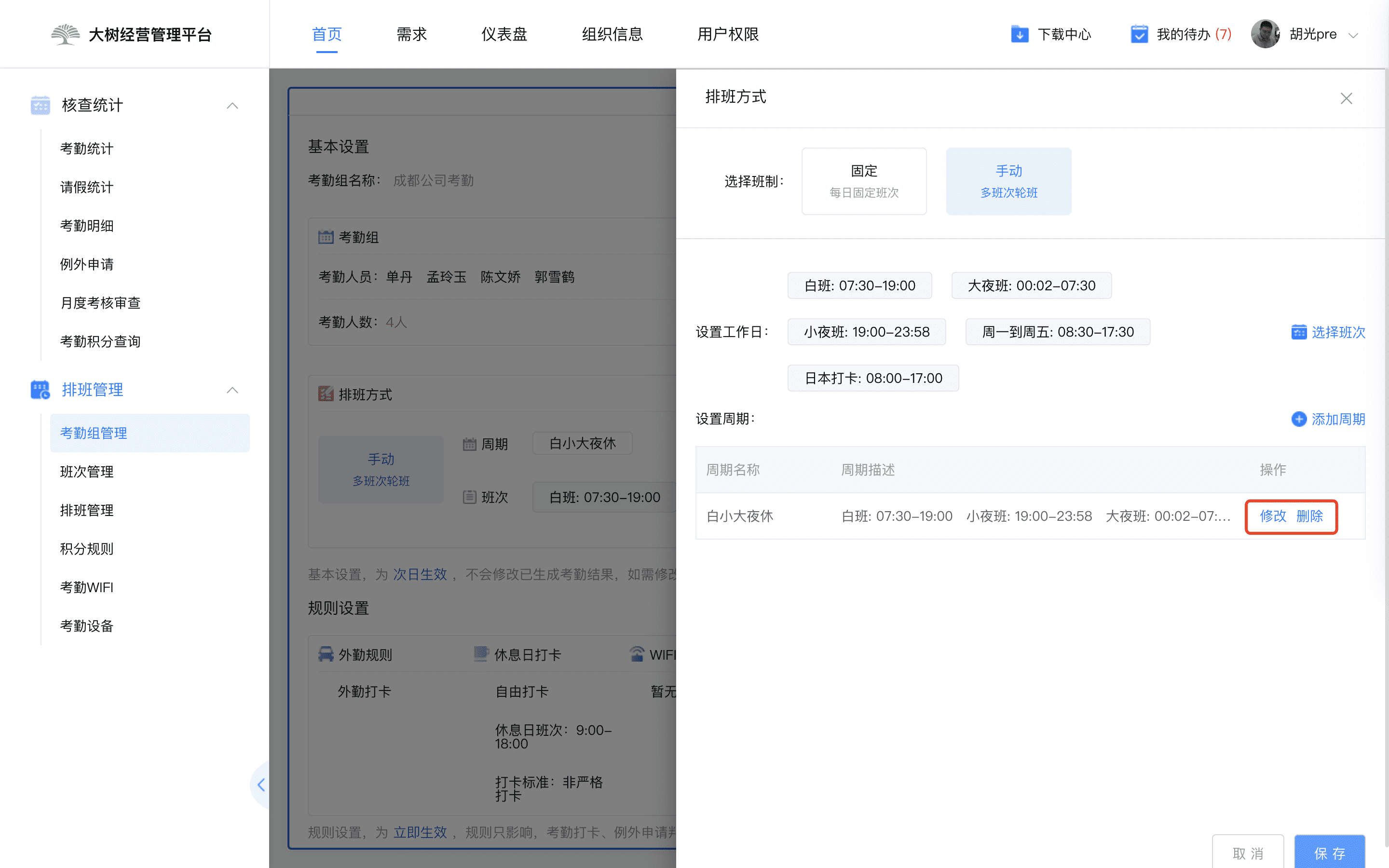
点击【添加周期】添加执行周期,成员可以按周期循环上班;执行周期为最少为2天一循环,依次按每个班次上下班,非必填;
设置执行周期后,可在设置排班表时直接按周期设置,可添加多个周期;
设置周期时,为周期命名,选择循环的天数并为每天安排班次。
已添加的周期可以修改,也可以删除。
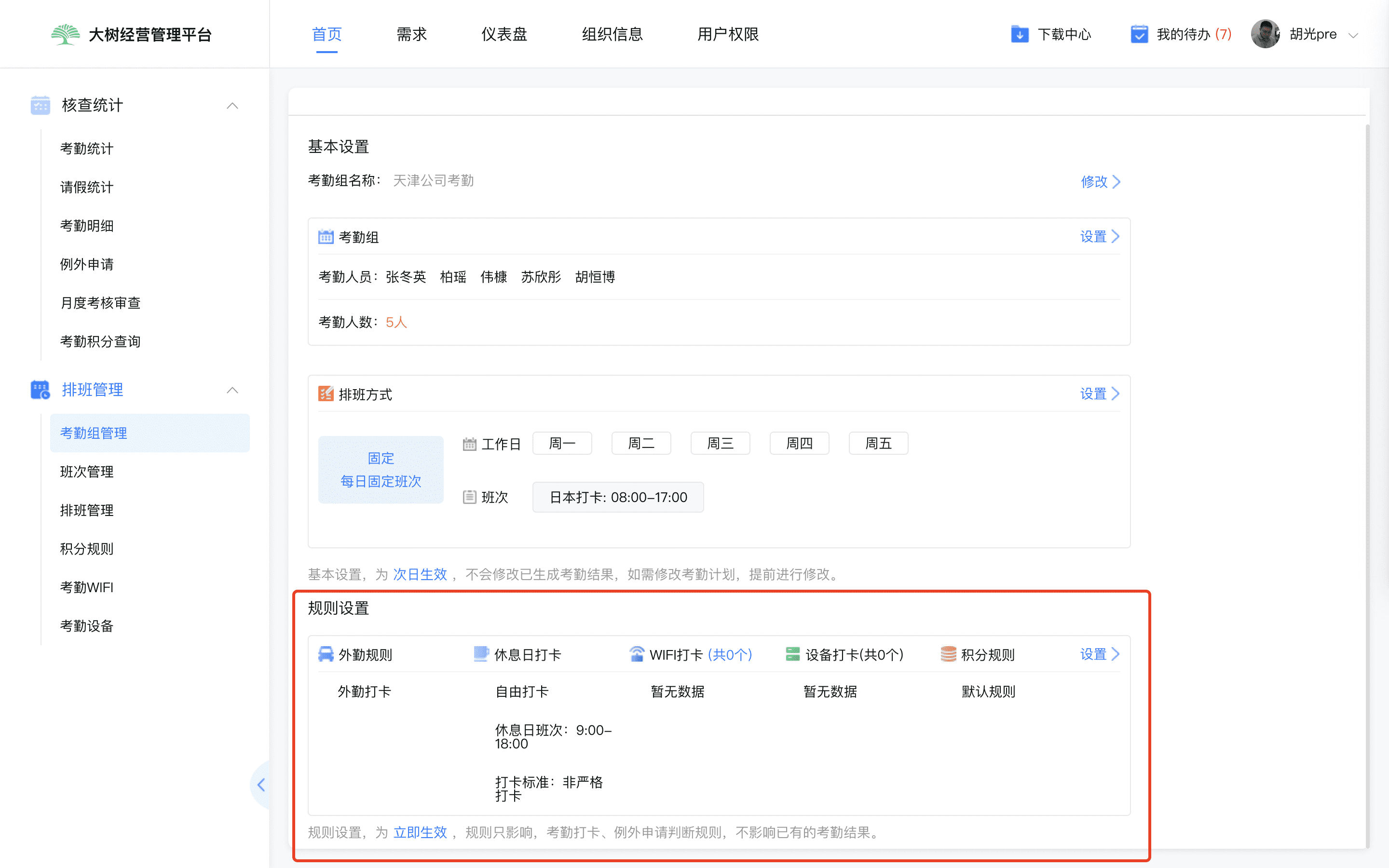
1.4 考勤规则设置
在考勤组设置页面-考勤规则设置这里可以看到需要设置的规则内容;
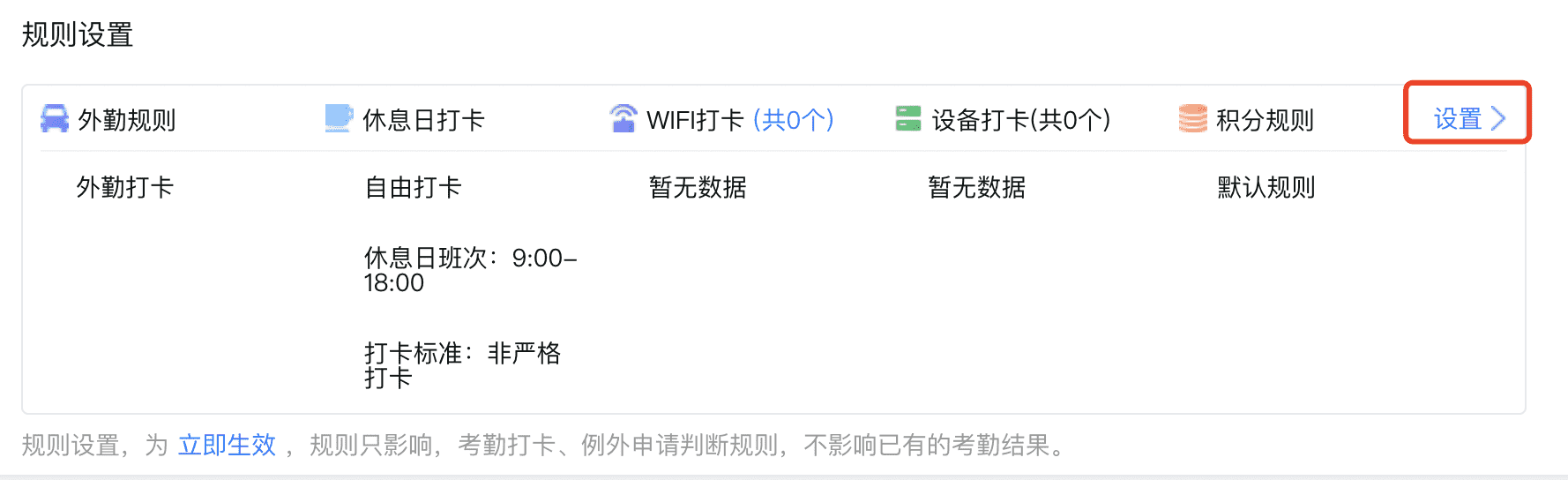
点击【设置】进入设置详情页;
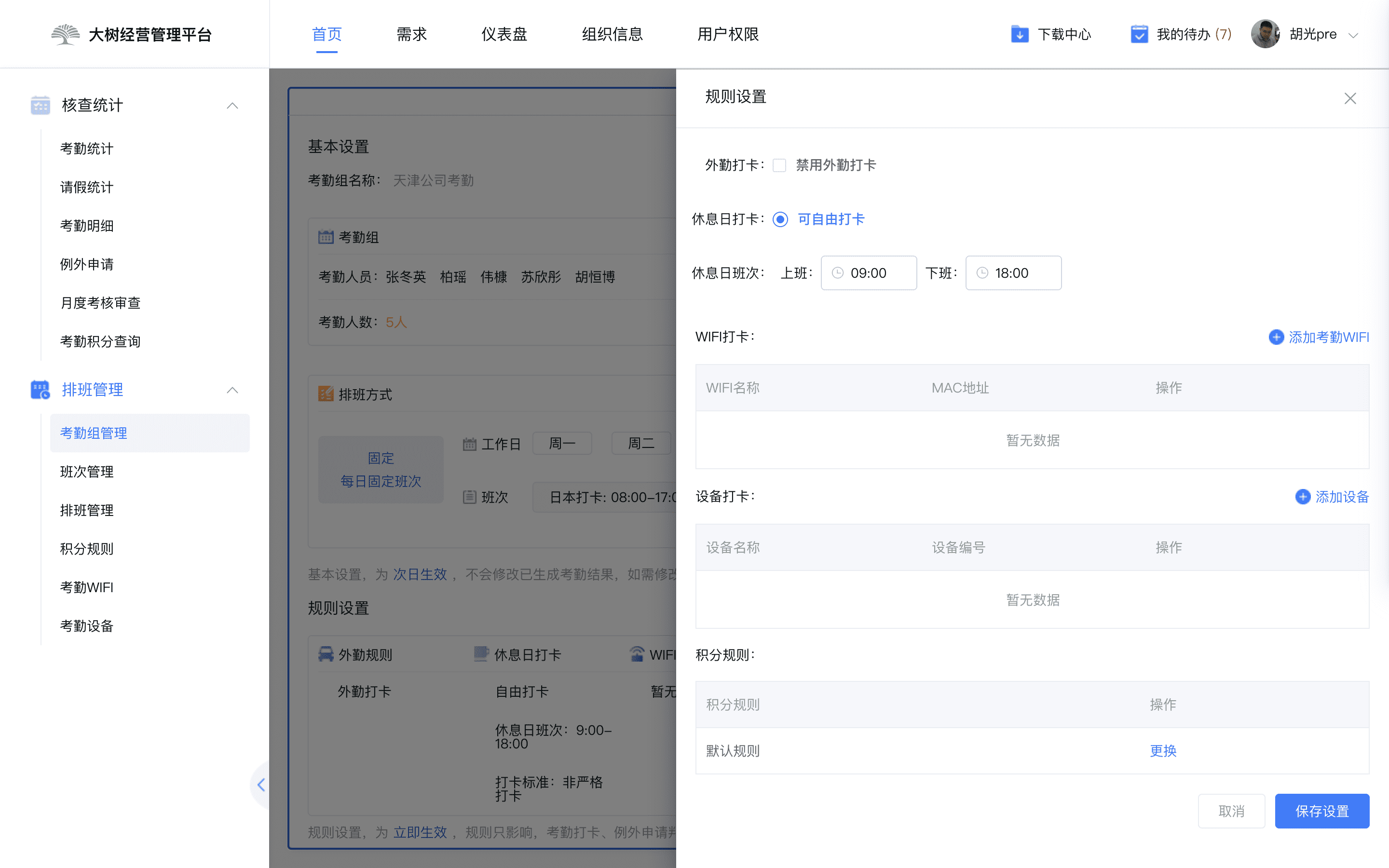
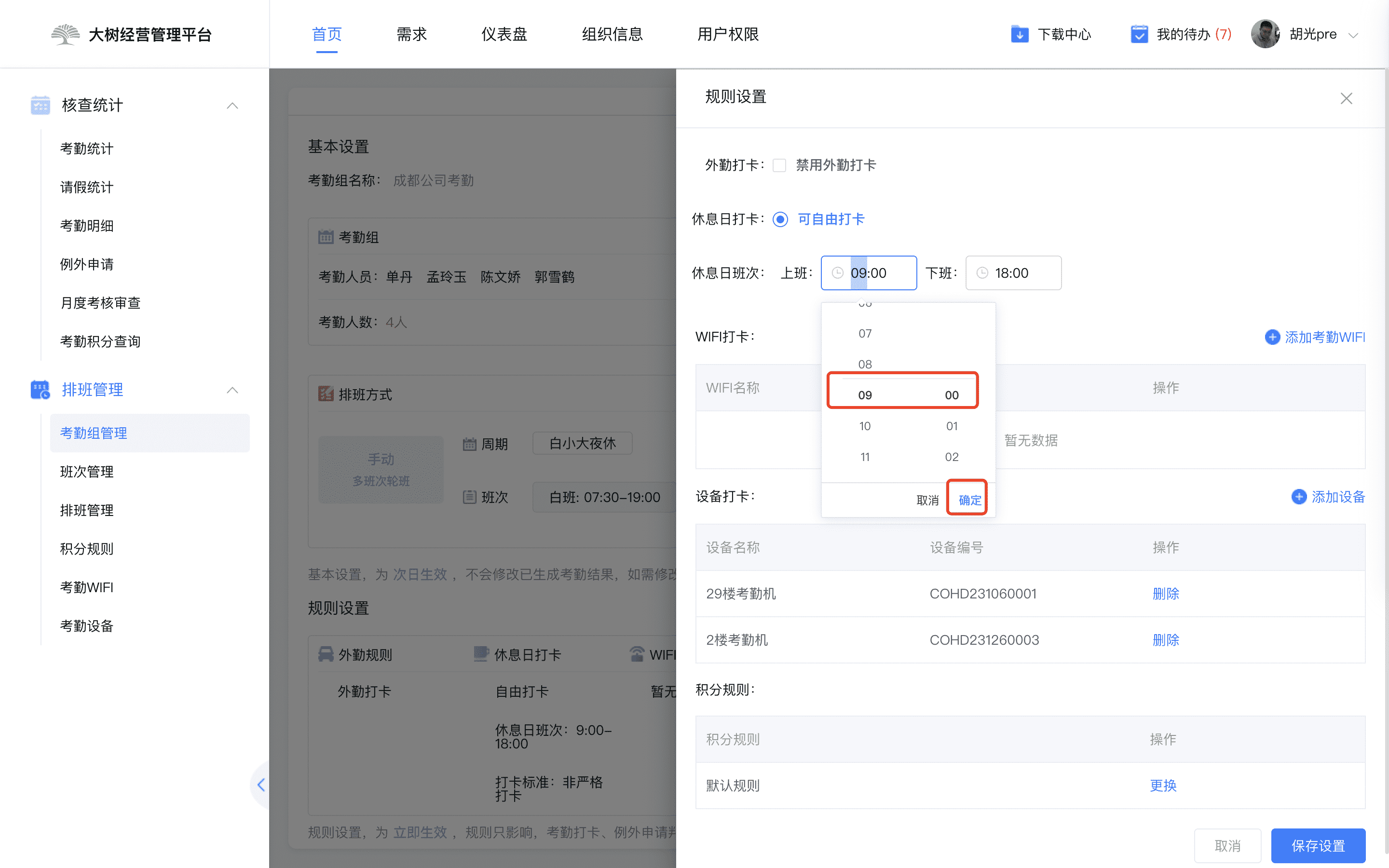
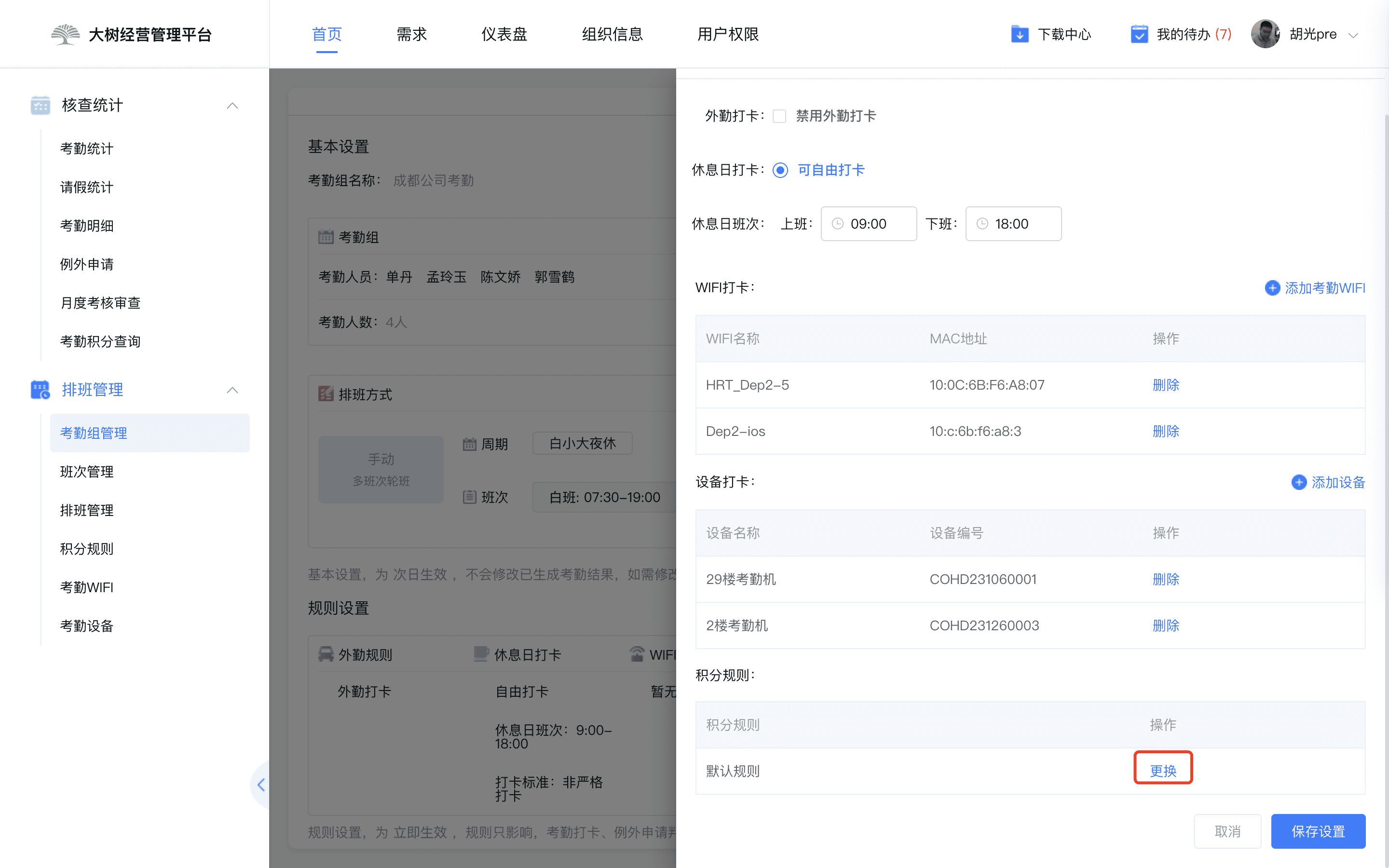
- 外勤打卡:勾选是否允许外勤打卡,适用于外出办公或销售人员外出谈判;
- 休息日打卡:是否允许休息日打卡;
- 休息日班次:休息日打卡的时间段
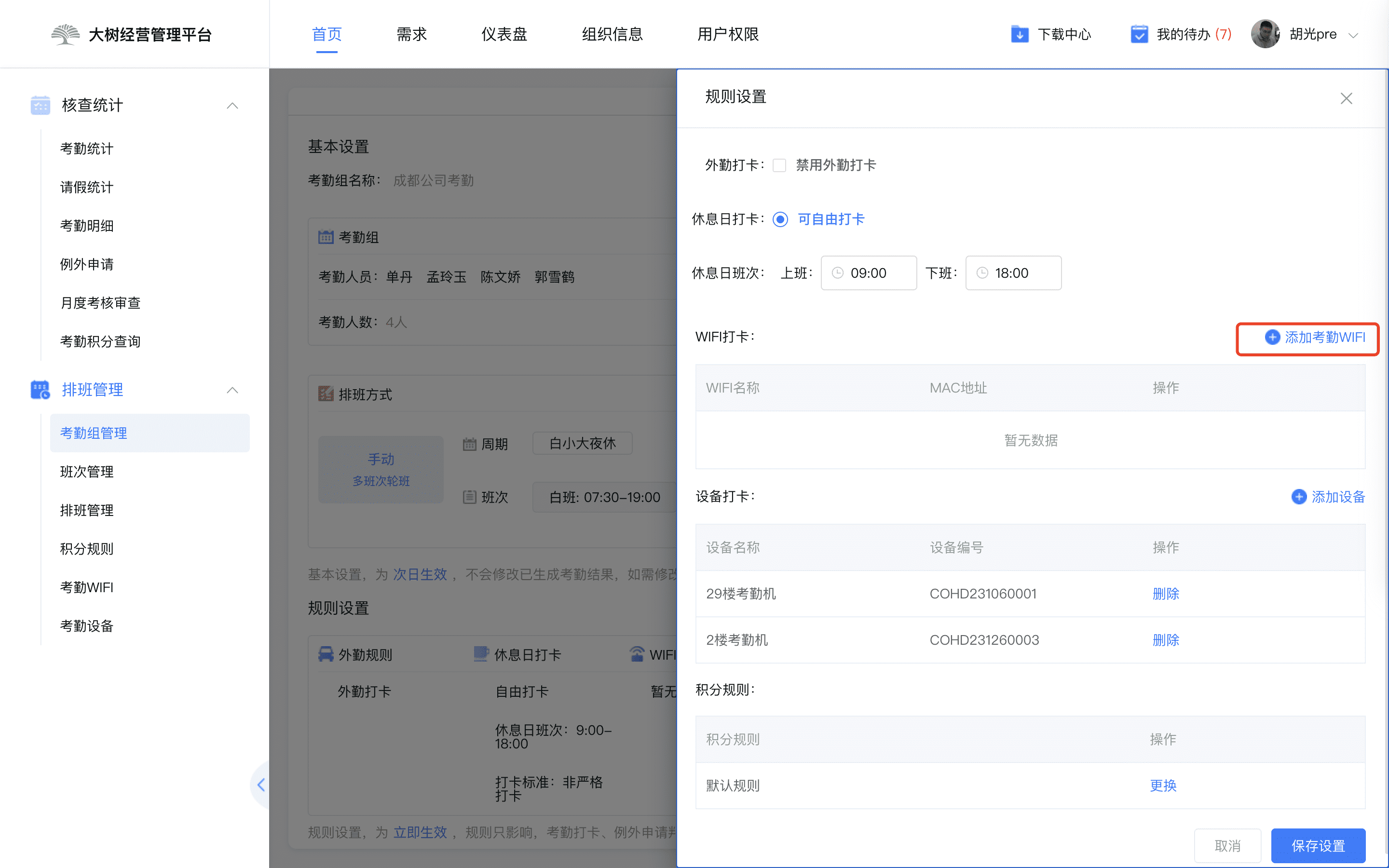
- 添加考勤Wi-Fi:添加手机打卡连接的Wi-Fi,可多选;
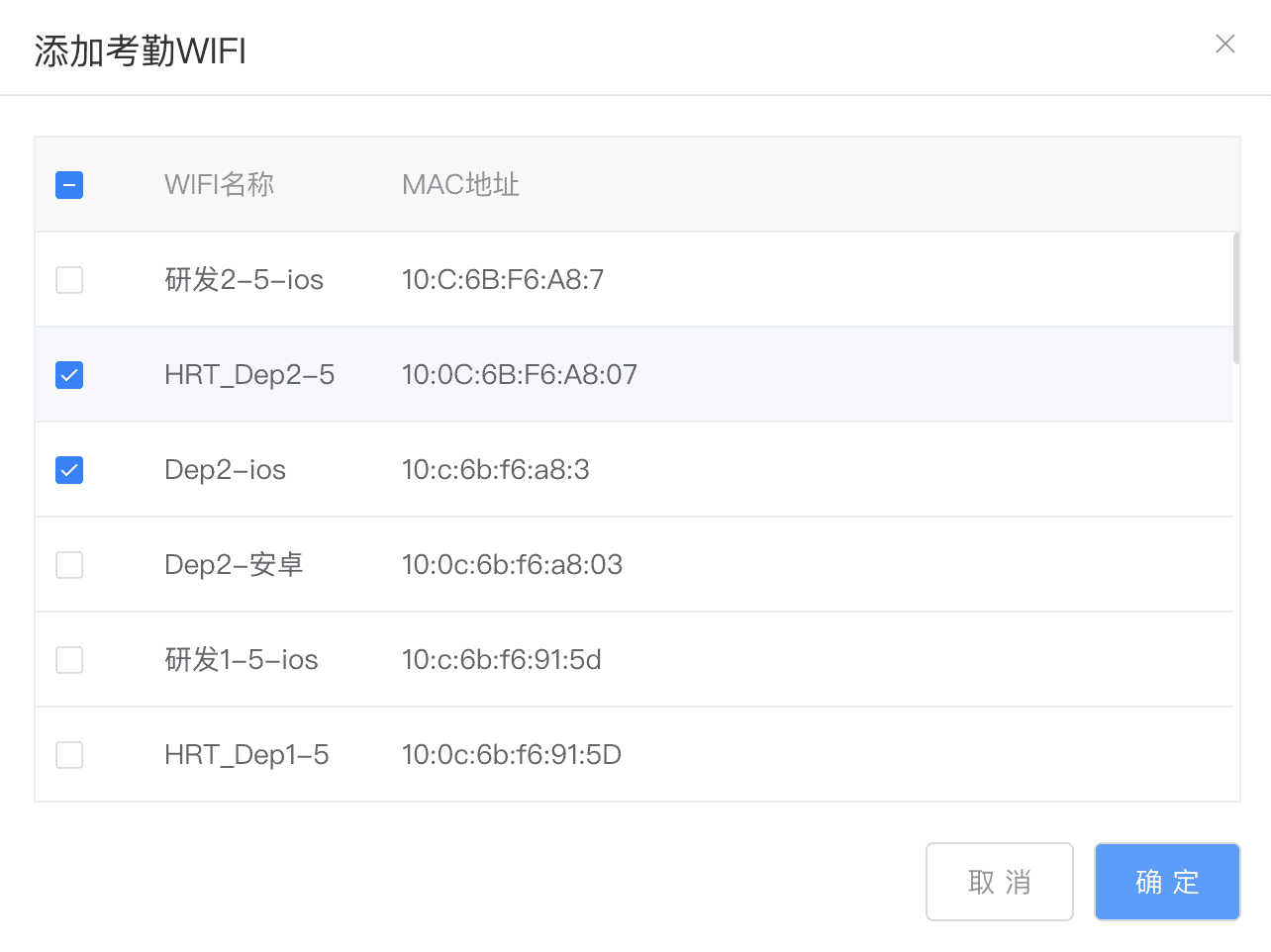
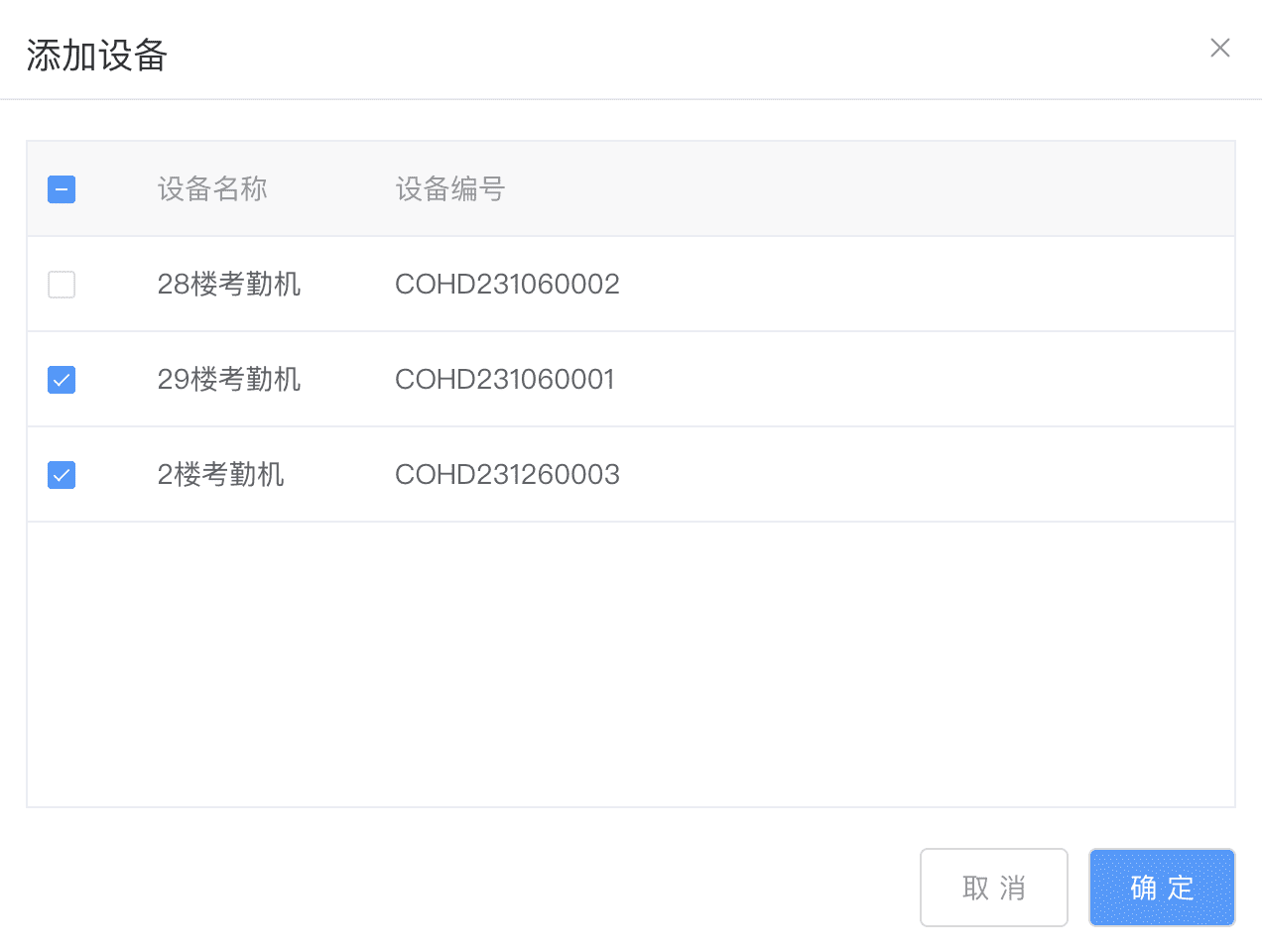
- 添加考勤设备:添加打卡设置,可多选;
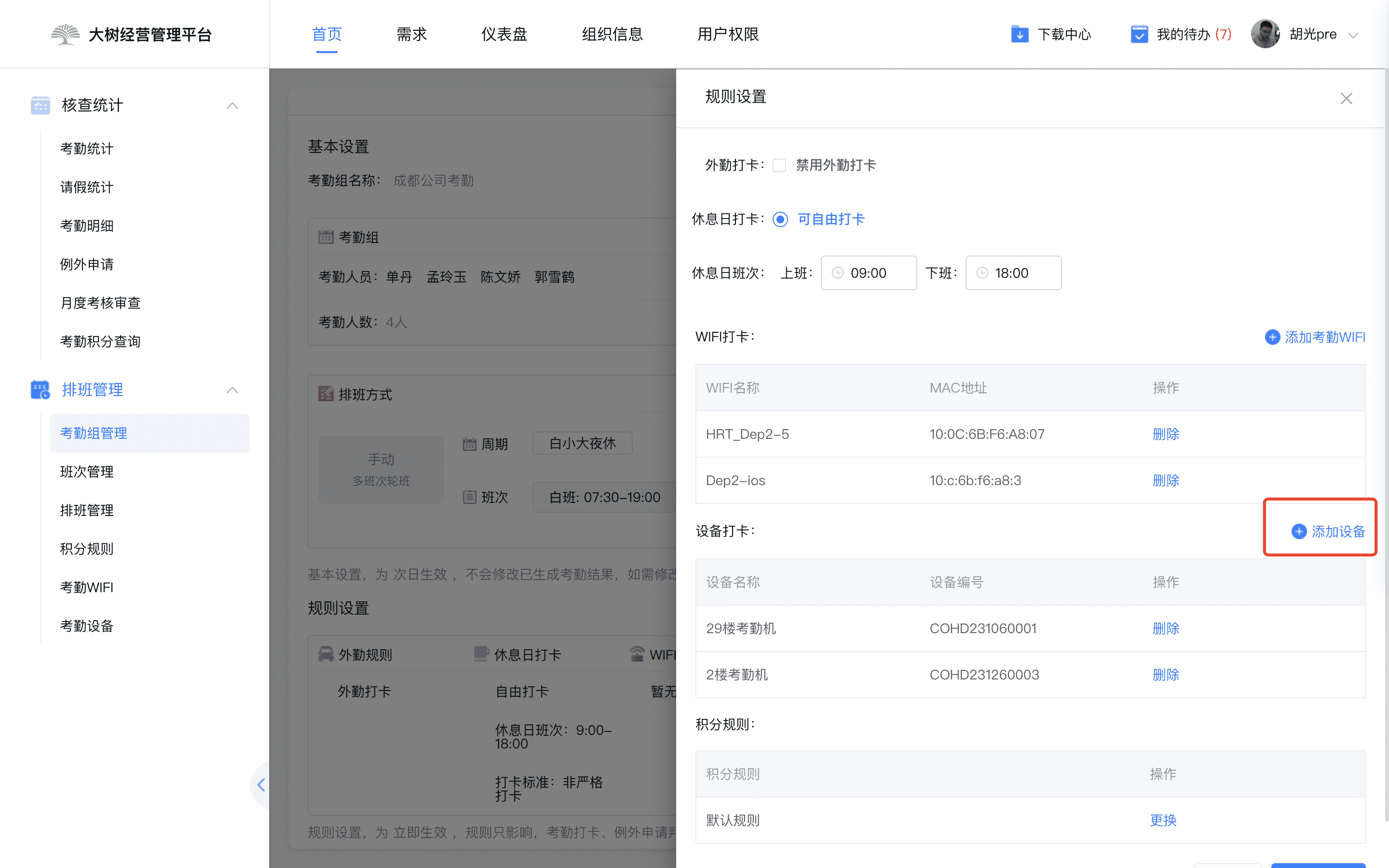
- 更换积分规则:选择考勤积分规则;

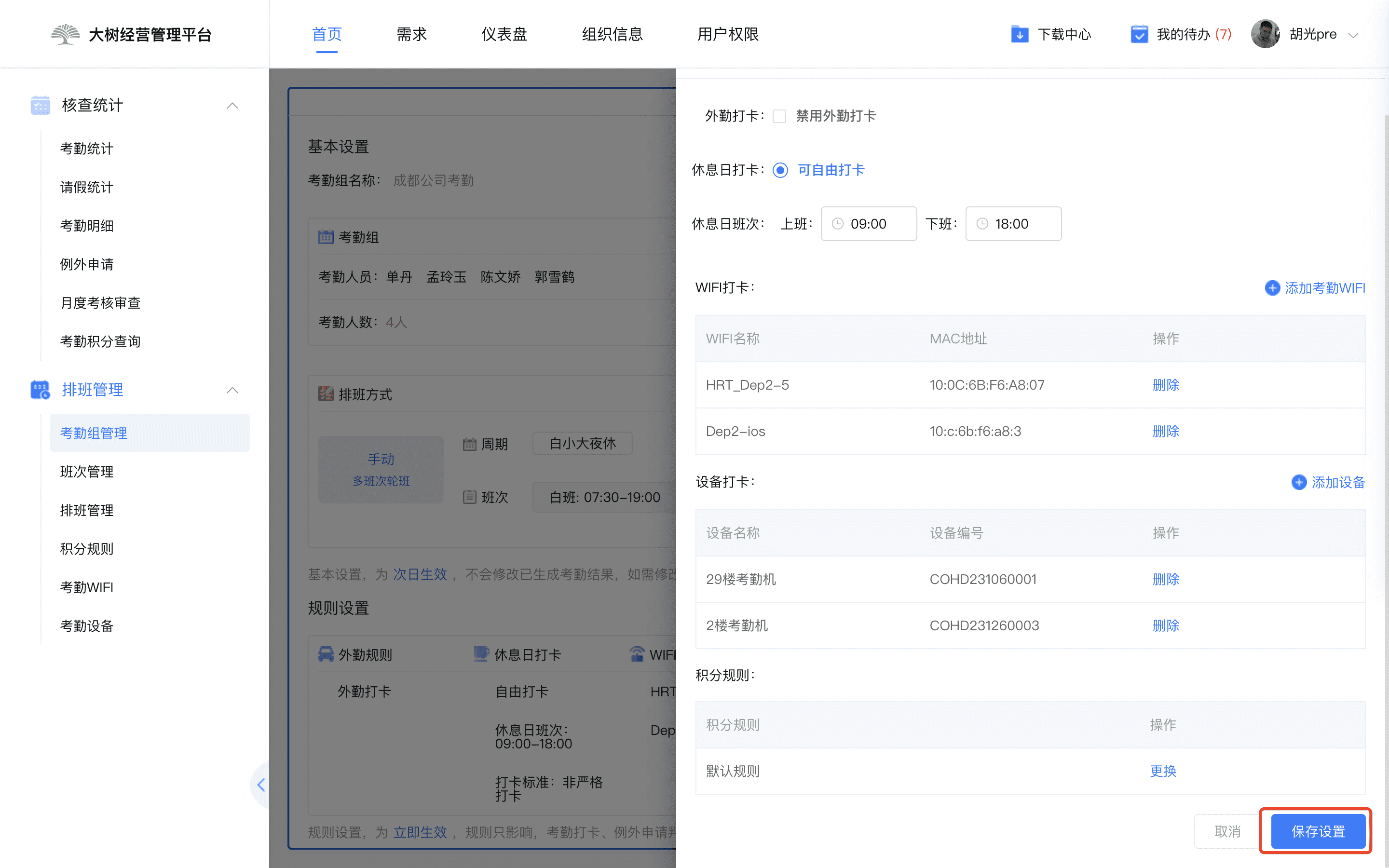
以上设置完成后,需要点击【保存设置】设置生效。
2.编辑考勤组
在考勤组管理页面,点击【编辑】可修改考勤组设置的内容;
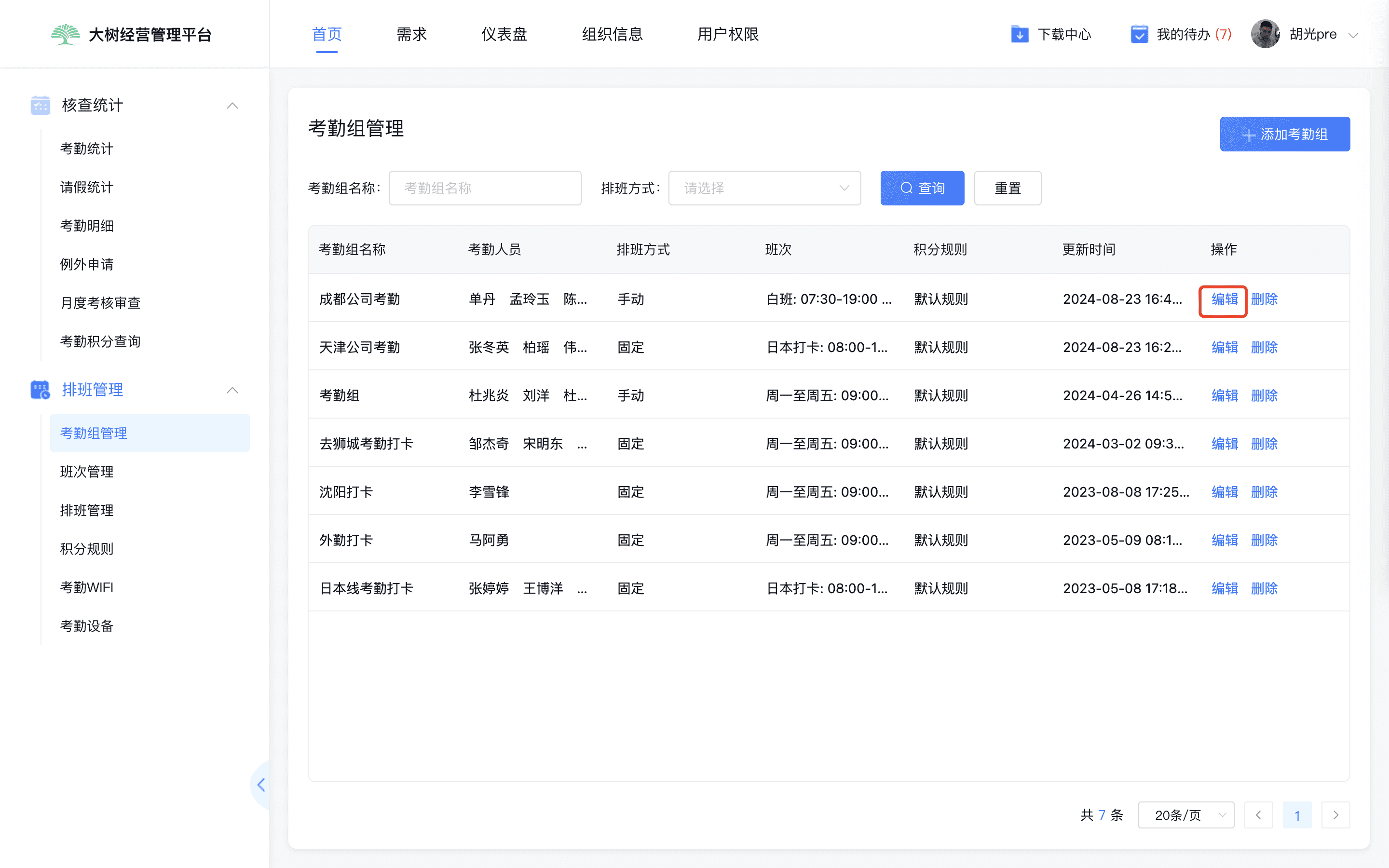
- 考勤组名称、考勤组成员及排班方式修改为次日生效,且修改后不会影响已生成考勤结果,如需修改考勤计划,提前进行修改。
- 规则设置修改为立即生效 **,规则只影响,考勤打卡、例外申请判断规则,不影响已有的考勤结果。
3.删除考勤组
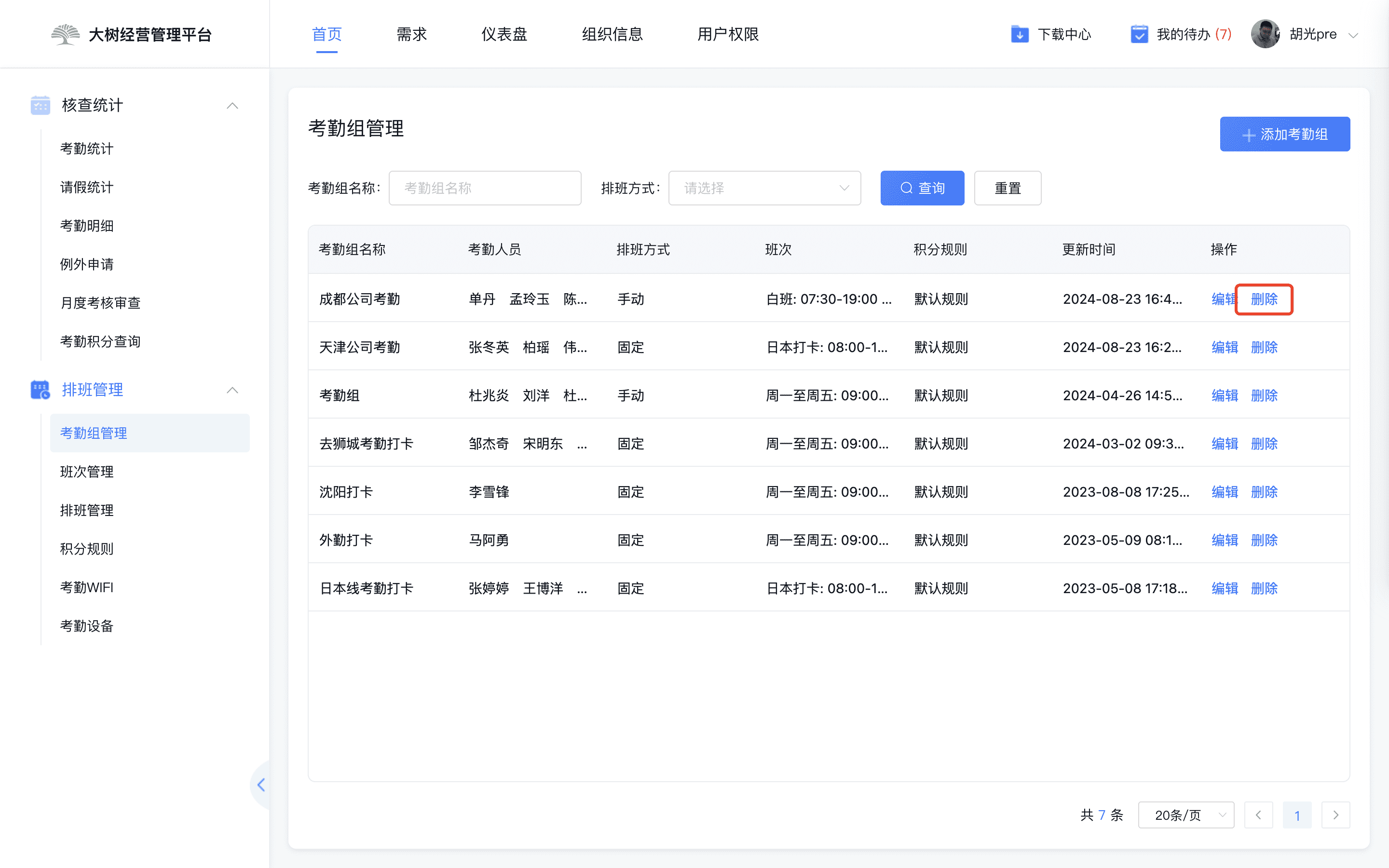
在考勤组管理页面,点击【删除】可删除考勤组,但当考勤组已关联成员、排班、规则等信息时无法删除,需要先解除关联再进行删除;
4.查找考勤组
可根据考勤组名称或排班的方式查找考勤组;