积分核查
数据核查是日常积分奖扣的明细。分为成员视图、事件视图两项菜单。
 此功能仅超级管理员、系统管理员、应用管理员及积分核查员可以使用。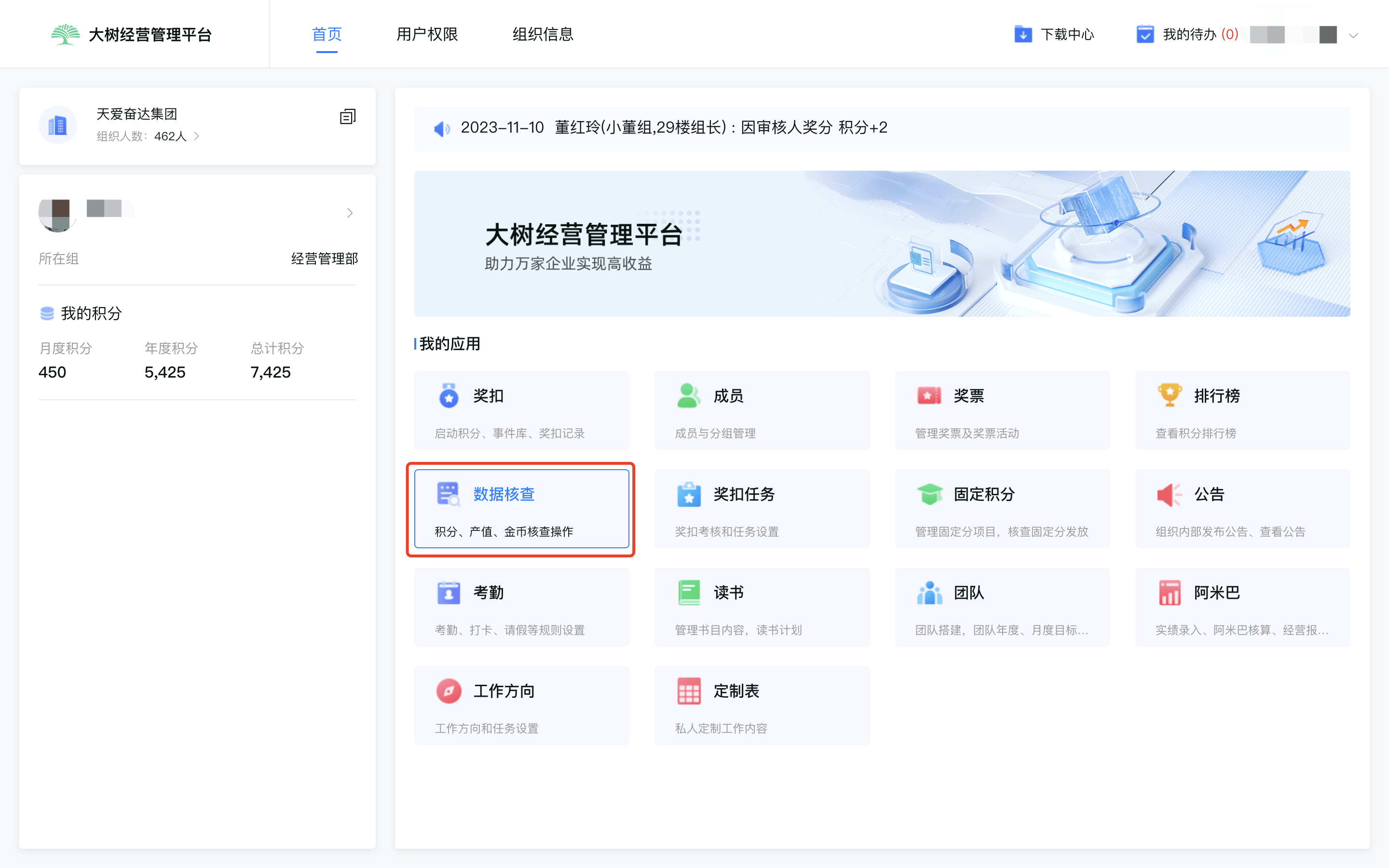
1. 成员视图
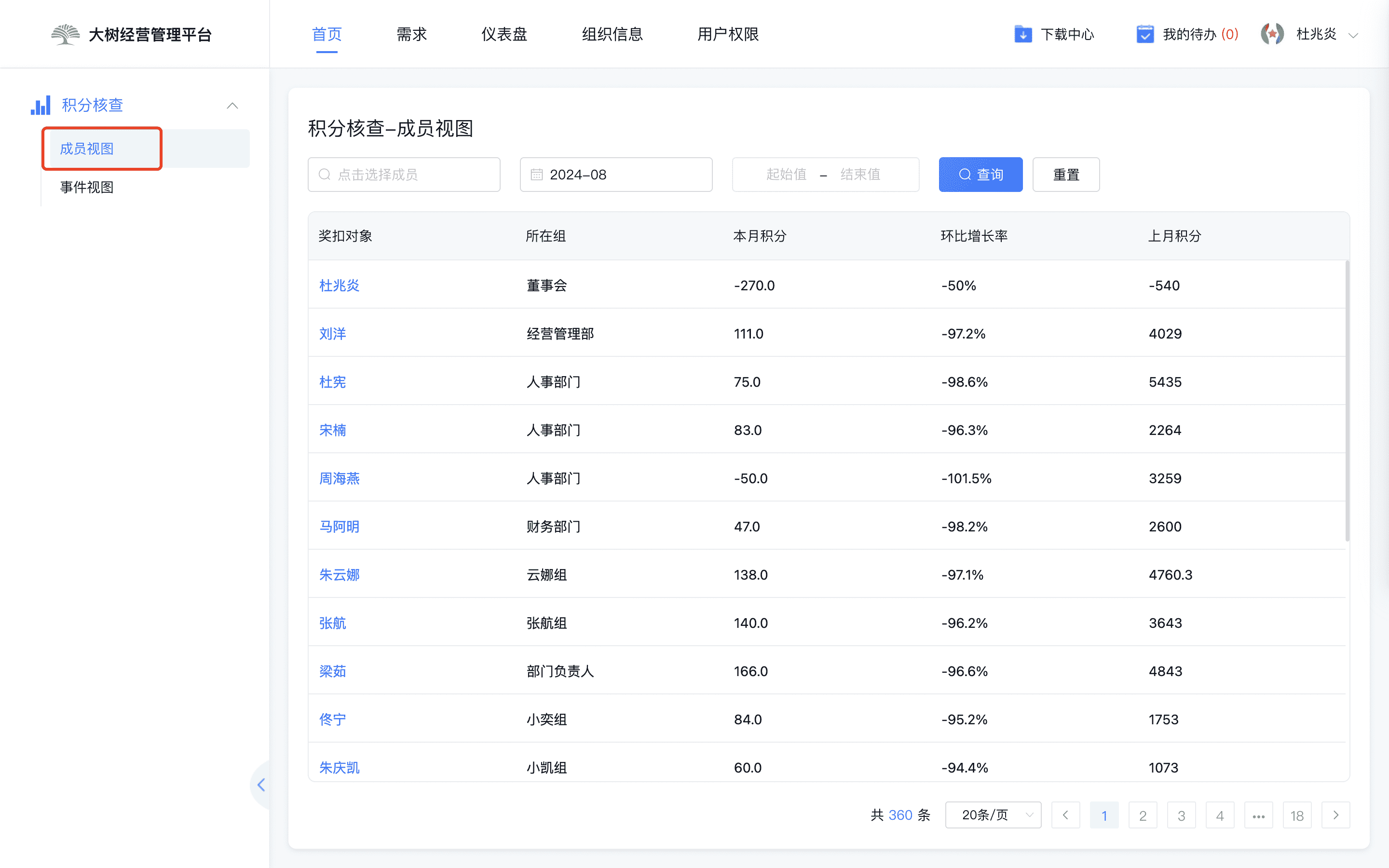
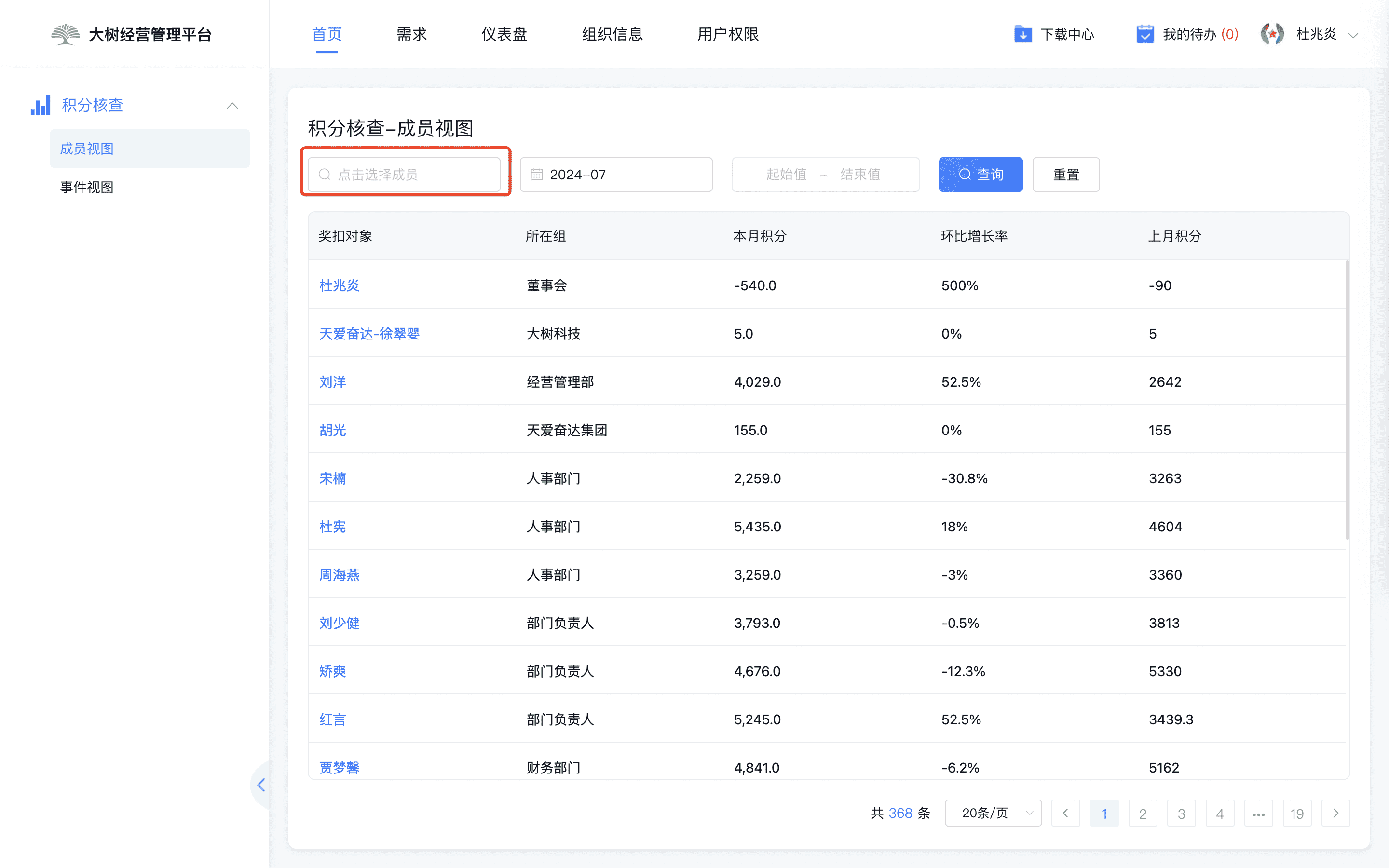
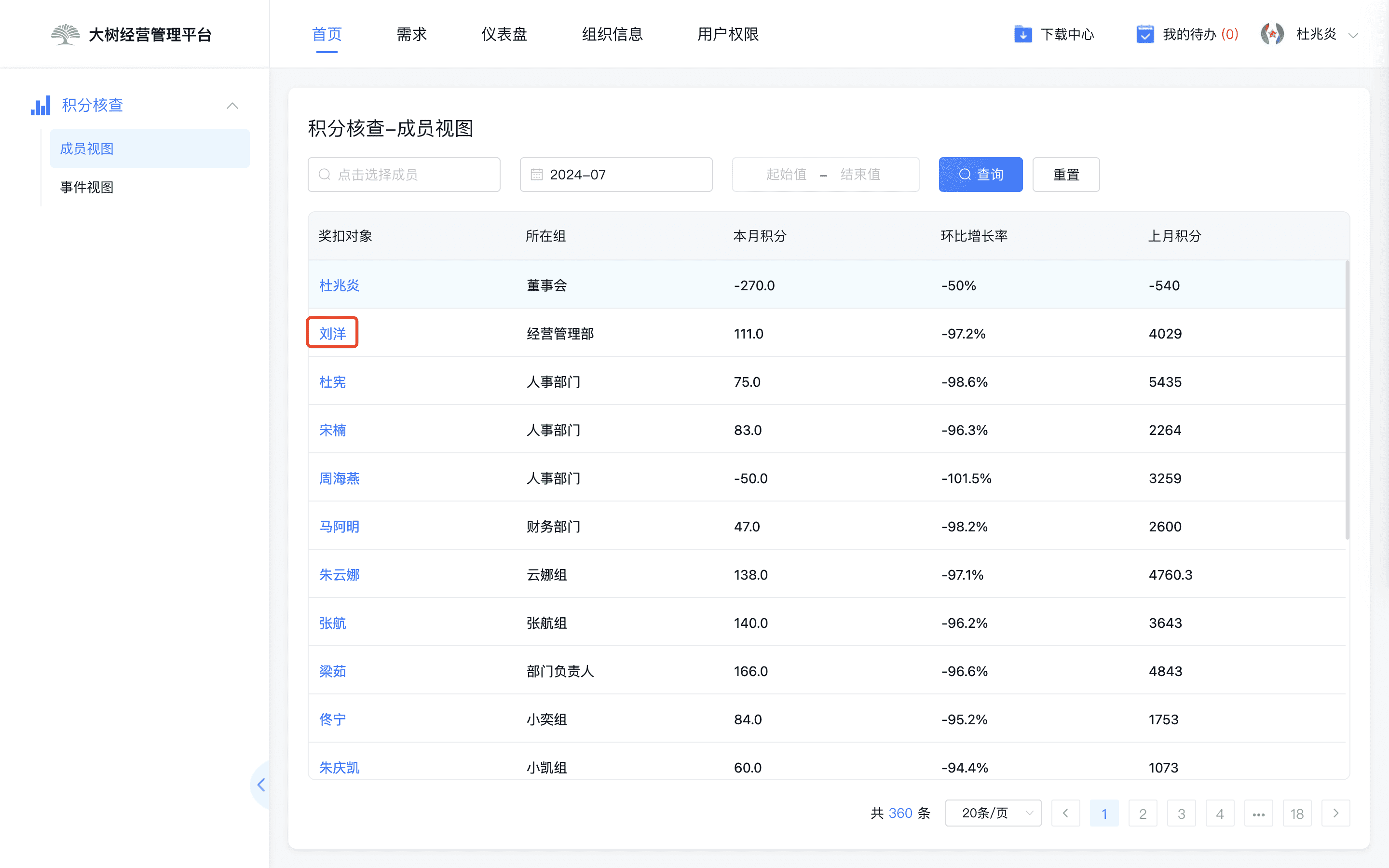
成员视图是时间段内按每位成员为一条记录的统计列表,点击【成员视图】,按奖扣对象、所在组、本月积分、环比增长率、上月积分显示列表信息。
1.1 查询
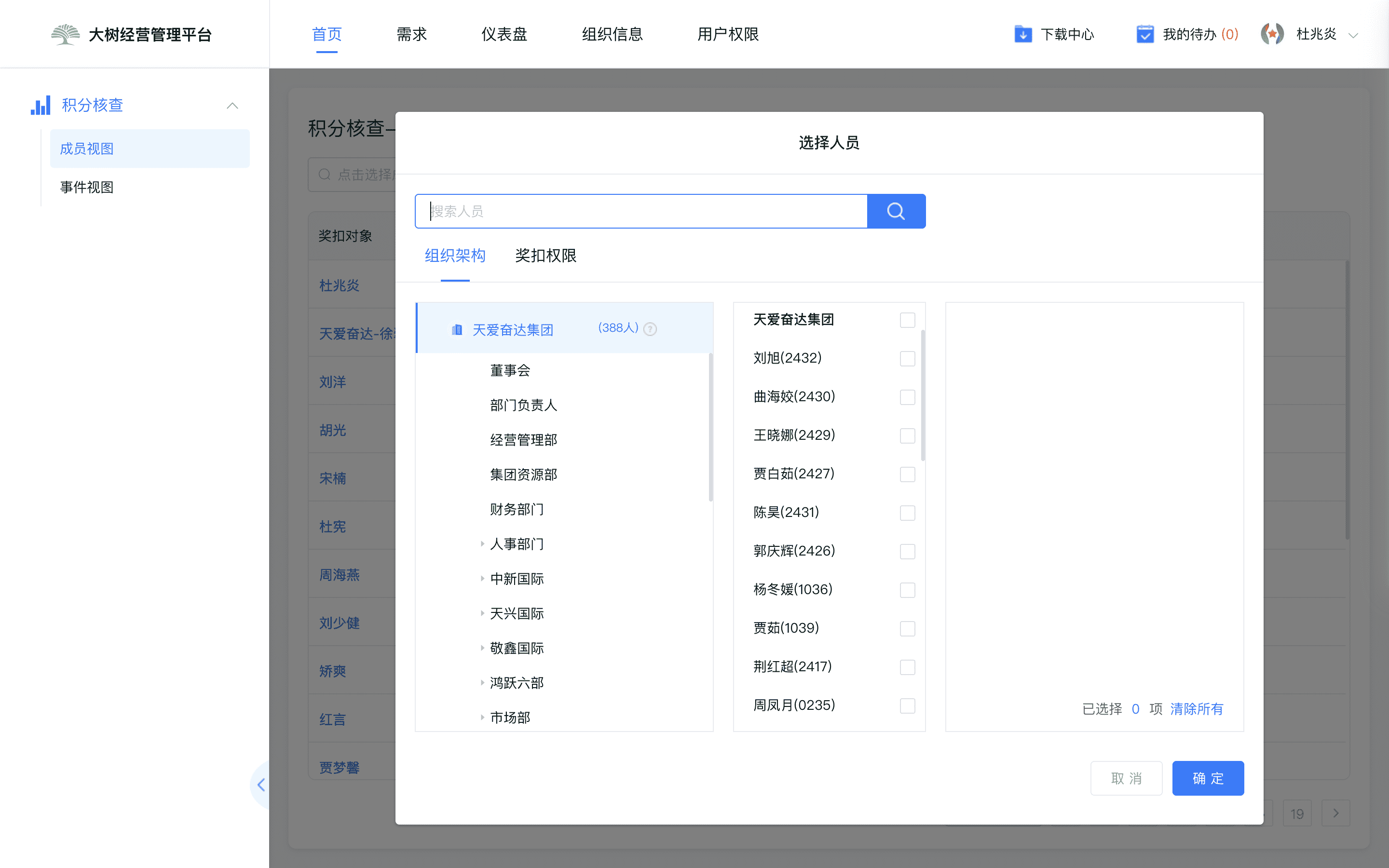
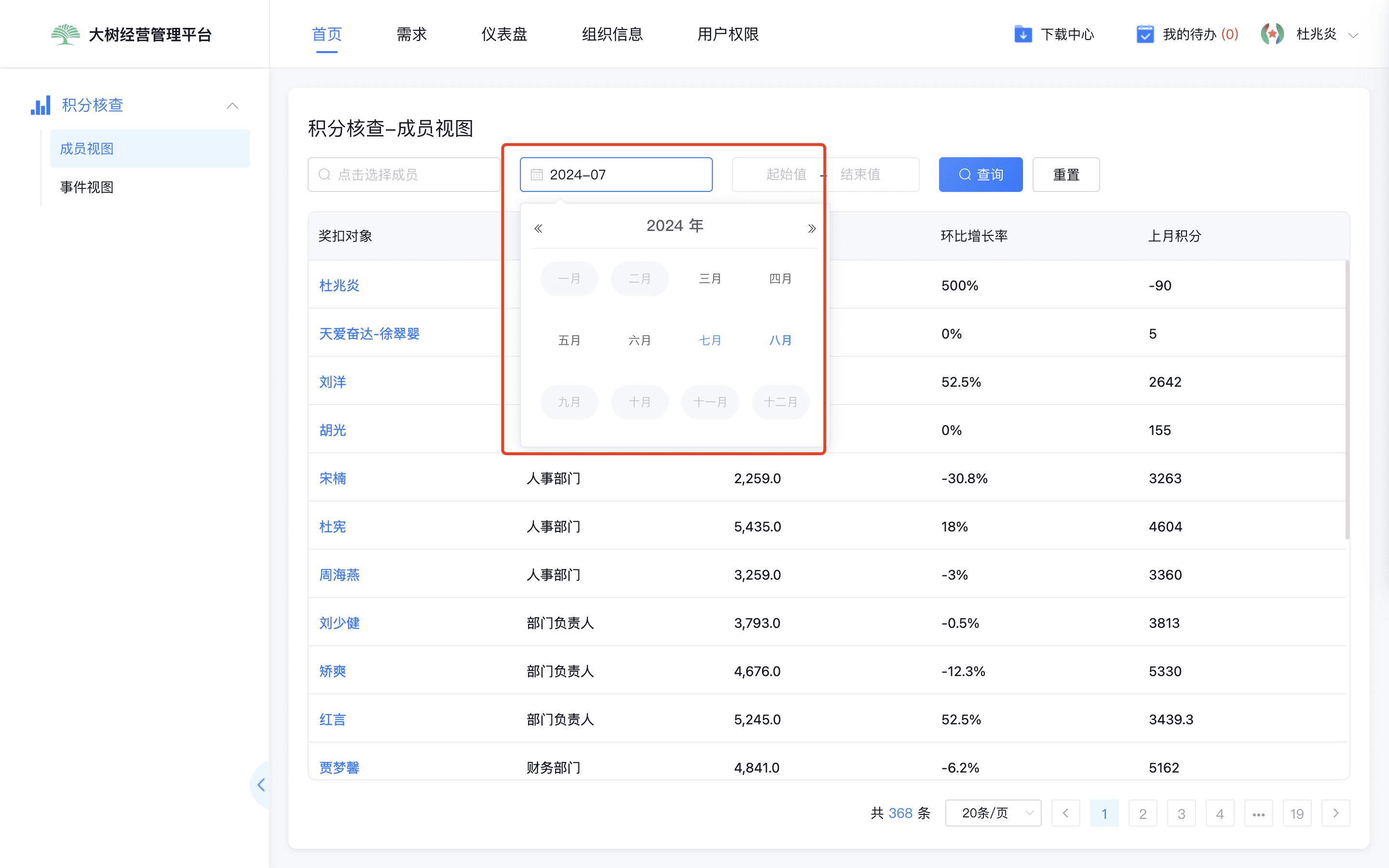
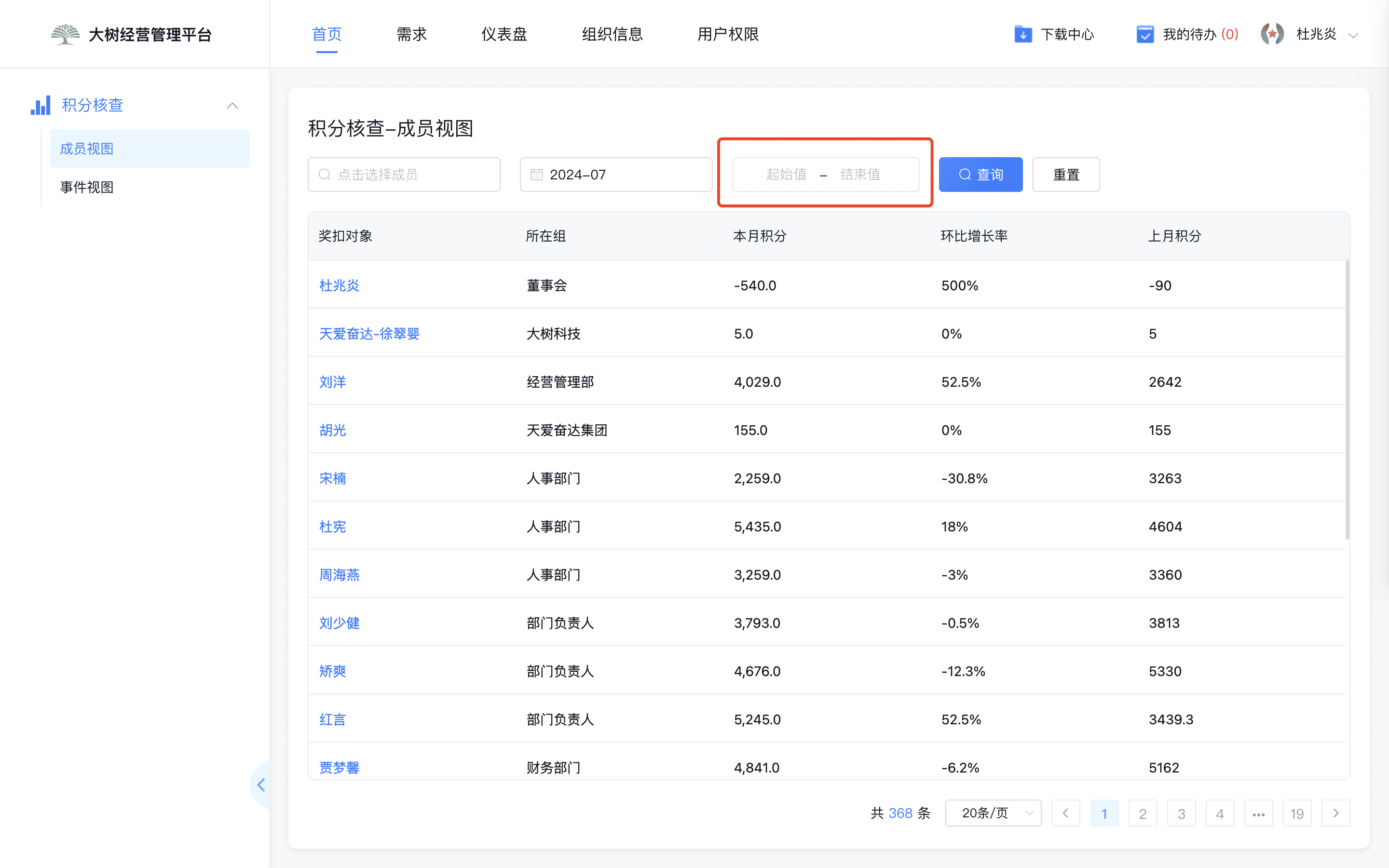
在成员视图页面可按成员、月份及分值范围查找成员列表。
- 按成员:从组织架构中选择;
- 按月份:从日历中选择月份;
- 按积分区间:可手动输入积分区间数字;
1.2 成员奖扣记录
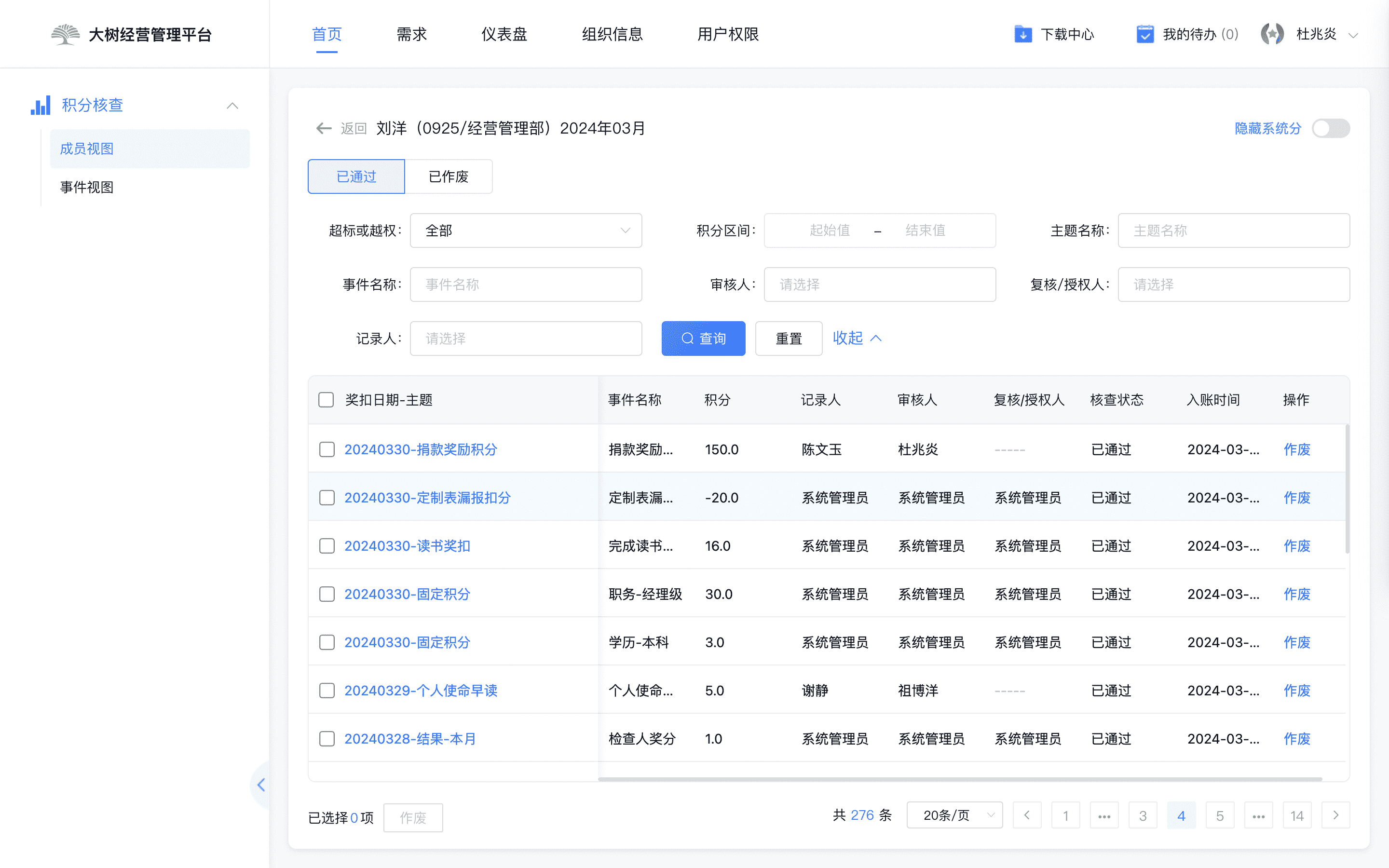
点击成员姓名进入该成员的奖扣记录列表。包括已通过、已作废两项菜单,选择后可查看当前时间段内该成员已通过/已作废的每条积分奖扣记录。
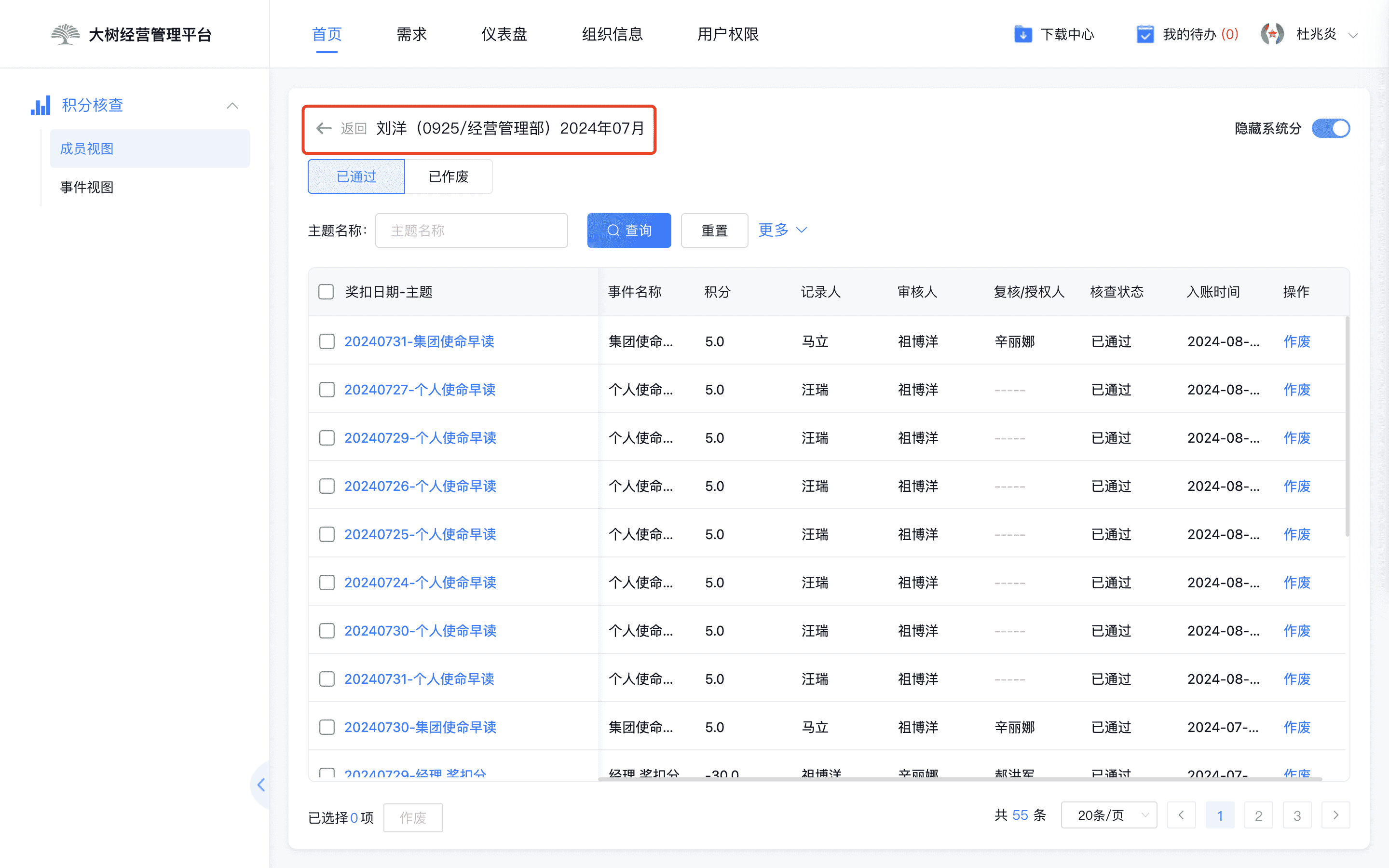
1.2.1 已通过
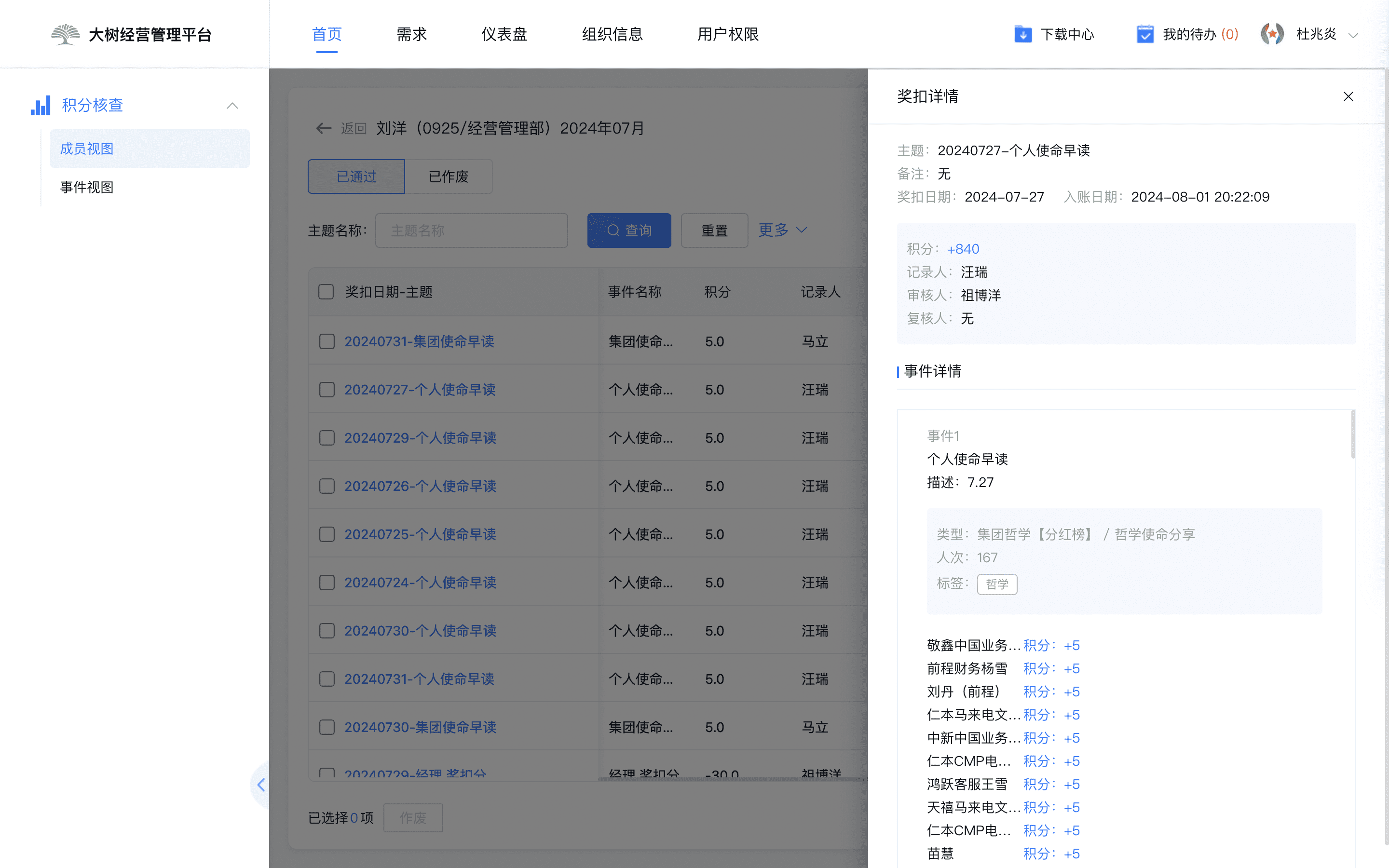
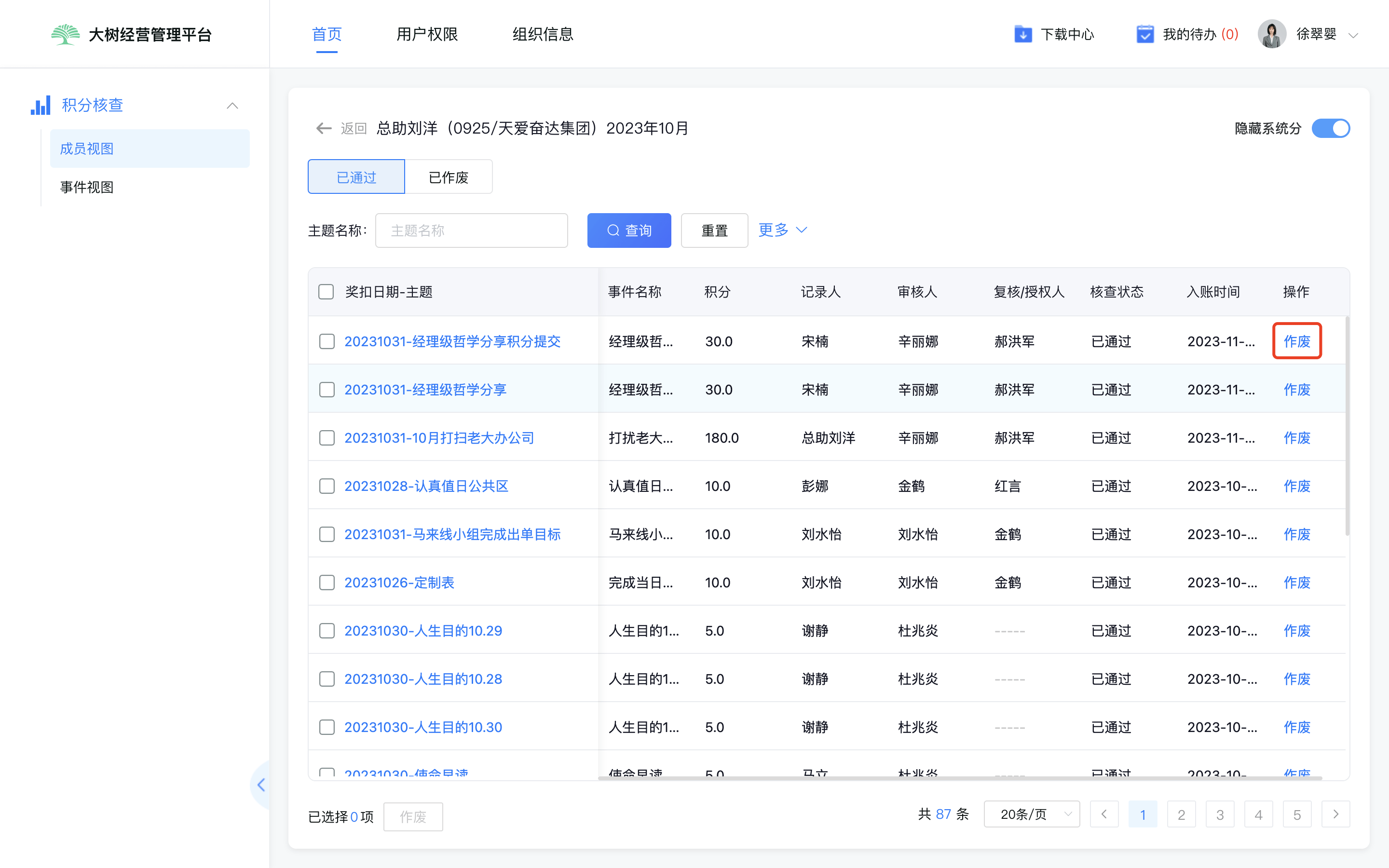
选择【已通过】可查看已经审核通过的积分奖扣记录,点击奖扣日期-主题可查看奖扣详情,包括记录人、审核人符合人、事件详情,奖扣详情等。
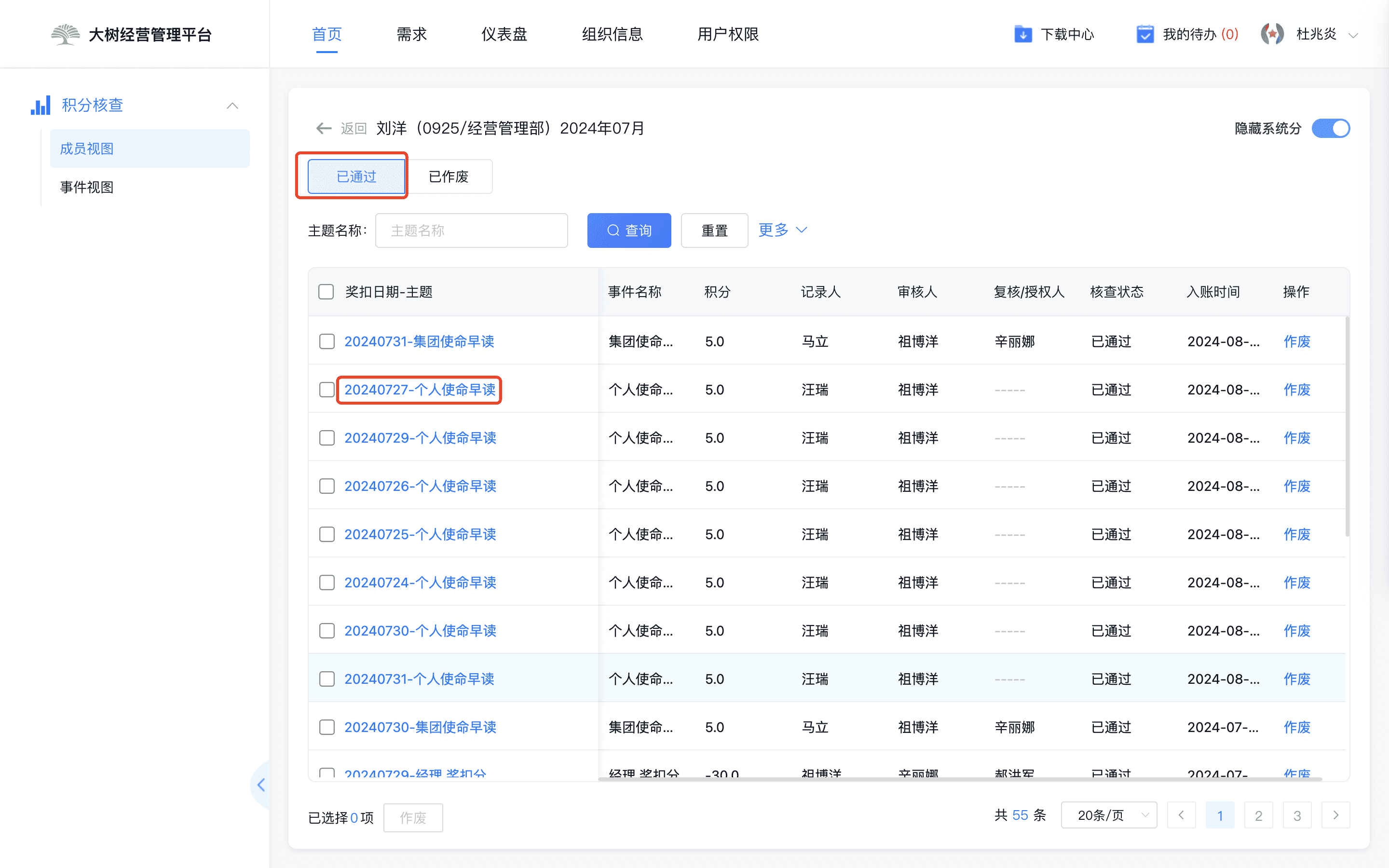
- 作废
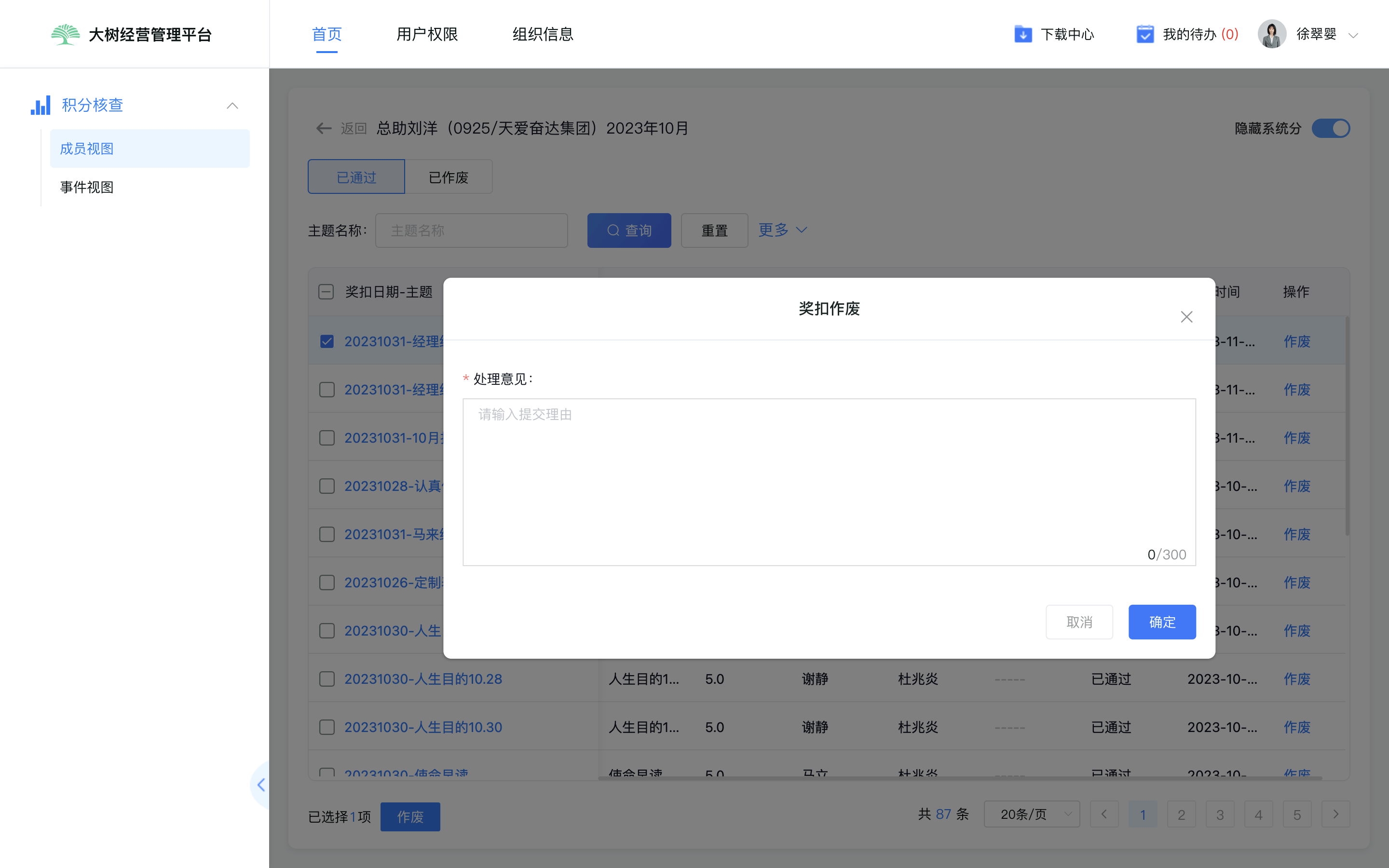
如对该成员某一条积分奖扣内容、分数等有异议,可以对该条积分奖扣进行作废。 作废时需要填写说明。
- 批量作废
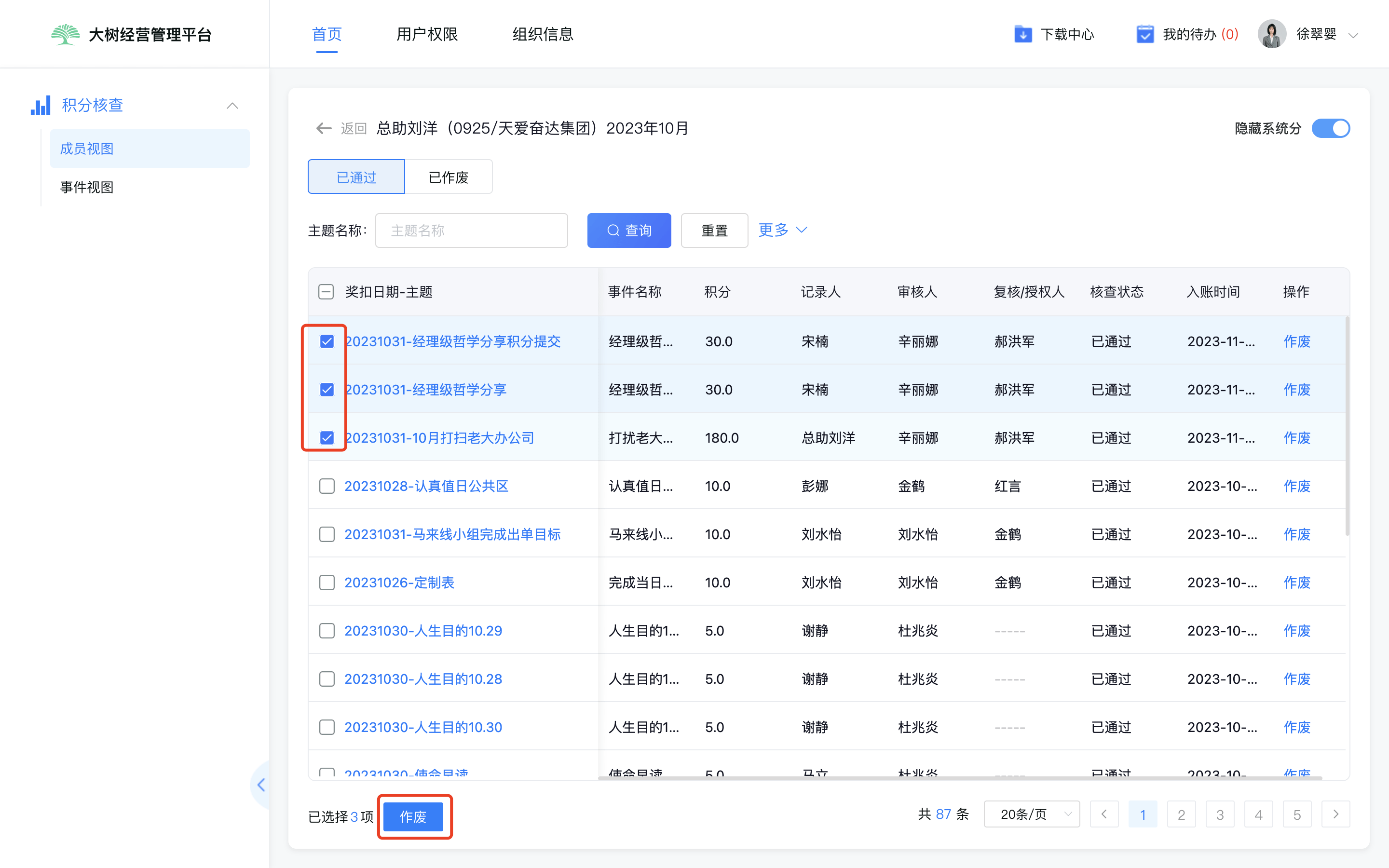
如果对多个主题的积分奖扣存在异议,可以选择批量作废。
1.2.2 已作废
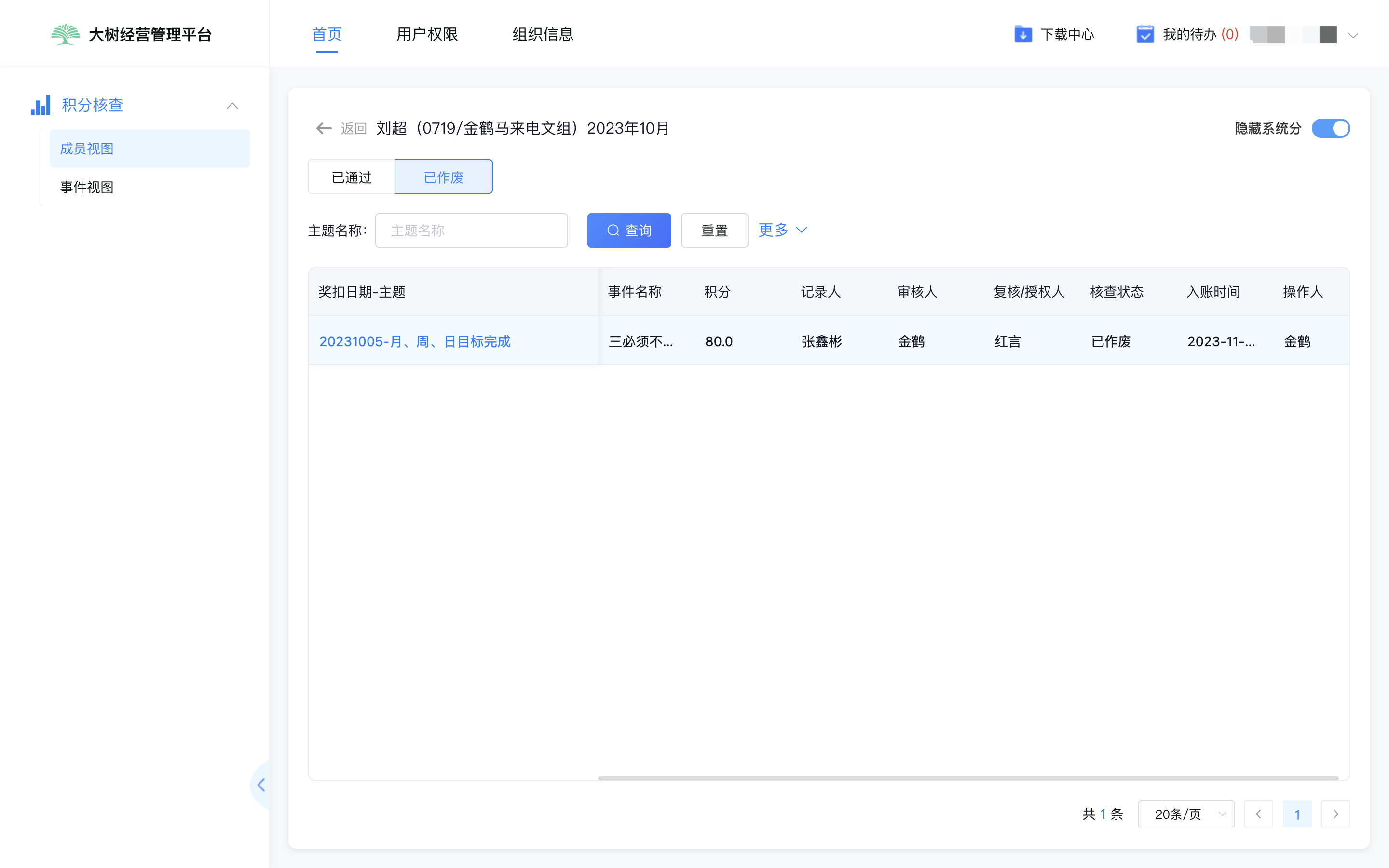
选择【已作废】可查看成员已作废奖扣记录,点击奖扣日期-主题可查看奖扣详情,包括记录人、审核人符合人、事件详情,奖扣详情等。
1.2.3 查询
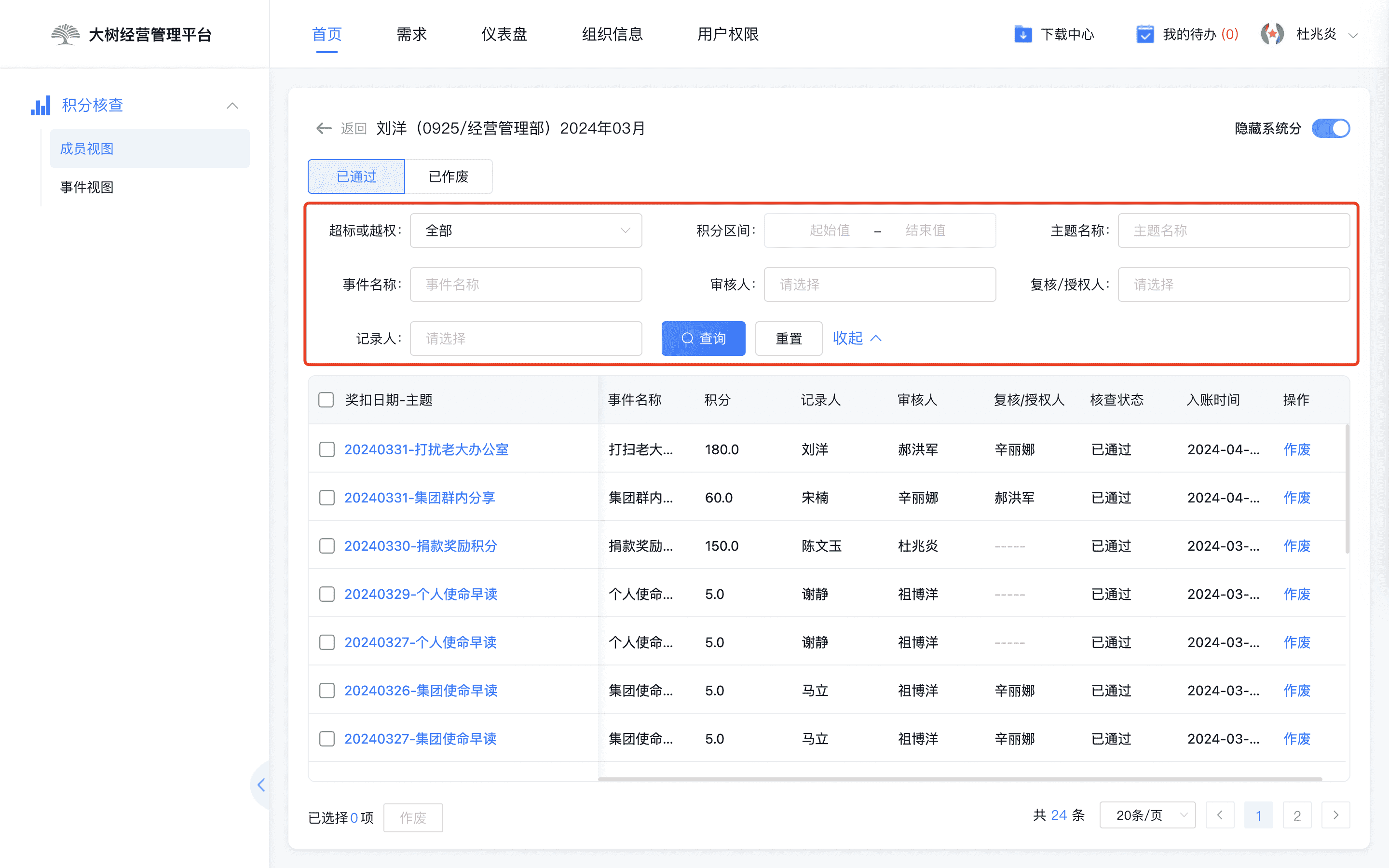
【已通过】【已作废】支持按条件筛选、查询且相同:
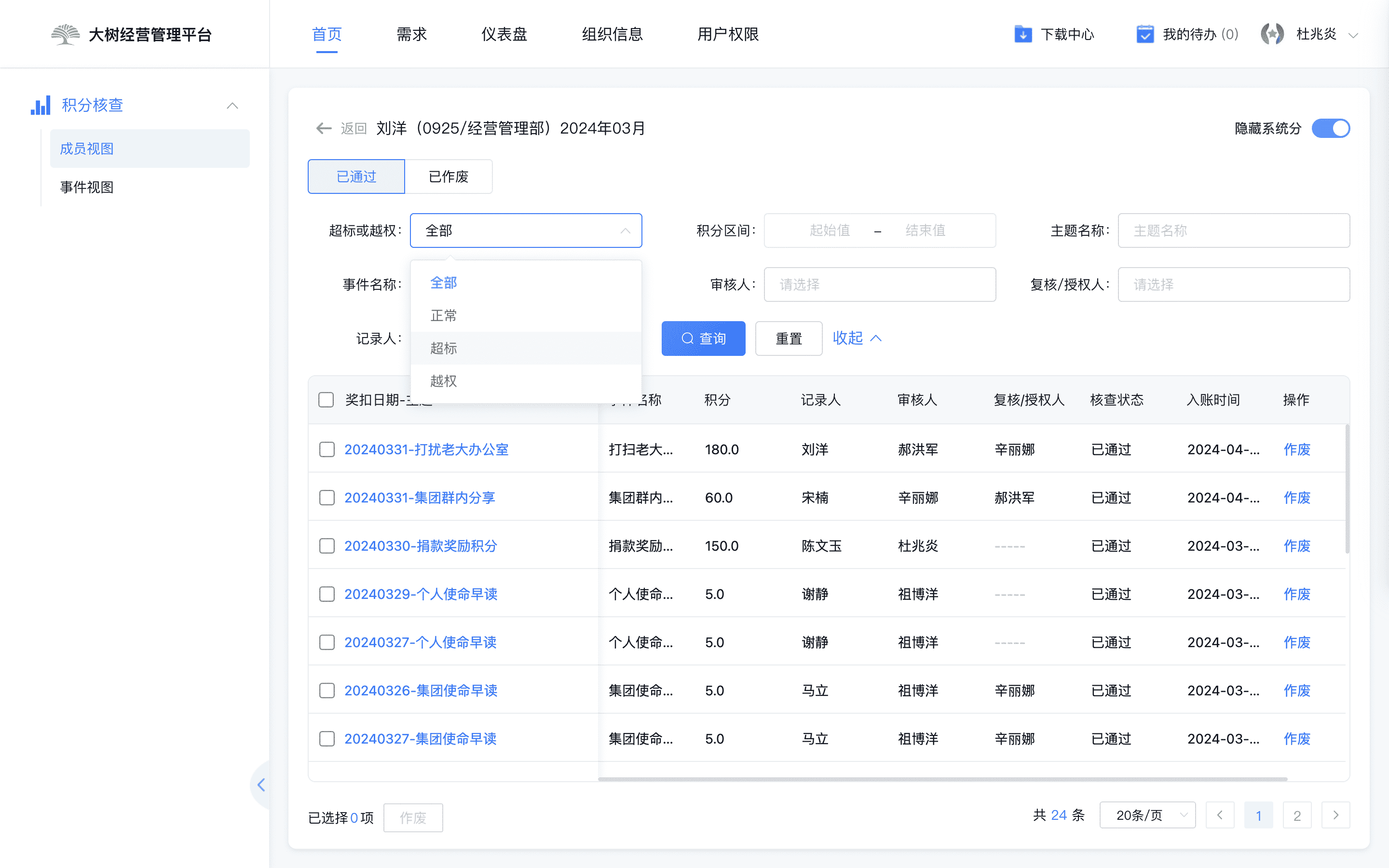
- 按超标或越权:可选择全部/正常/超标/越权;
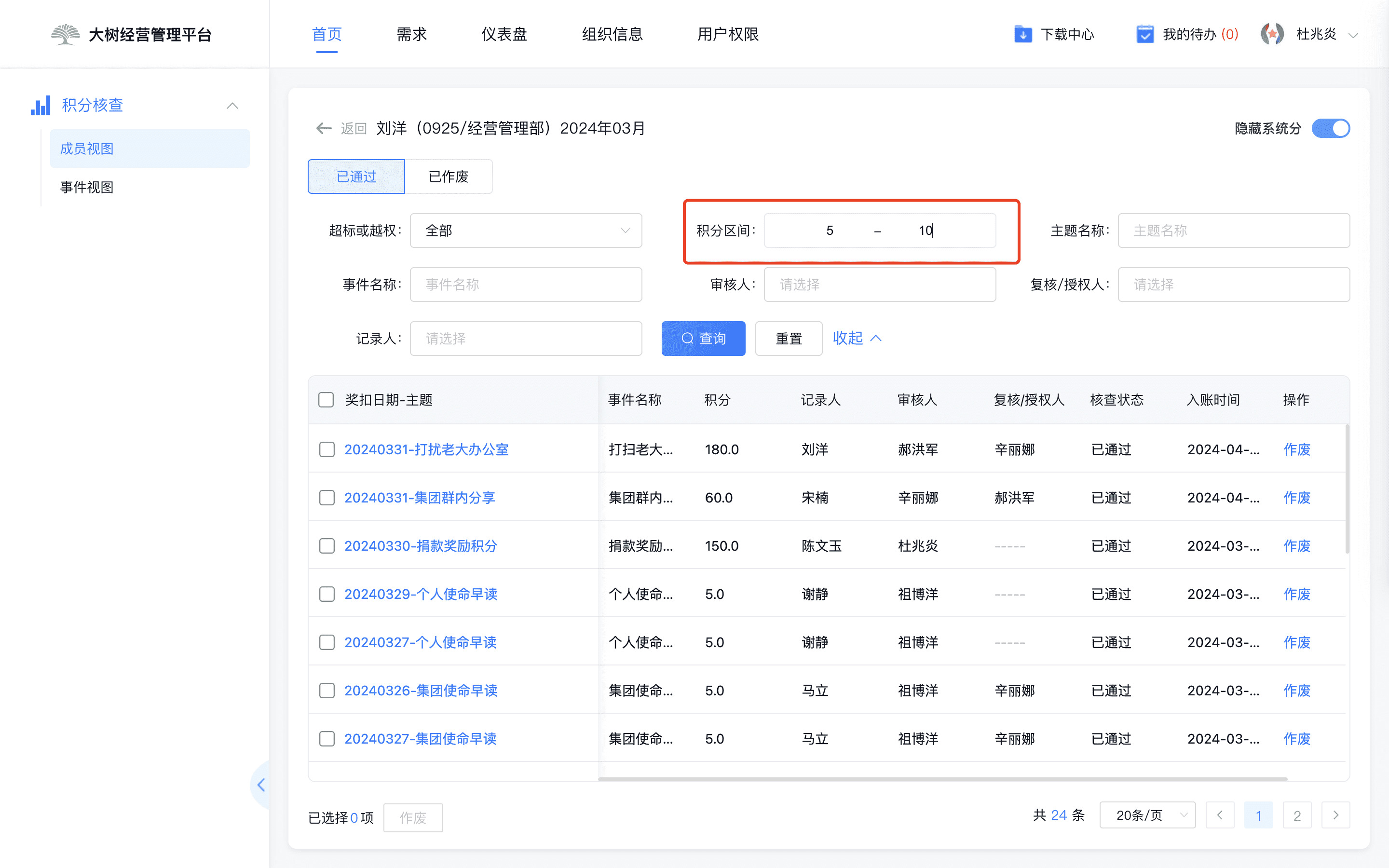
- 按积分区间:可手动输入积分区间数字;
- 按主题名:直接输入主题名称文字;
- 按事件名:直接输入事件名称文字;
- 按审核人:从组织架构列表中选择;
- 按复核/授权人:从组织架构列表中选择;
- 按记录人:从组织架构列表中选择;
- 按分值:手动输入起始-结束值;
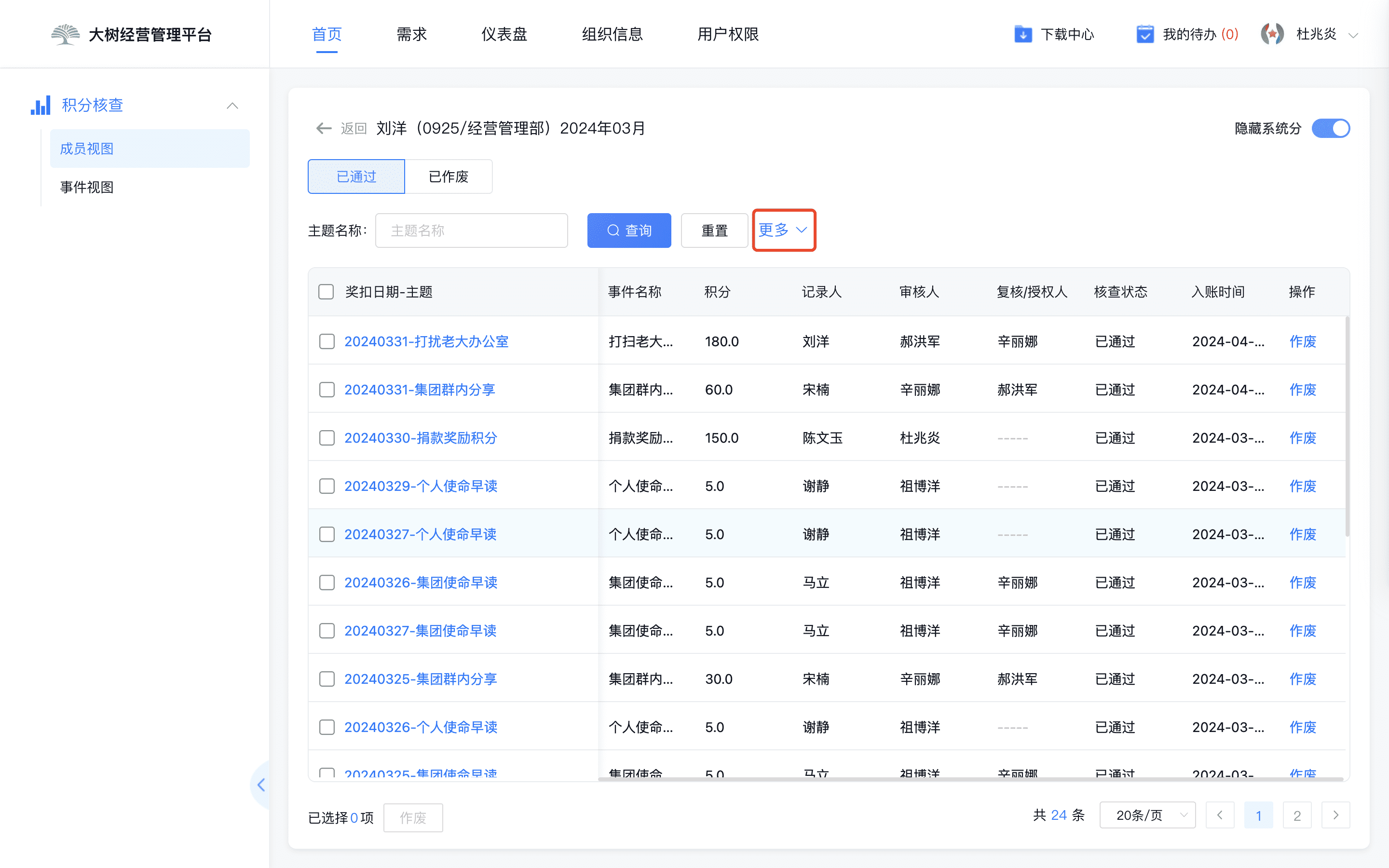
点击【重置】,筛选条件可复原至查找前的初始状态。
2. 事件视图
事件视图是以每条事件记录作为一条积分奖扣记录的统计列表,也就是奖扣积分明细。设有已通过、已作废两项菜单。
2.1 已通过
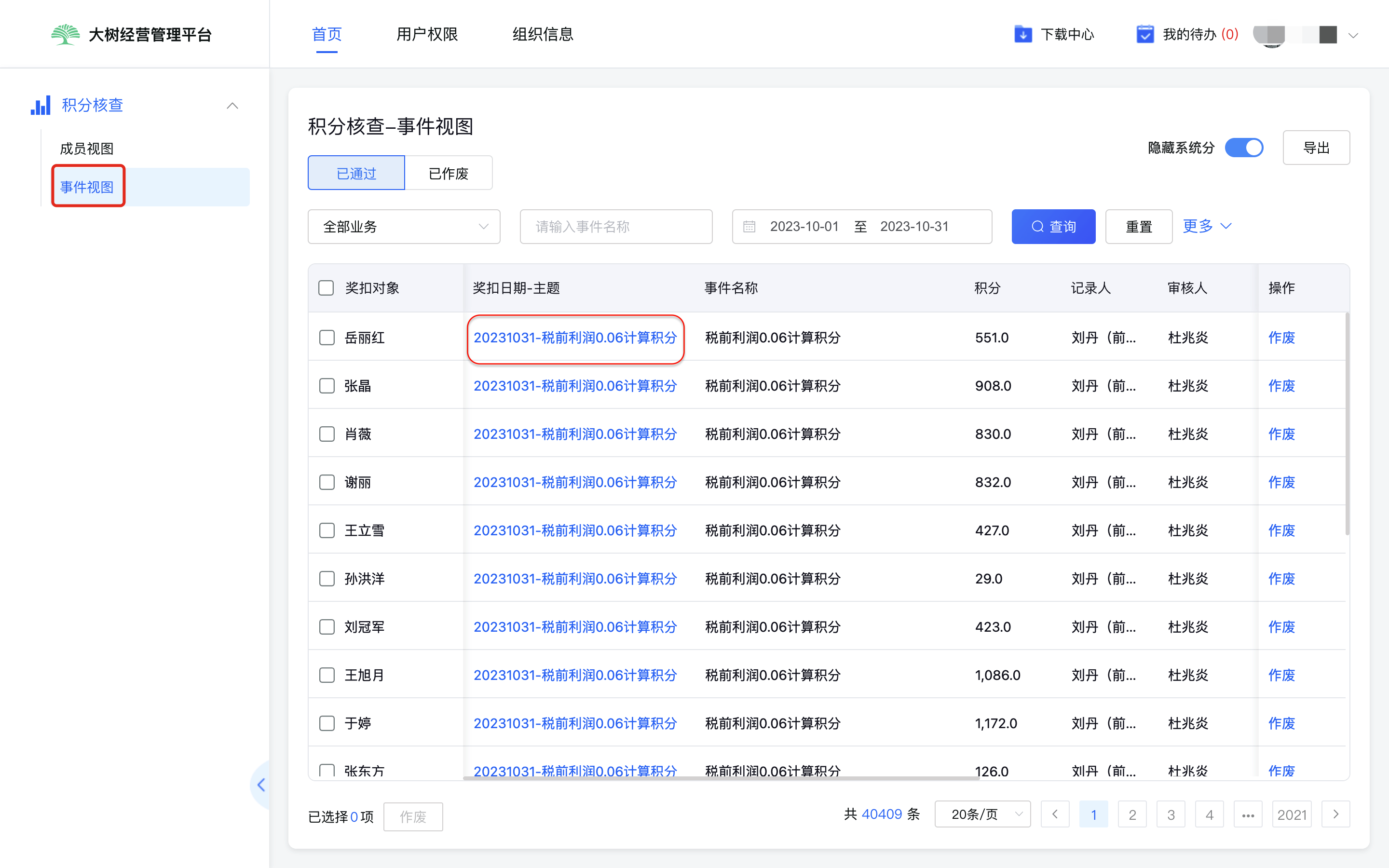
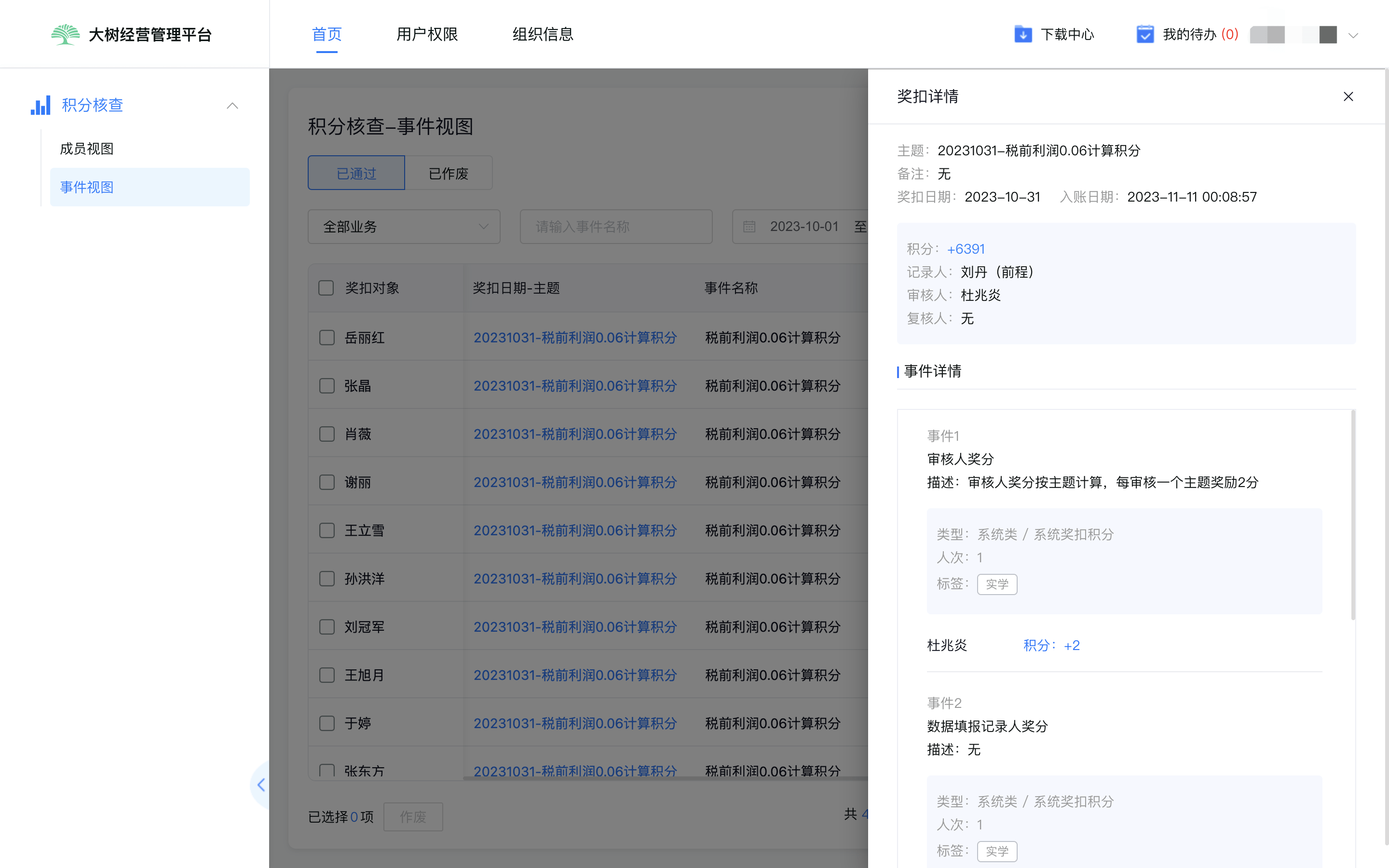
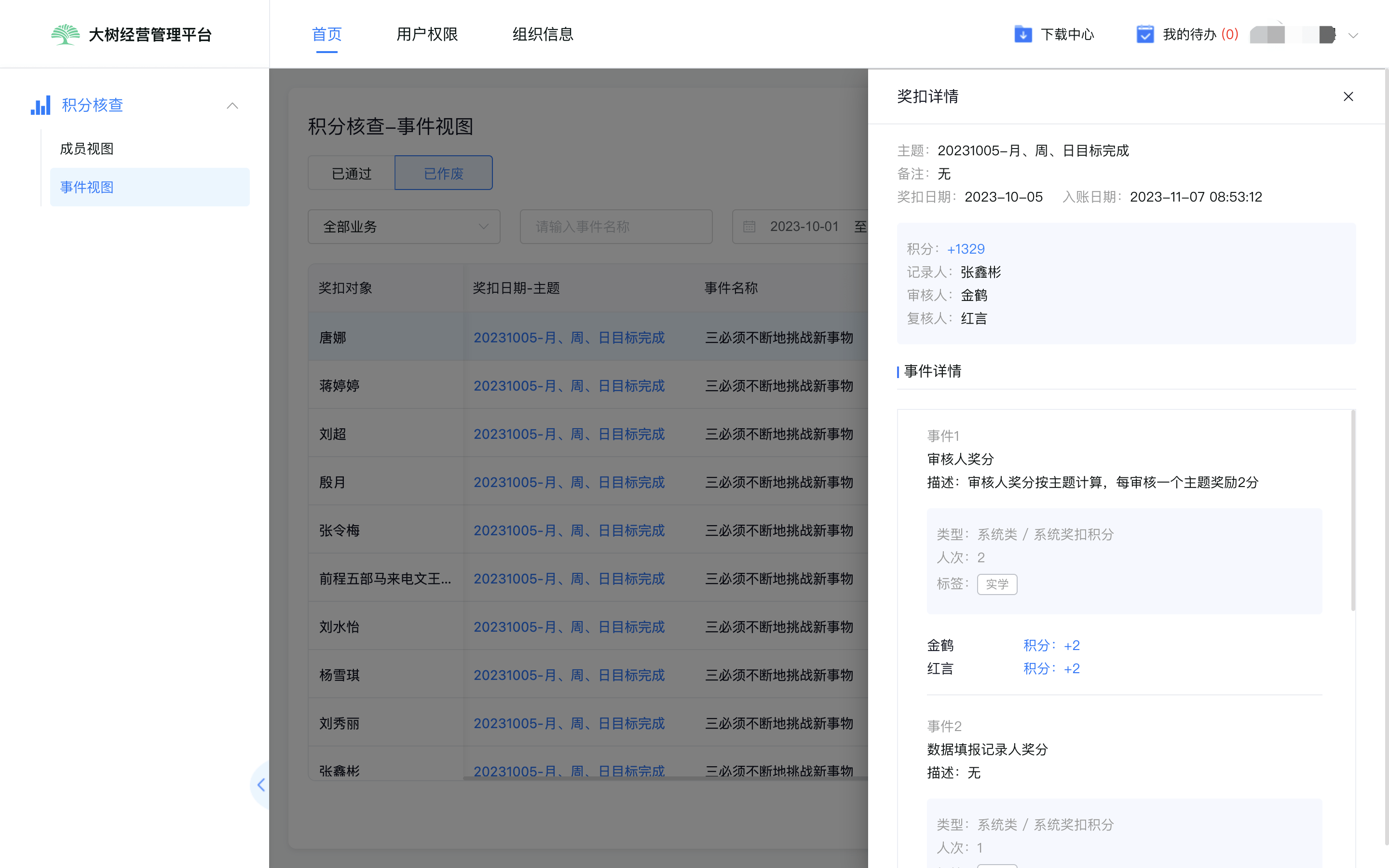
进入[已通过]页面,按奖扣对象、奖扣日期-主题、事件名称、积分、记录人、审核人、复核/授权人、核查状态、入账时间、操作显示列表信息。 点击事件主题即可查看奖扣详情。
2.1.1作废
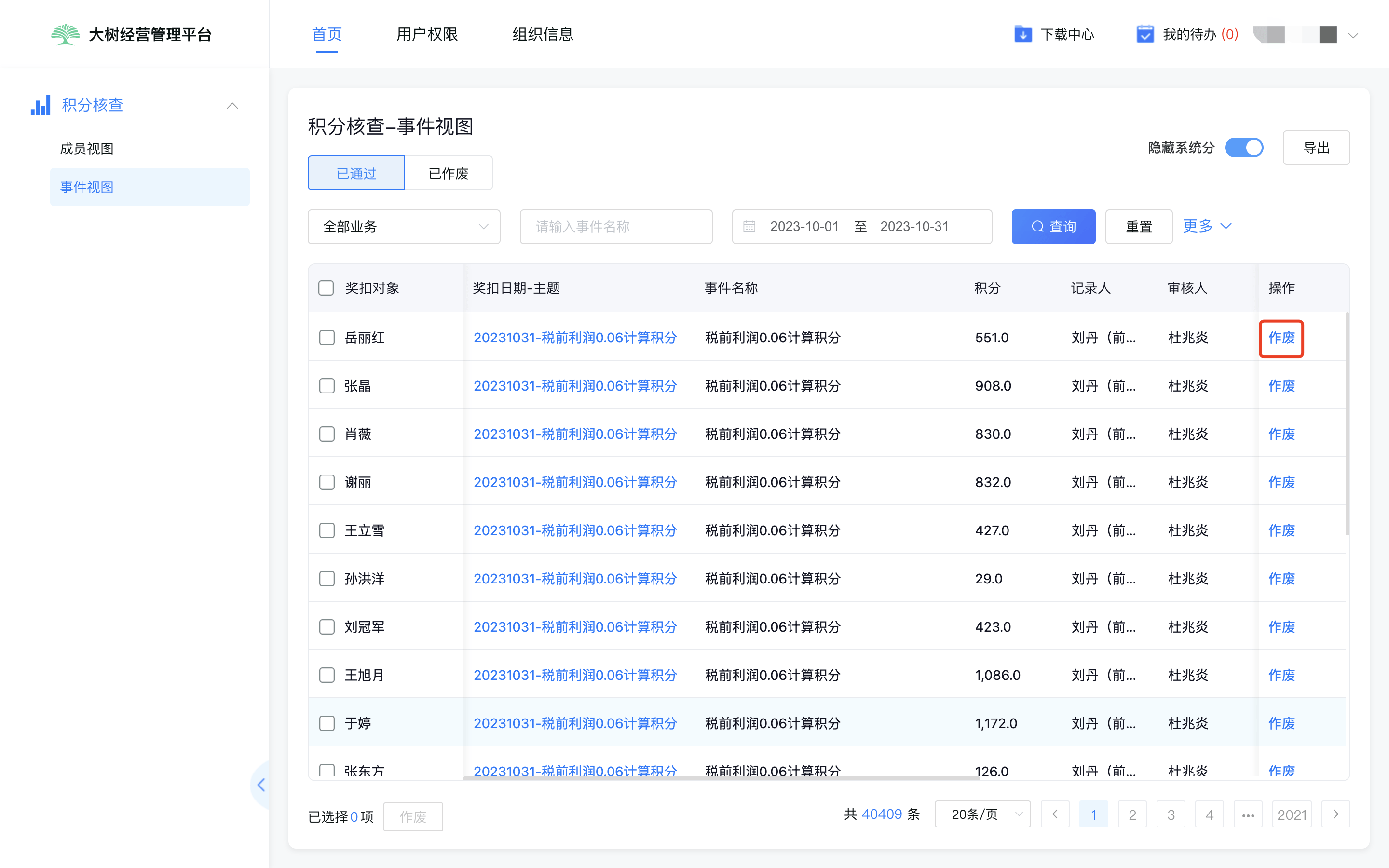
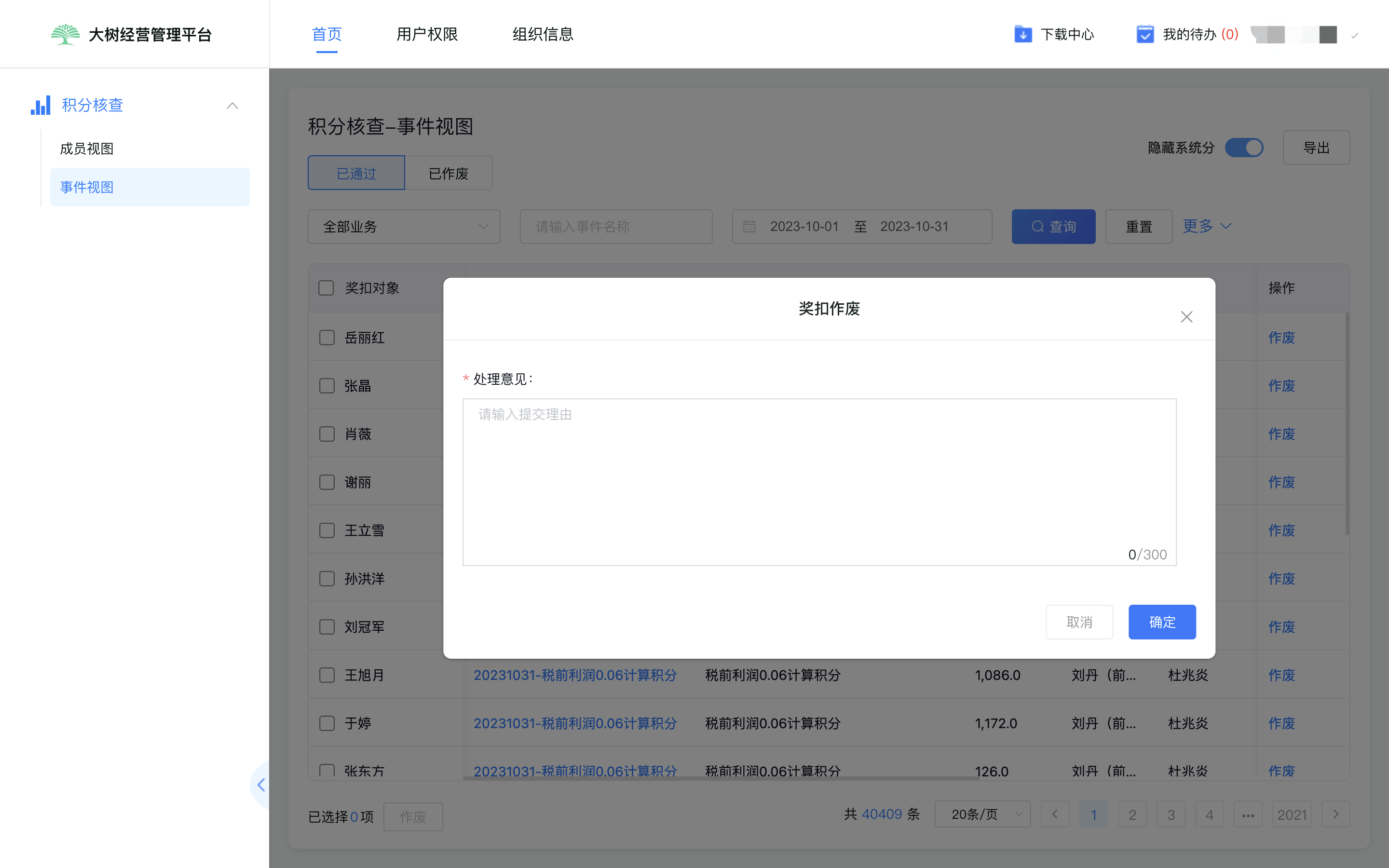
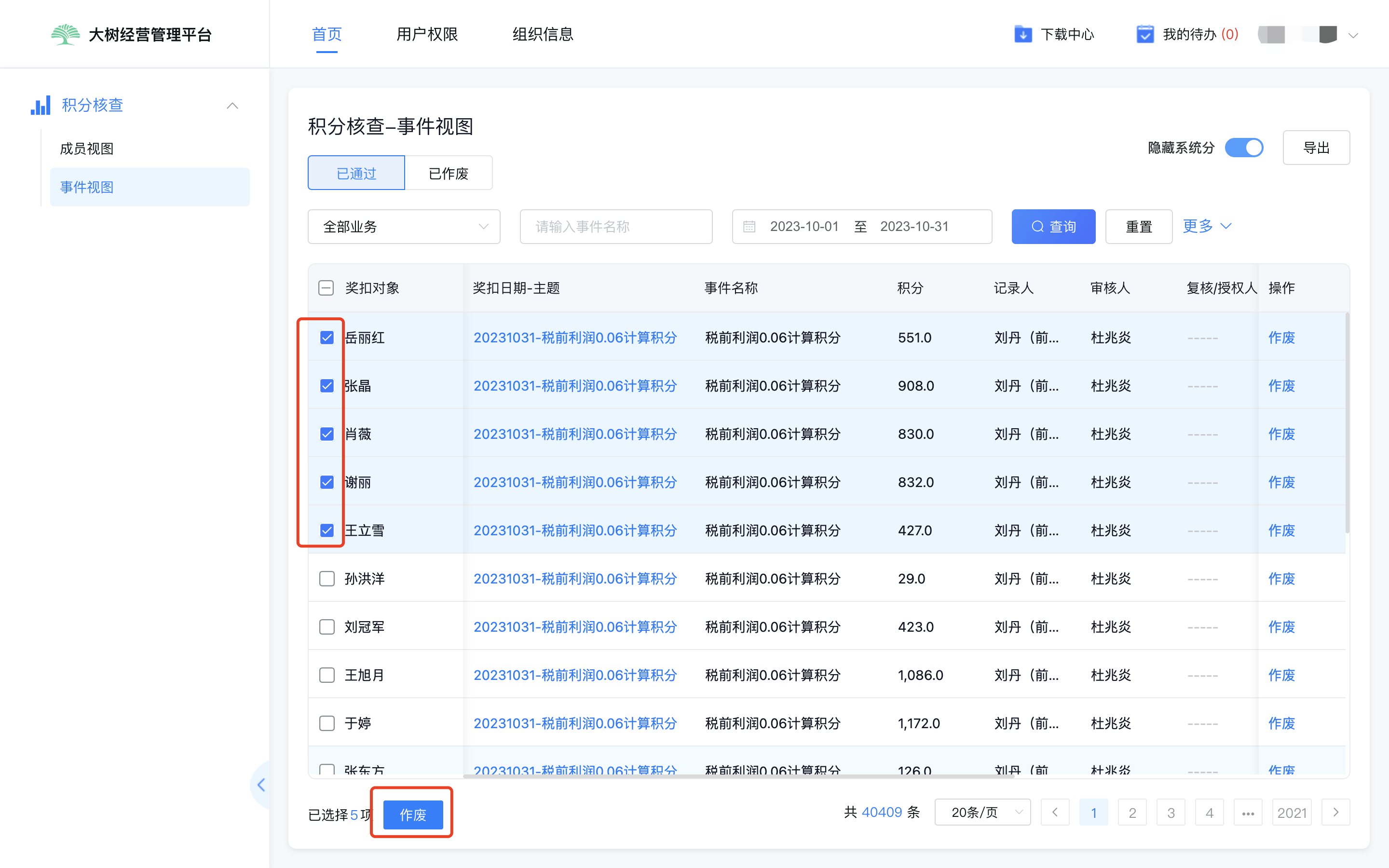
如对某个成员某一条积分奖扣内容、分数等有异议,可以对该条积分奖扣进行作废。作废时需要填写说明。
2.1.2批量作废
如果对多个人或多条奖扣内容存在异议,可以选择批量作废多个人及多个主题的奖扣内容。
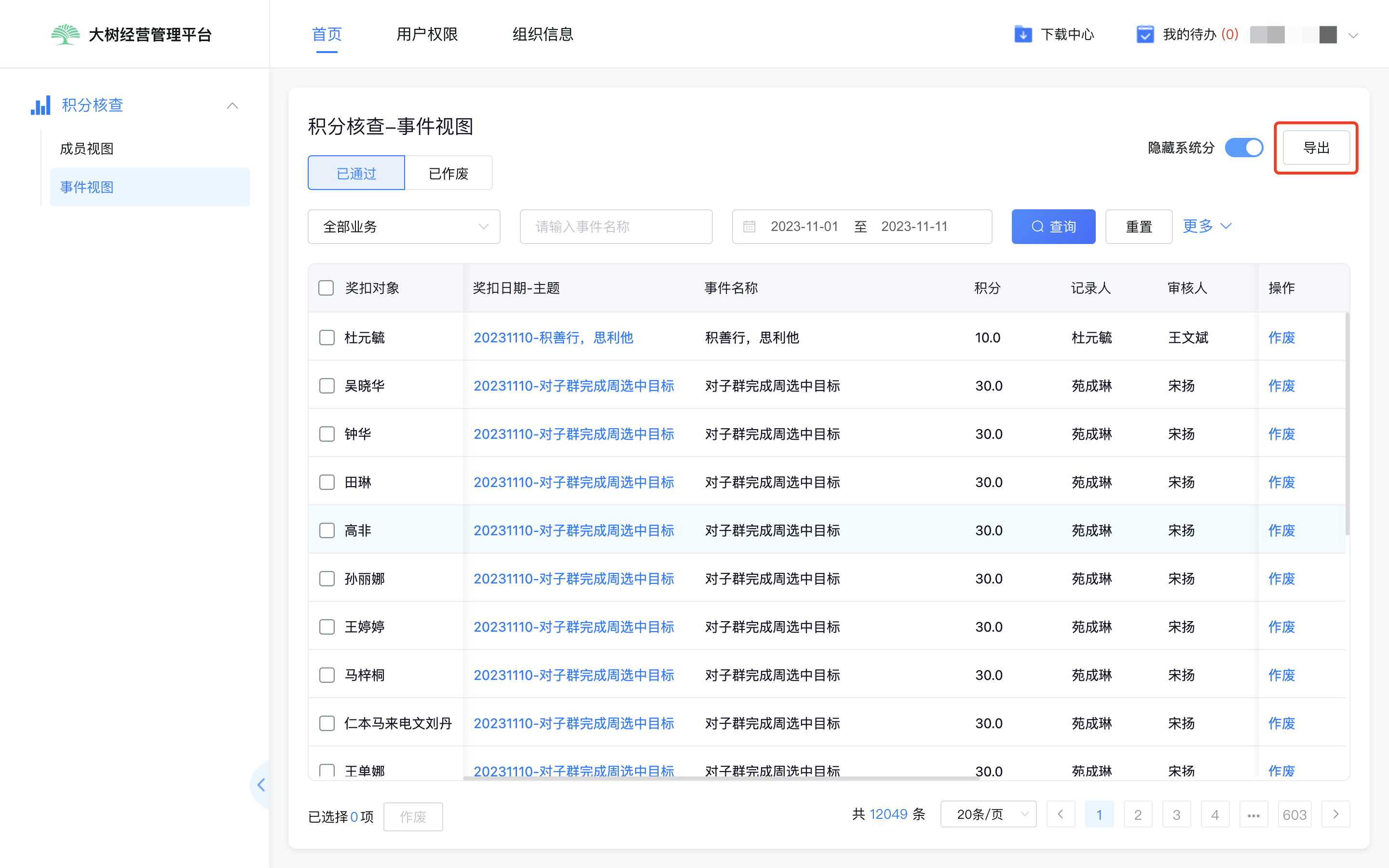
2.1.3导出
当需要导出积分奖扣明细时,可在事件视图页面一键导出当前时间内的积分奖扣明细。
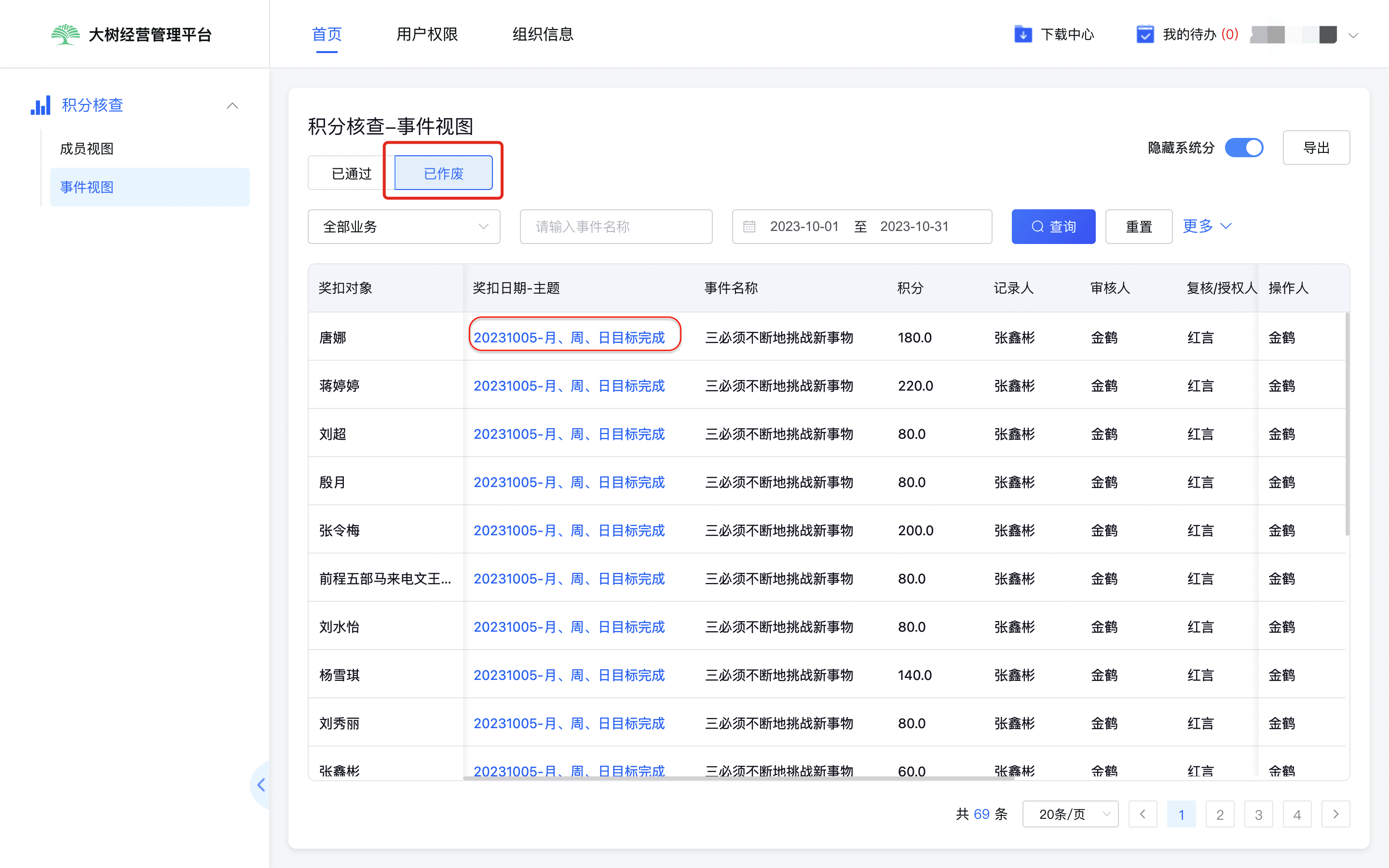
2.2 已作废
进入[已作废]页面,按奖扣对象、奖扣日期-主题、事件名称、积分、记录人、审核人、复核/授权人、核查状态、入账时间、操作人显示列表信息。
2.3 查询
支持按条件筛选、查询
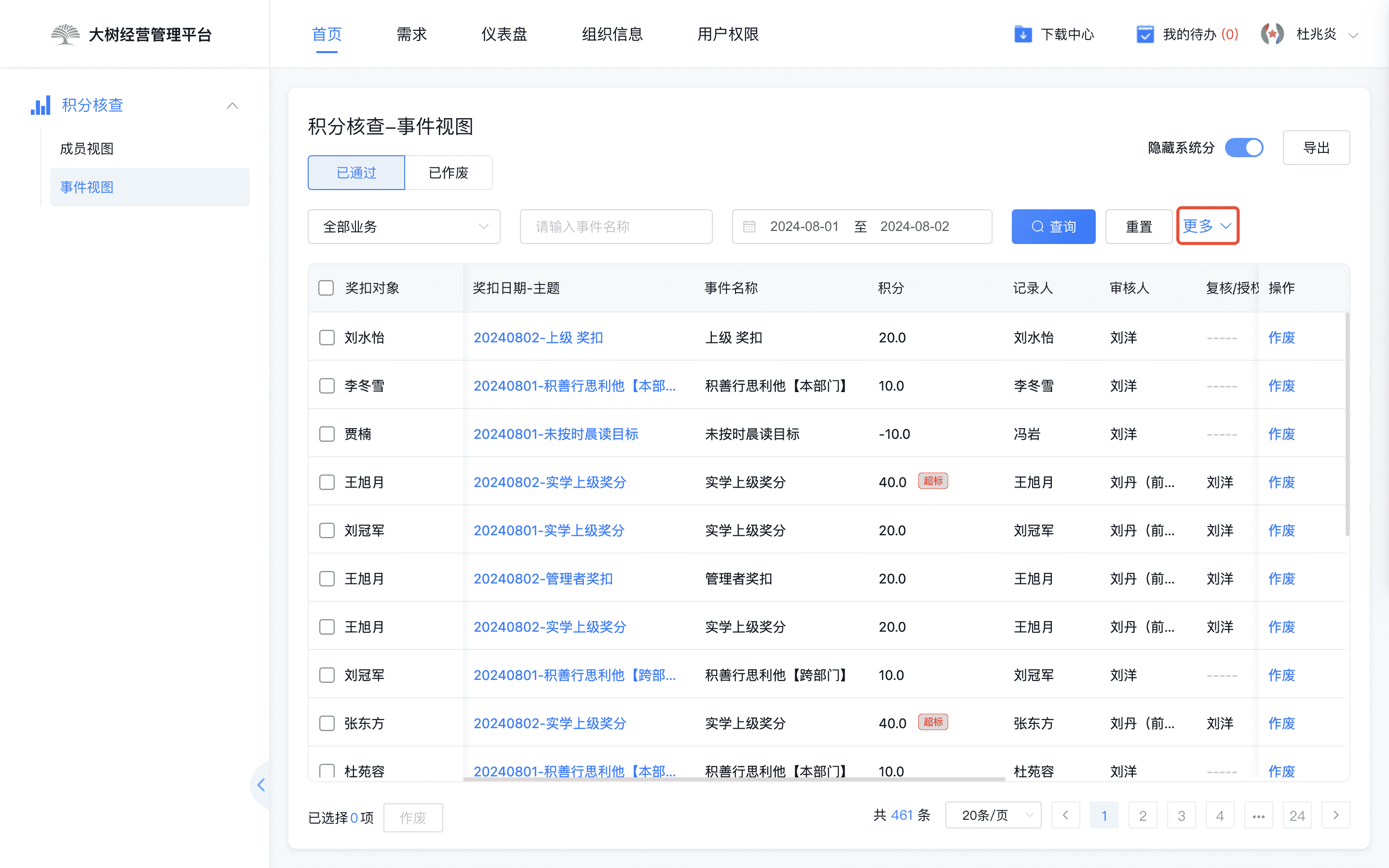
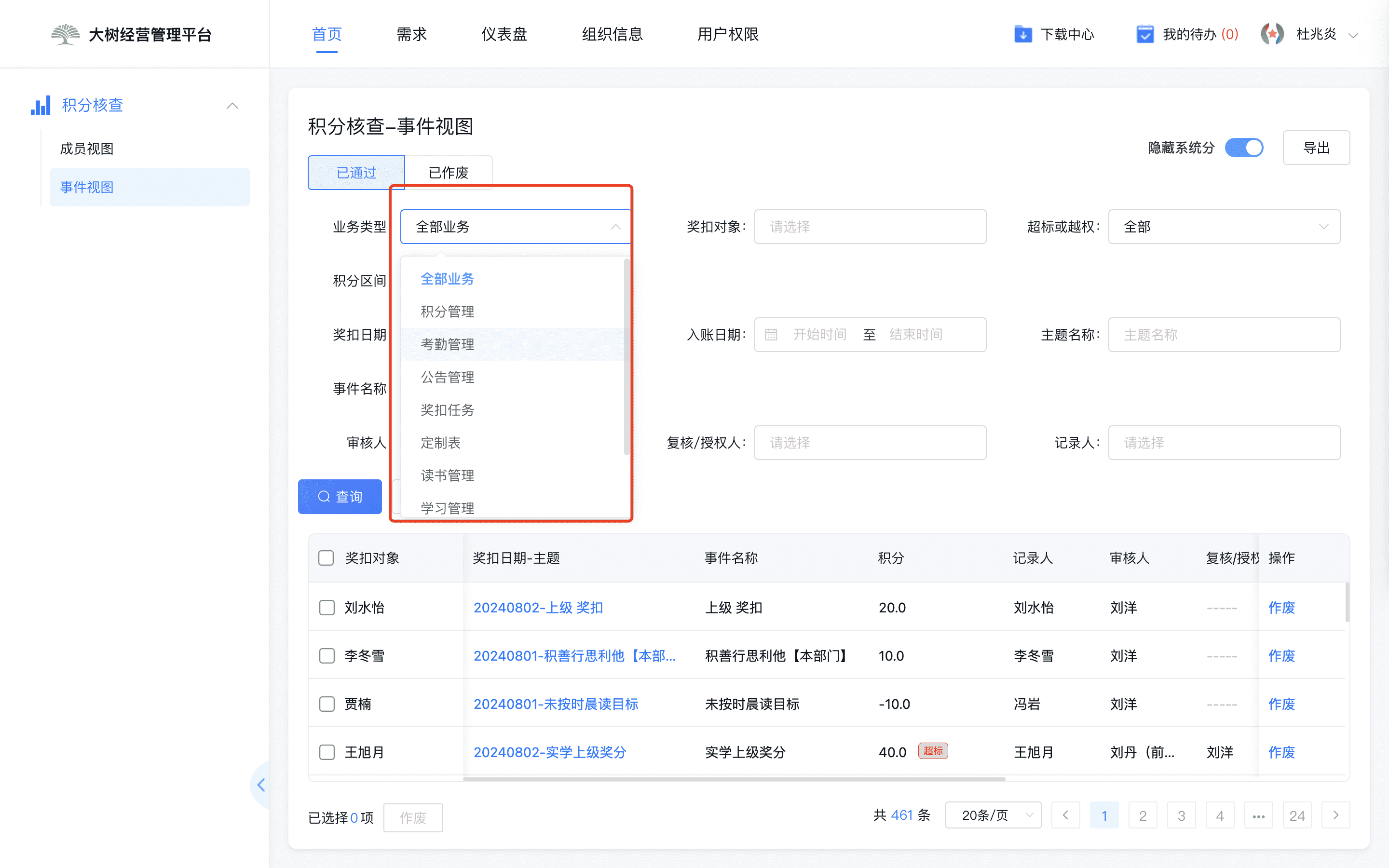
- 按业务类型:全部业务/积分奖扣来源(例如:奖扣、考勤、学习等)
- 按奖扣对象,从组织架构中选择;
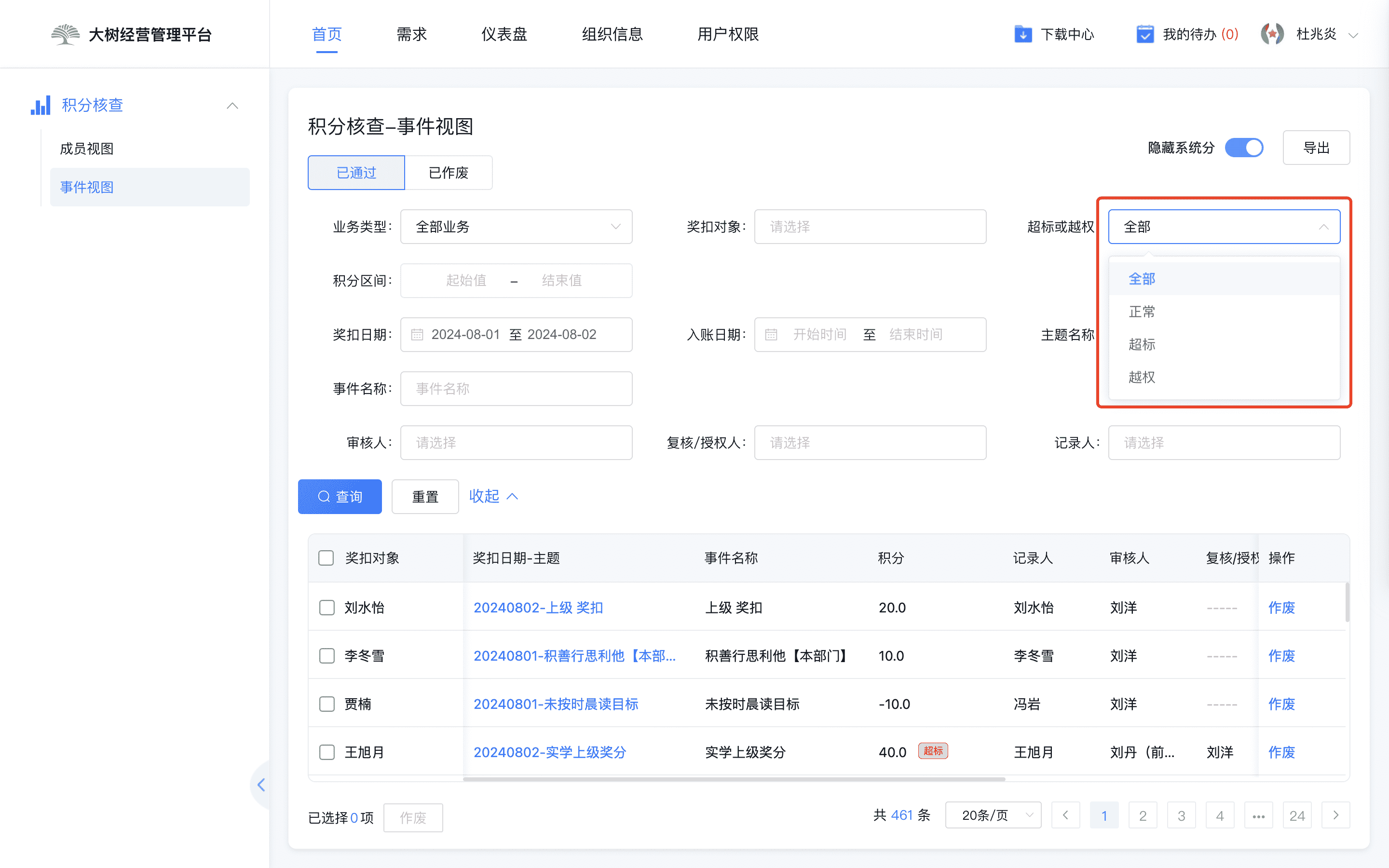
- 按超标或越权:全部/正常/超标/越权;
- 按积分区间:手动输入起始-结束值;
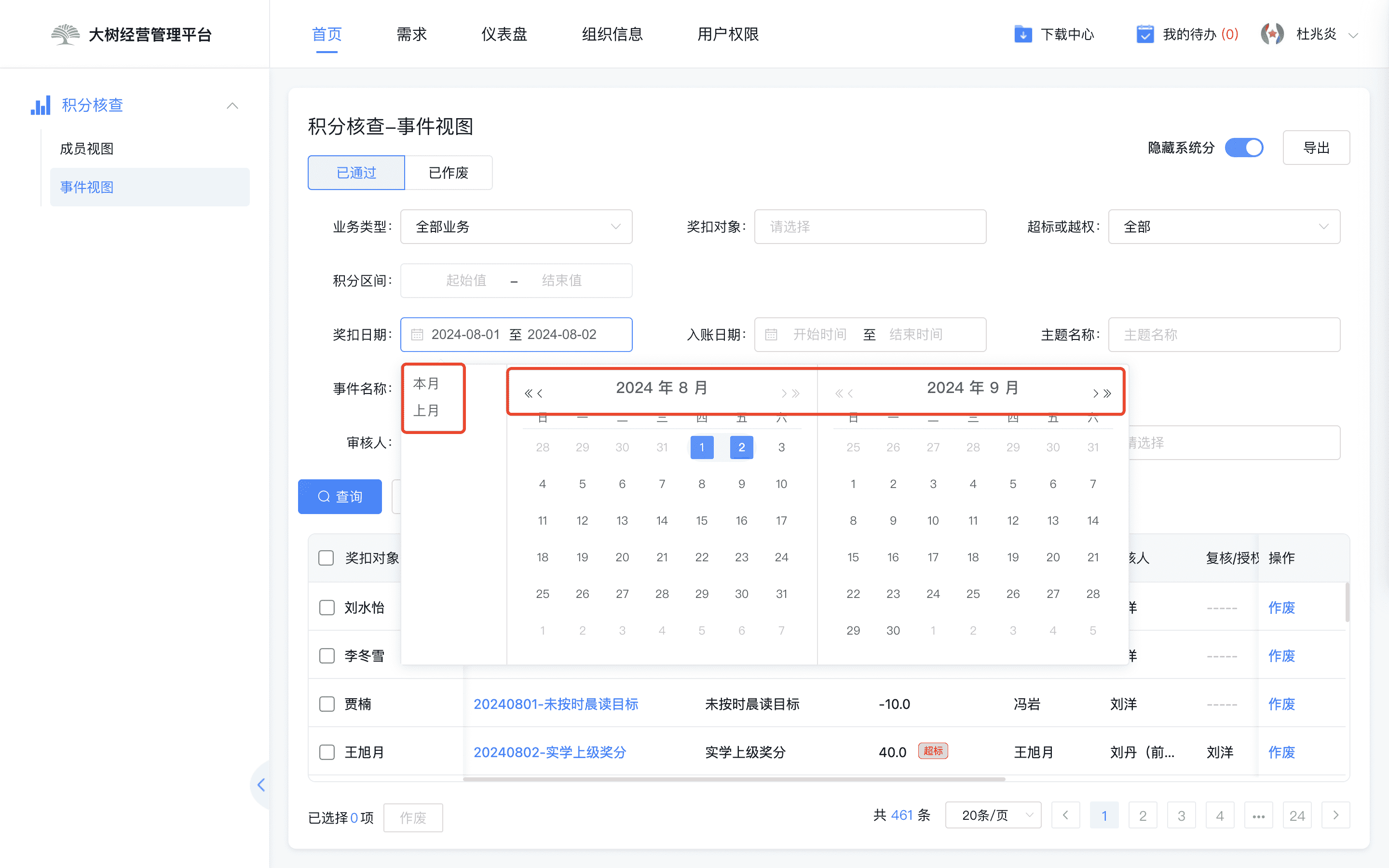
- 奖扣日期:本月/上月,自定义设置;
- 入账日期:本月/上月,自定义设置;
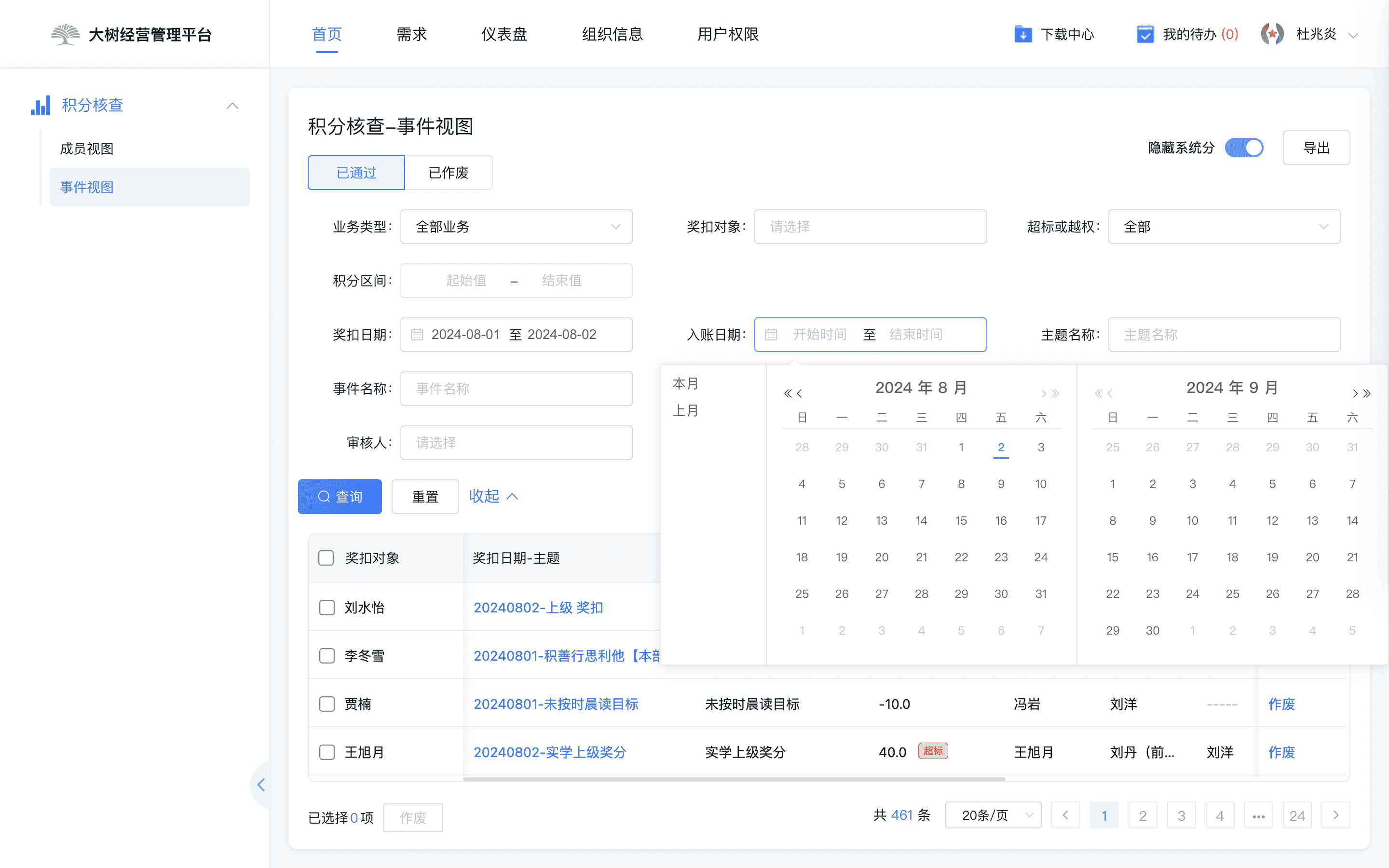
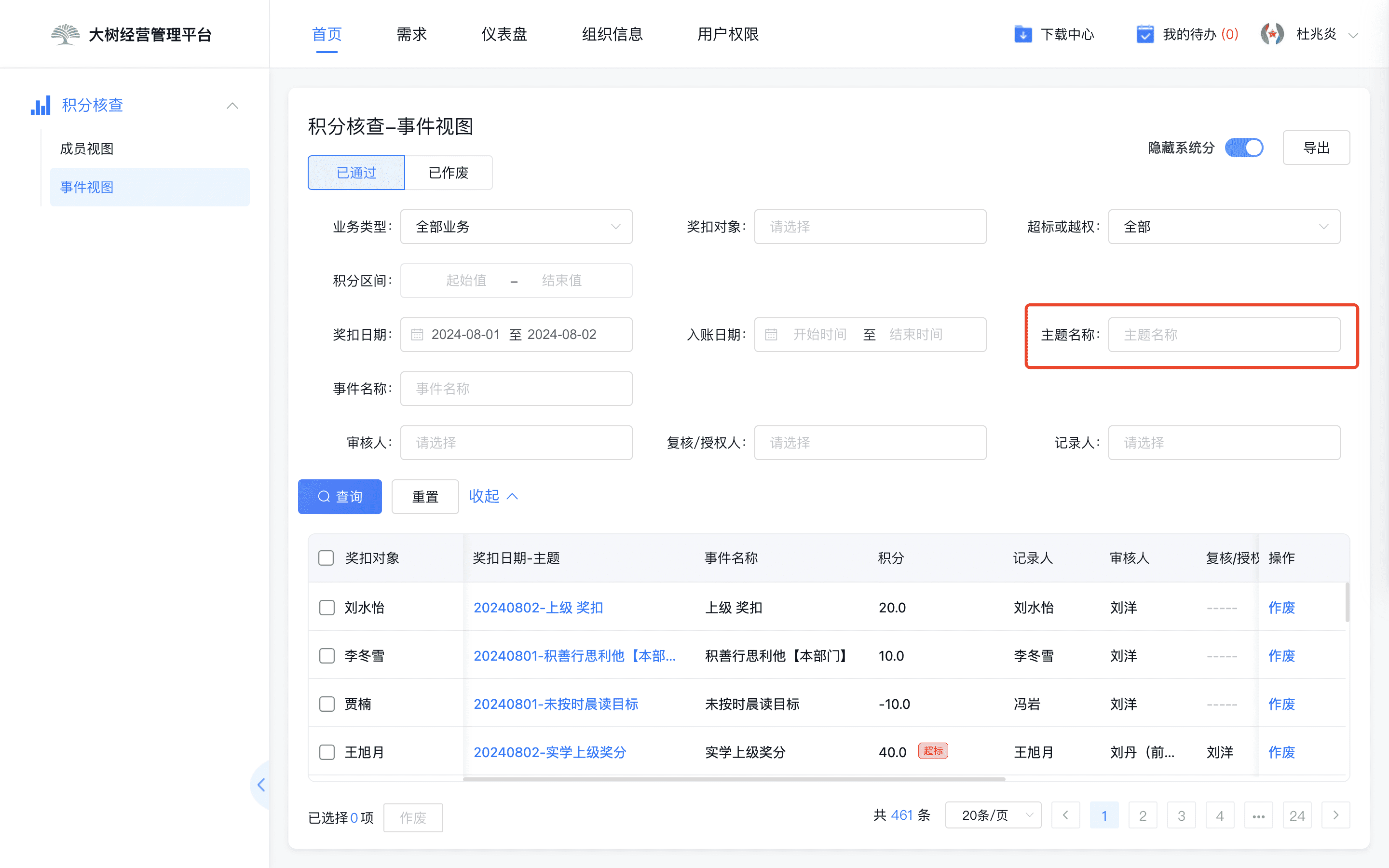
- 主题名称:手动输入;
- 事件名称:手动输入;
- 审核人:从组织架构中选择;
- 复核/授权人:从组织架构中选择;
- 记录人:从组织架构中选择;
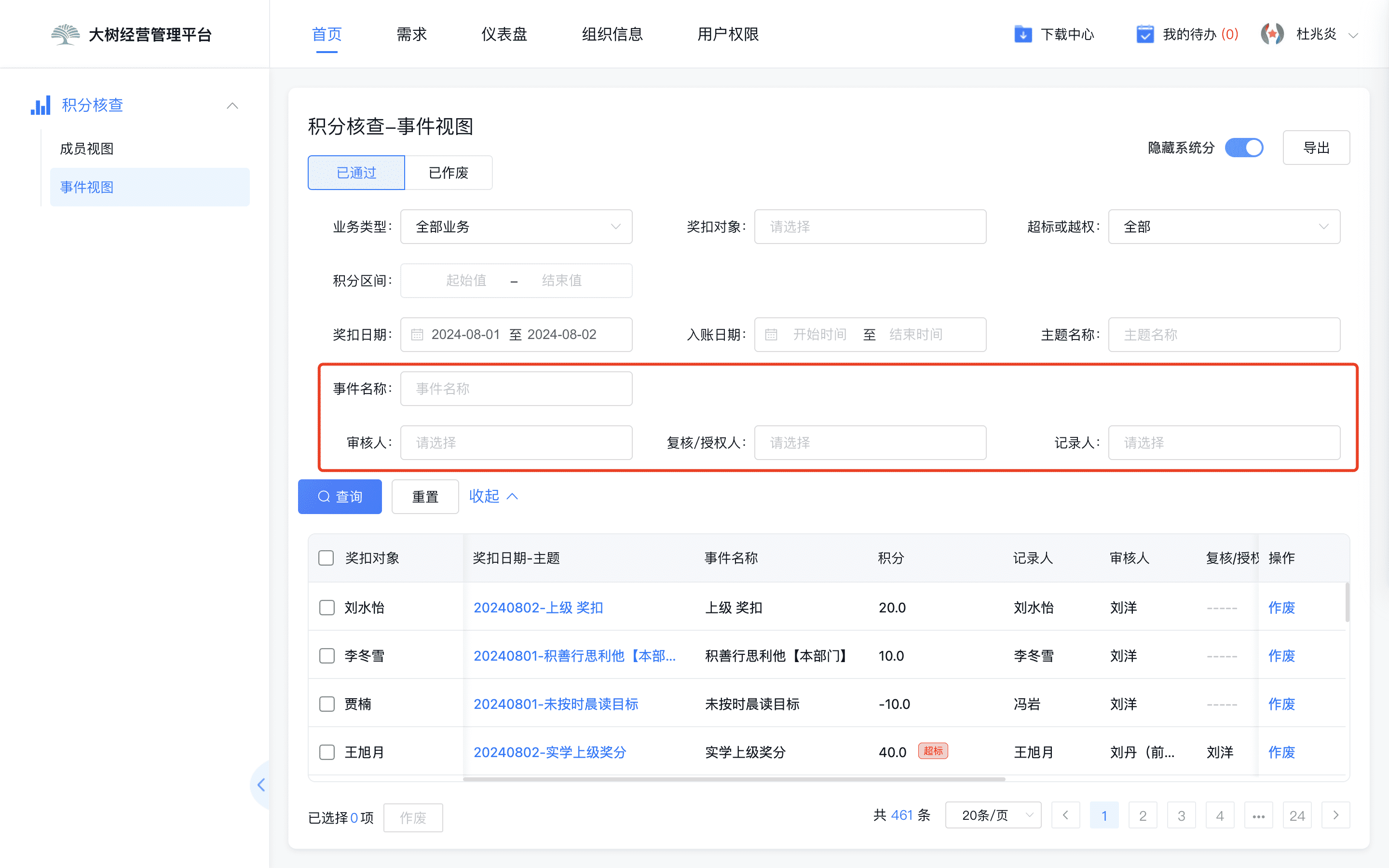
点击【重置】,筛选条件可复原至查找前的初始状态。
2.4 隐藏系统分
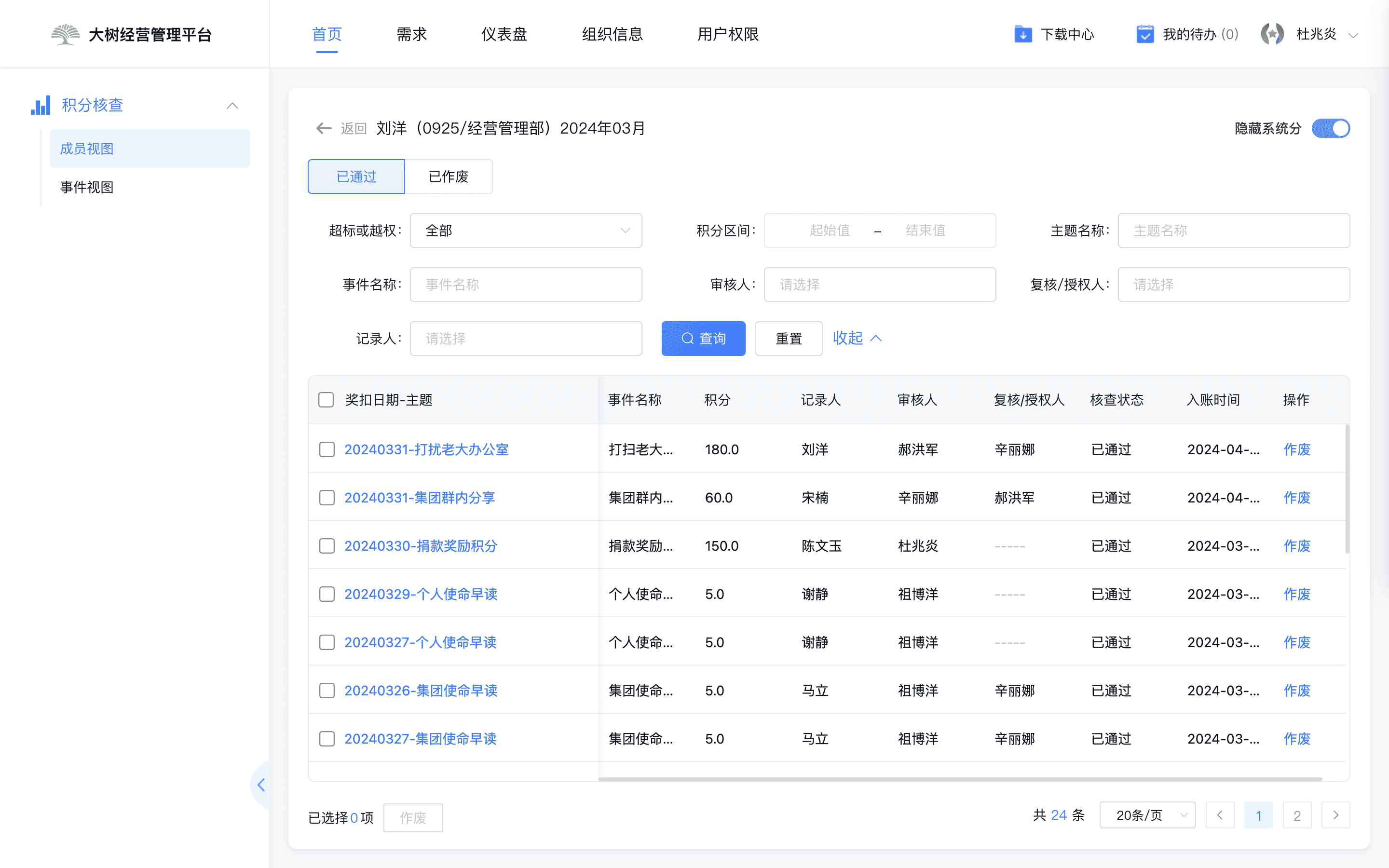
成员视图、事件视图在明细页面均可选择是否显示系统积分,系统积分即为系统判断后自动奖扣的积分,例如:考勤、读书、工作方向、定制表等。 开启代表记录列表中包含系统奖扣积分,关闭代表列表中不包含系统奖扣积分。